Olá fernandatakiguti
Aqui é a comunidade Apple de usuários ajudando outros usuários iguais a você.
Se o aparelho esta inativo tera que usar o artigo e ira perder tudo que esta nele > Se você esqueceu o código do iPhone - Suporte da Apple (BR)
Etapa 1: ter um computador (Mac ou PC)
É necessário ter um Mac ou PC para este processo. Se você estiver usando um PC, verifique se tem o Windows 10 ou posterior e se o iTunes está instalado. Você também precisa do cabo que veio com o iPhone ou de outro cabo compatível para conectar o dispositivo ao computador.
Se você não tiver um computador e não tiver como pegar um emprestado, vá até uma Apple Store ou um Centro de Serviço Autorizado Apple (AASP) para obter ajuda.

Etapa 2: desligar o iPhone
- Desconecte o iPhone do computado caso esteja conectado.
- iPhone SE (1ª geração), iPhone 5s e anterior: mantenha pressionado o botão lateral (ou superior) até o controle deslizante de desligamento ser exibido.
- Arraste o controle deslizante para desligar o iPhone e aguarde um minuto para garantir que o dispositivo desligue completamente.
Etapa 3: colocar o iPhone no modo de recuperação
- Para se preparar, já encontre o botão do iPhone que você precisará manter pressionado na próxima etapa:
- iPhone SE (1ª geração) e iPhone 6s e anterior: use o botão de Início.
- Mantenha pressionado o botão correto do iPhone enquanto conecta imediatamente o iPhone ao computador. Não solte o botão.
- Mantenha pressionado o botão até ver a tela do modo de recuperação no iPhone. Em seguida, você poderá soltar o botão.

- Se você vir a tela do código, precisará desligar o iPhone e começar de novo.
Se você não conseguir fazer o iPhone exibir a tela do modo de recuperação e precisar de ajuda, entre em contato com o Suporte da Apple.
Etapa 4: restaurar o iPhone
- Encontre o iPhone no Finder ou no iTunes no computador ao qual o dispositivo está conectado. (Saiba como encontrar o iPhone conectado.)
- Selecione Restaurar quando vir as opções Restaurar ou Atualizar. O computador baixa o software no iPhone e inicia o processo de restauração. Se o download demorar mais de 15 minutos e o dispositivo sair da tela do modo de recuperação, deixe o download terminar, desligue o iPhone e comece de novo.
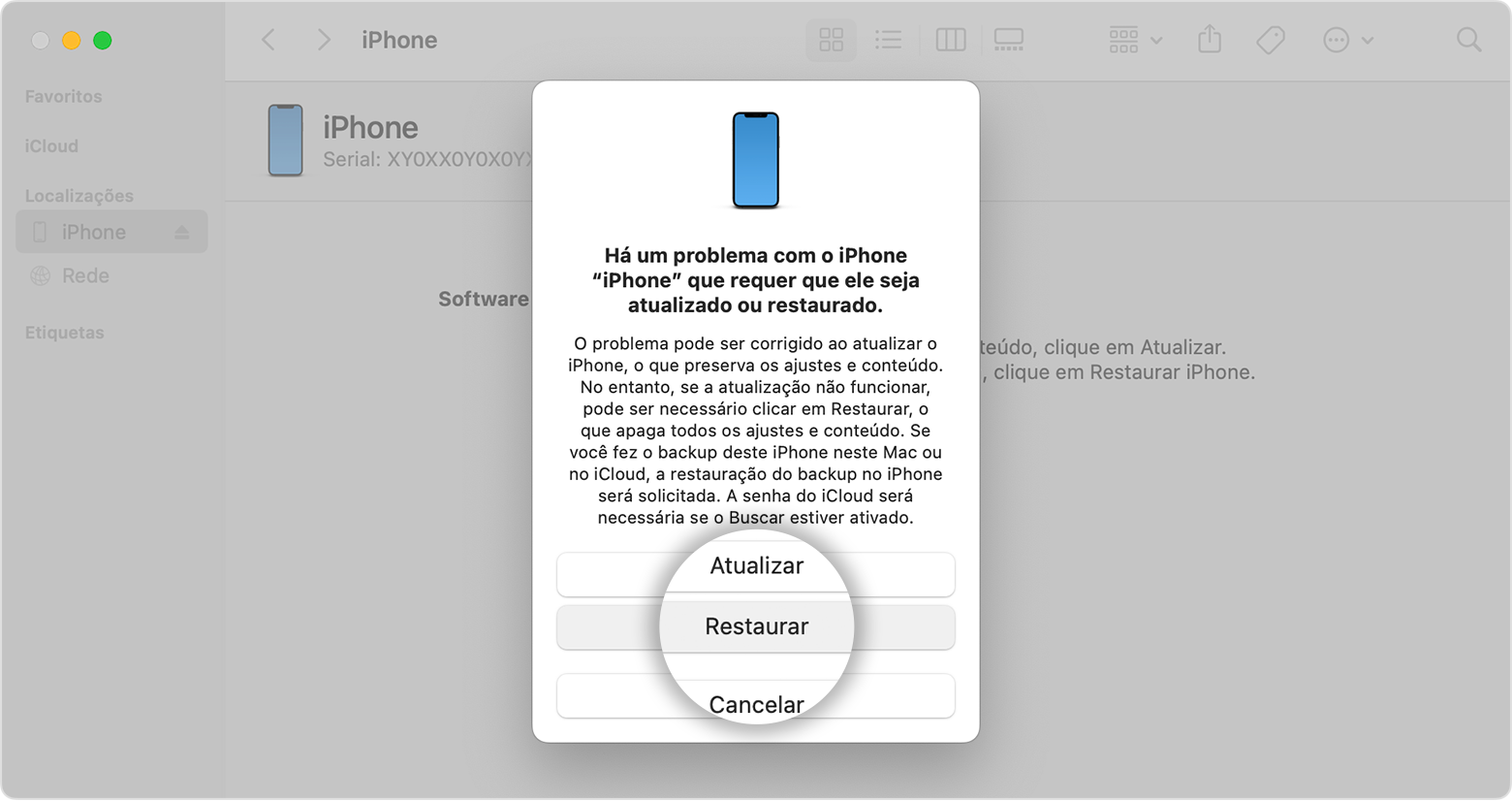
- Aguarde a conclusão do processo.
- Desconecte o dispositivo do computador e configure e use o iPhone.
Agora se bloqueio de ativacao, segue os passo abaixo:
Como remover o Bloqueio de Ativação - Suporte da Apple (BR)
Remover o Bloqueio de Ativação no dispositivo
Siga as etapas na tela para inserir o ID Apple e a senha usados para configurar o dispositivo ou o código de acesso dele.
Saiba como encontrar seu ID Apple ou redefinir a senha dele.
Remova o Bloqueio de Ativação na web se um dispositivo estiver offline
- Acesse www.iCloud.com/find.
- Inicie sessão com seu ID Apple e senha.
- Na parte superior, clique em Todos os Dispositivos.
- Selecione o dispositivo que deseja remover do iCloud.
- Clique em "Remover da conta".
Fazer uma solicitação de suporte
Se você precisar de ajuda para remover o Bloqueio de Ativação e tiver o comprovante de compra, poderá fazer uma solicitação de suporte do Bloqueio de Ativação.
Espero ter ajudado
Atenciosamente
DaveGrohl666



