eu tenho um iphone 5s mas eu esqueci a senha eu nao conseguindo acessar ele de jeito nenhum

como que eu faço para acessar meu iphone sem a senha porque eu esqueci,eu preciso acessar o iphone porque la tem meus bancos e coisas muito importantes voces pode me ajudar? meu iphone é o iphone 5s


Modelos anteriores de iPhone

Publicado em 15/03/2023 14:28

Responder
Pergunta marcada como Resposta melhor classificada

Publicado em 15/03/2023 17:02

Olá fernandatakiguti


Aqui é a comunidade Apple de usuários ajudando outros usuários iguais a você.

Se o aparelho esta inativo tera que usar o artigo e ira perder tudo que esta nele > Se você esqueceu o código do iPhone - Suporte da Apple (BR)

Etapa 1: ter um computador (Mac ou PC)

É necessário ter um Mac ou PC para este processo. Se você estiver usando um PC, verifique se tem o Windows 10 ou posterior e se o iTunes está instalado. Você também precisa do cabo que veio com o iPhone ou de outro cabo compatível para conectar o dispositivo ao computador.

Se você não tiver um computador e não tiver como pegar um emprestado, vá até uma Apple Store ou um Centro de Serviço Autorizado Apple (AASP) para obter ajuda.


Etapa 2: desligar o iPhone

  1. Desconecte o iPhone do computado caso esteja conectado.
  • iPhone SE (1ª geração), iPhone 5s e anterior: mantenha pressionado o botão lateral (ou superior) até o controle deslizante de desligamento ser exibido.

  1. Arraste o controle deslizante para desligar o iPhone e aguarde um minuto para garantir que o dispositivo desligue completamente.

Etapa 3: colocar o iPhone no modo de recuperação

  1. Para se preparar, já encontre o botão do iPhone que você precisará manter pressionado na próxima etapa:
  • iPhone SE (1ª geração) e iPhone 6s e anterior: use o botão de Início.
  1. Mantenha pressionado o botão correto do iPhone enquanto conecta imediatamente o iPhone ao computador. Não solte o botão.
  2. Mantenha pressionado o botão até ver a tela do modo de recuperação no iPhone. Em seguida, você poderá soltar o botão.

  3. Se você vir a tela do código, precisará desligar o iPhone e começar de novo.

Se você não conseguir fazer o iPhone exibir a tela do modo de recuperação e precisar de ajuda, entre em contato com o Suporte da Apple.


Etapa 4: restaurar o iPhone

  1. Encontre o iPhone no Finder ou no iTunes no computador ao qual o dispositivo está conectado. (Saiba como encontrar o iPhone conectado.)
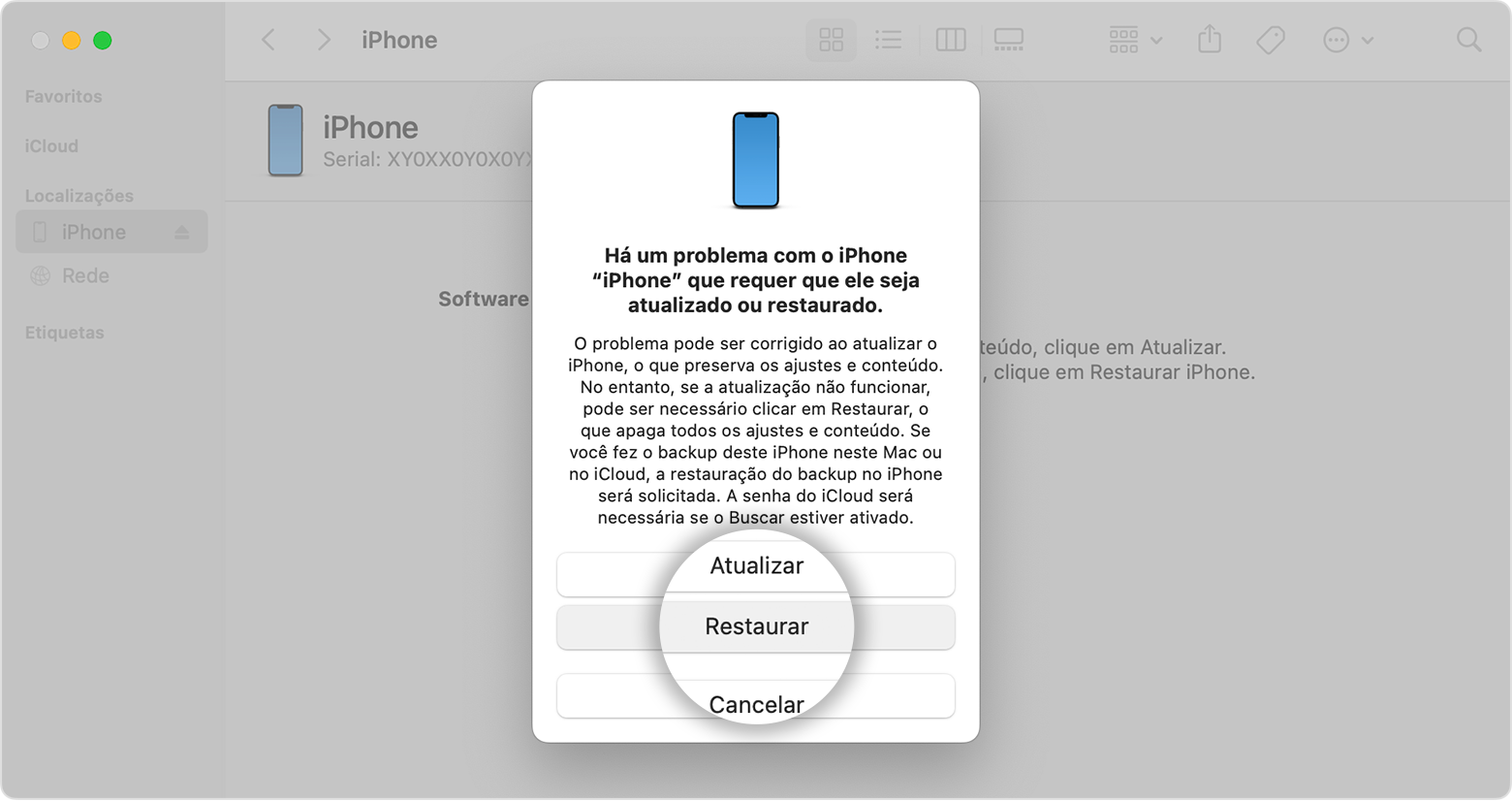
  2. Selecione Restaurar quando vir as opções Restaurar ou Atualizar. O computador baixa o software no iPhone e inicia o processo de restauração. Se o download demorar mais de 15 minutos e o dispositivo sair da tela do modo de recuperação, deixe o download terminar, desligue o iPhone e comece de novo.
  3. Aguarde a conclusão do processo. 
  4. Desconecte o dispositivo do computador e configure e use o iPhone


Agora se bloqueio de ativacao, segue os passo abaixo:

Como remover o Bloqueio de Ativação - Suporte da Apple (BR)

Remover o Bloqueio de Ativação no dispositivo

Siga as etapas na tela para inserir o ID Apple e a senha usados para configurar o dispositivo ou o código de acesso dele.

Saiba como encontrar seu ID Apple ou redefinir a senha dele.


Remova o Bloqueio de Ativação na web se um dispositivo estiver offline

  1. Acesse www.iCloud.com/find.
  2. Inicie sessão com seu ID Apple e senha.
  3. Na parte superior, clique em Todos os Dispositivos.
  4. Selecione o dispositivo que deseja remover do iCloud.
  5. Clique em "Remover da conta".


Fazer uma solicitação de suporte

Se você precisar de ajuda para remover o Bloqueio de Ativação e tiver o comprovante de compra, poderá fazer uma solicitação de suporte do Bloqueio de Ativação.

Espero ter ajudado

 Atenciosamente

 DaveGrohl666

1 resposta
Pergunta marcada como Resposta melhor classificada

15/03/2023 17:02 em resposta a fernandatakiguti

Olá fernandatakiguti


Aqui é a comunidade Apple de usuários ajudando outros usuários iguais a você.

Se o aparelho esta inativo tera que usar o artigo e ira perder tudo que esta nele > Se você esqueceu o código do iPhone - Suporte da Apple (BR)

Etapa 1: ter um computador (Mac ou PC)

É necessário ter um Mac ou PC para este processo. Se você estiver usando um PC, verifique se tem o Windows 10 ou posterior e se o iTunes está instalado. Você também precisa do cabo que veio com o iPhone ou de outro cabo compatível para conectar o dispositivo ao computador.

Se você não tiver um computador e não tiver como pegar um emprestado, vá até uma Apple Store ou um Centro de Serviço Autorizado Apple (AASP) para obter ajuda.


Etapa 2: desligar o iPhone

  1. Desconecte o iPhone do computado caso esteja conectado.
  • iPhone SE (1ª geração), iPhone 5s e anterior: mantenha pressionado o botão lateral (ou superior) até o controle deslizante de desligamento ser exibido.

  1. Arraste o controle deslizante para desligar o iPhone e aguarde um minuto para garantir que o dispositivo desligue completamente.

Etapa 3: colocar o iPhone no modo de recuperação

  1. Para se preparar, já encontre o botão do iPhone que você precisará manter pressionado na próxima etapa:
  • iPhone SE (1ª geração) e iPhone 6s e anterior: use o botão de Início.
  1. Mantenha pressionado o botão correto do iPhone enquanto conecta imediatamente o iPhone ao computador. Não solte o botão.
  2. Mantenha pressionado o botão até ver a tela do modo de recuperação no iPhone. Em seguida, você poderá soltar o botão.
  3. Se você vir a tela do código, precisará desligar o iPhone e começar de novo.

Se você não conseguir fazer o iPhone exibir a tela do modo de recuperação e precisar de ajuda, entre em contato com o Suporte da Apple.


Etapa 4: restaurar o iPhone

  1. Encontre o iPhone no Finder ou no iTunes no computador ao qual o dispositivo está conectado. (Saiba como encontrar o iPhone conectado.)
  2. Selecione Restaurar quando vir as opções Restaurar ou Atualizar. O computador baixa o software no iPhone e inicia o processo de restauração. Se o download demorar mais de 15 minutos e o dispositivo sair da tela do modo de recuperação, deixe o download terminar, desligue o iPhone e comece de novo.

  3. Aguarde a conclusão do processo. 
  4. Desconecte o dispositivo do computador e configure e use o iPhone


Agora se bloqueio de ativacao, segue os passo abaixo:

Como remover o Bloqueio de Ativação - Suporte da Apple (BR)

Remover o Bloqueio de Ativação no dispositivo

Siga as etapas na tela para inserir o ID Apple e a senha usados para configurar o dispositivo ou o código de acesso dele.

Saiba como encontrar seu ID Apple ou redefinir a senha dele.


Remova o Bloqueio de Ativação na web se um dispositivo estiver offline

  1. Acesse www.iCloud.com/find.
  2. Inicie sessão com seu ID Apple e senha.
  3. Na parte superior, clique em Todos os Dispositivos.
  4. Selecione o dispositivo que deseja remover do iCloud.
  5. Clique em "Remover da conta".


Fazer uma solicitação de suporte

Se você precisar de ajuda para remover o Bloqueio de Ativação e tiver o comprovante de compra, poderá fazer uma solicitação de suporte do Bloqueio de Ativação.

Espero ter ajudado

 Atenciosamente

 DaveGrohl666

Esta conversa foi encerrada pelo sistema ou pela equipe da comunidade. Você pode votar em quaisquer publicações que considerar úteis ou pesquisar outras respostas na Comunidade.

eu tenho um iphone 5s mas eu esqueci a senha eu nao conseguindo acessar ele de jeito nenhum

Bem-vindo à Comunidade de Suporte da Apple
Um fórum onde os clientes da Apple ajudam uns aos outros com seus produtos. Use sua conta Apple para começar.

