
Como reconectar AirPlay na minha TV
E se eu reserta o AirPlay que estão conectado na minha tv como faço para reconectar novamente ?
[Título alterado pelo Moderador]
E se eu reserta o AirPlay que estão conectado na minha tv como faço para reconectar novamente ?
[Título alterado pelo Moderador]
Olá
Autor
Aqui é a comunidade Apple de usuários ajudando outros usuários iguais a você.
Usar o AirPlay para reproduzir vídeos ou espelhar a tela do iPhone ou iPad - Suporte da Apple (BR)
Reproduzir vídeos do iPhone ou iPad em uma TV ou um Mac
 . Em alguns apps, pode ser necessário primeiro tocar em outro botão.1 Por exemplo, no app Fotos, toque em Compartilhar
  e depois toque em AirPlay .
Para interromper a reprodução, toque em AirPlay  no app que você está usando para a transmissão e no iPhone ou iPad da lista.

Se o vídeo for reproduzido automaticamente em um dispositivo AirPlay
O dispositivo pode reproduzir automaticamente vídeos na Apple TV, smart TV compatível com AirPlay ou Mac que você usa com frequência. Se você abrir um app de vídeo e vir o ícone  no canto superior esquerdo, significa que um dispositivo AirPlay já está selecionado.
Para usar o AirPlay com outro dispositivo, toque em e toque no outro dispositivo. Ou toque em novamente para interromper a reprodução com o AirPlay.

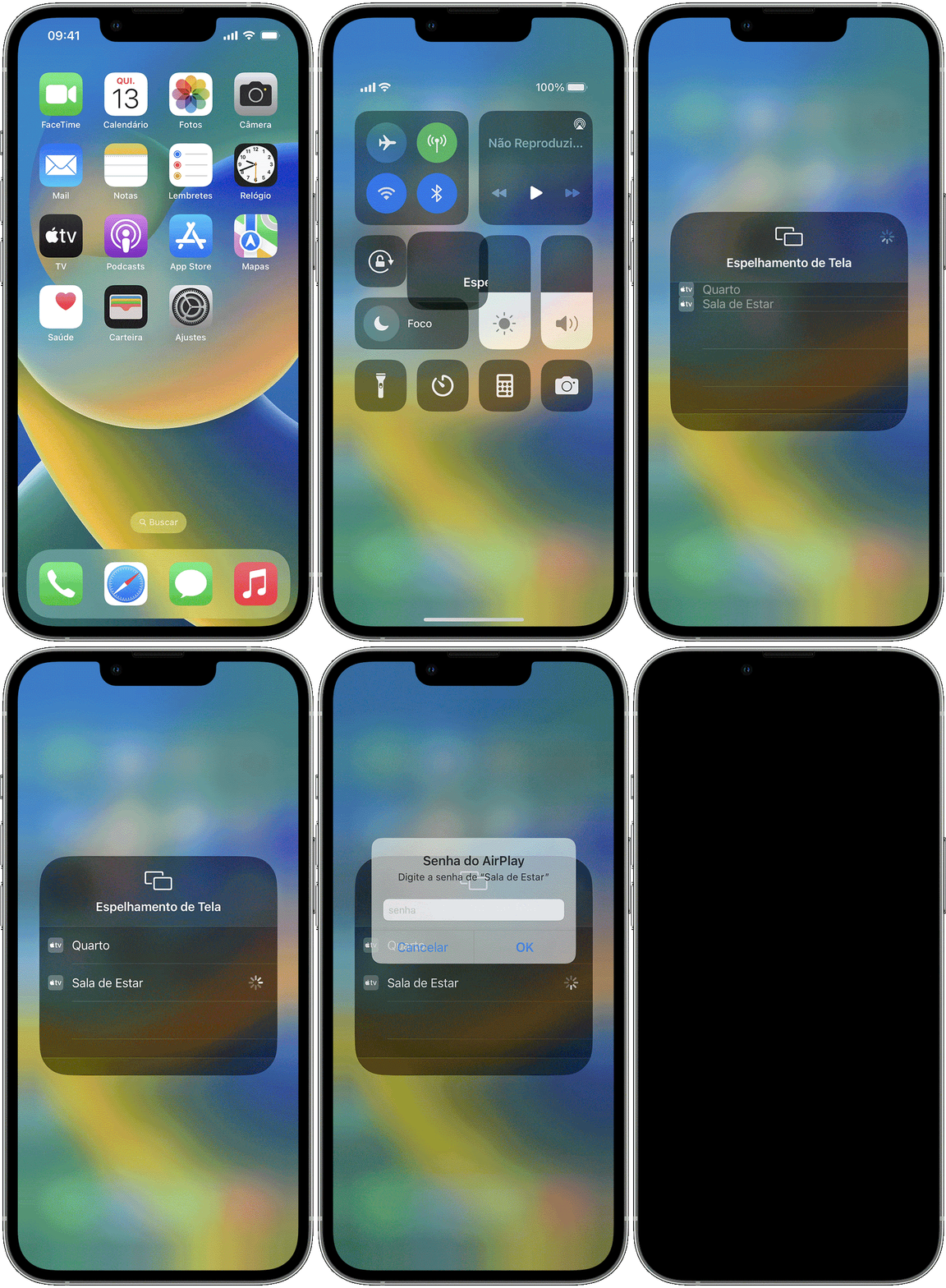
Espelhar o iPhone ou iPad em uma TV ou Mac
 .
.Para interromper o espelhamento da tela do iPhone ou iPad, abra a Central de Controle, toque em Espelhar a Tela e em Parar Espelhamento. Ou pressione o botão Menu no Apple TV Remote.
Espero ter ajudado
Atenciosamente
DaveGrohl666
Olá
Autor
Aqui é a comunidade Apple de usuários ajudando outros usuários iguais a você.
Usar o AirPlay para reproduzir vídeos ou espelhar a tela do iPhone ou iPad - Suporte da Apple (BR)
Reproduzir vídeos do iPhone ou iPad em uma TV ou um Mac
. Em alguns apps, pode ser necessário primeiro tocar em outro botão.1 Por exemplo, no app Fotos, toque em Compartilhar e depois toque em AirPlay .Para interromper a reprodução, toque em AirPlay no app que você está usando para a transmissão e no iPhone ou iPad da lista.
Se o vídeo for reproduzido automaticamente em um dispositivo AirPlay
O dispositivo pode reproduzir automaticamente vídeos na Apple TV, smart TV compatível com AirPlay ou Mac que você usa com frequência. Se você abrir um app de vídeo e vir o ícone no canto superior esquerdo, significa que um dispositivo AirPlay já está selecionado.
Para usar o AirPlay com outro dispositivo, toque em e toque no outro dispositivo. Ou toque em novamente para interromper a reprodução com o AirPlay.
Espelhar o iPhone ou iPad em uma TV ou Mac
.Para interromper o espelhamento da tela do iPhone ou iPad, abra a Central de Controle, toque em Espelhar a Tela e em Parar Espelhamento. Ou pressione o botão Menu no Apple TV Remote.
Espero ter ajudado
Atenciosamente
DaveGrohl666
Como reconectar AirPlay na minha TV
