Não consigo fazer pagamento no iPhone
Não consigo cadastrar meu cartão
[Título alterado pelo Moderador]
iPhone 13 mini, iOS 16
Não consigo cadastrar meu cartão
[Título alterado pelo Moderador]
iPhone 13 mini, iOS 16
Olá, jenniferspielmann.
Obrigada por participar da Comunidade de Suporte da Apple.
Entendo que você não consegue adicionar o seu cartão ao seu ID Apple. Ficarei feliz em te ajudar.
O artigo Adicione um método de pagamento ao ID Apple - Suporte da Apple (BR) explica como adicionar um método de pagamento à sua conta da Apple:
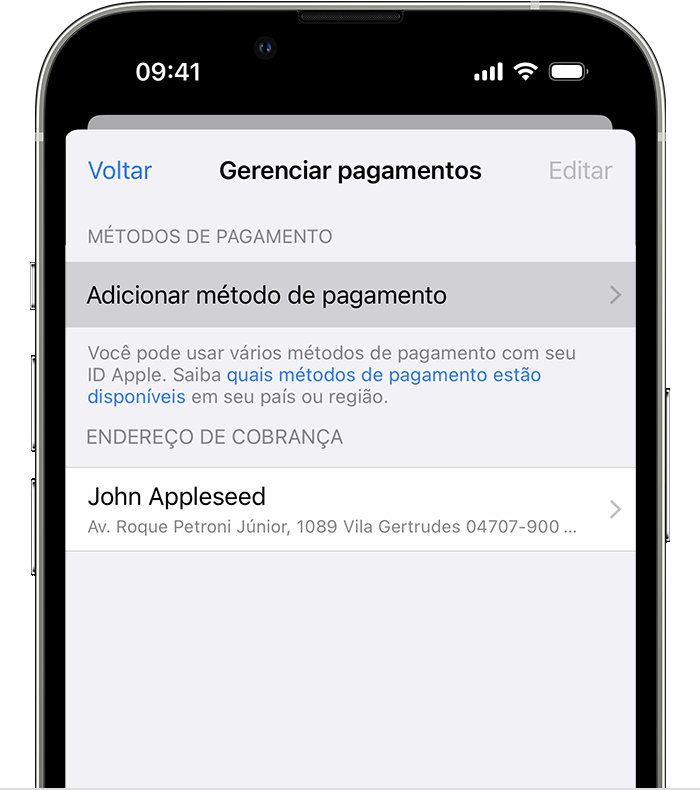
Adicione um método de pagamento no iPhone ou iPad
1. Abra o app Ajustes.
2. Toque em seu nome.
3. Toque em Mídia e Compras > Ver Conta. Talvez você precise iniciar sessão com o ID Apple.
4. Toque em Gerenciar Pagamentos.
5. Toque em "Adicionar Método de Pagamento".
6. Insira as informações do método de pagamento e toque em Concluído.
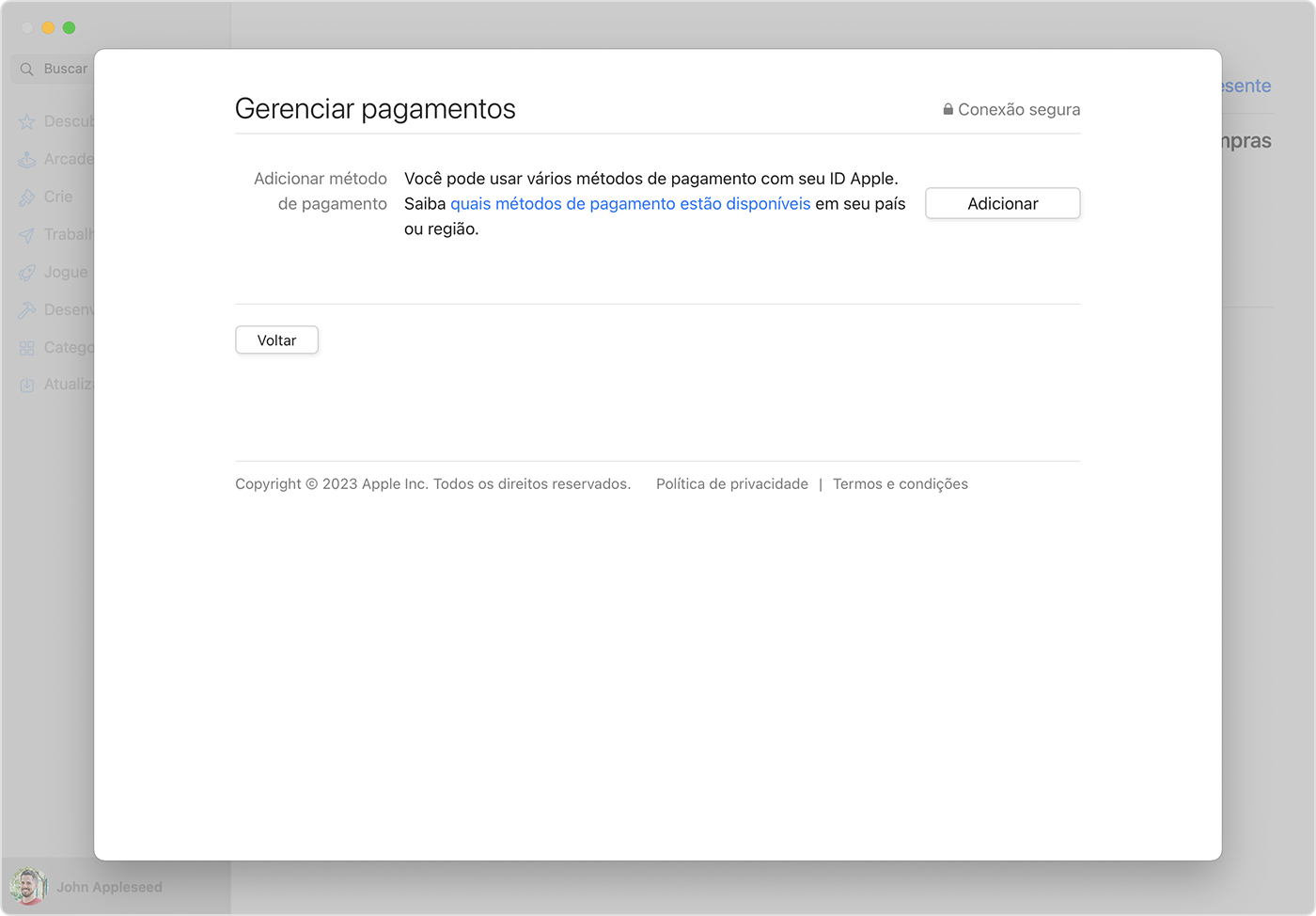
Adicione um método de pagamento no Mac
1. Abra a App Store.
2. Clique no seu nome. Caso seu nome não seja exibido, clique no botão Iniciar Sessão, inicie a sessão com o ID Apple e clique no seu nome.
3. Clique em "Ajustes da conta".
4. Ao lado de Payment Information (Informações de pagamento), clique em Gerenciar Pagamentos. (Se você estiver usando uma versão mais antiga do macOS, clique em Editar ao lado de "Tipo de Pagamento".)
5. Clique em Add Payment (Adicionar Pagamento).
6. Insira as informações do método de pagamento e clique em Concluído.
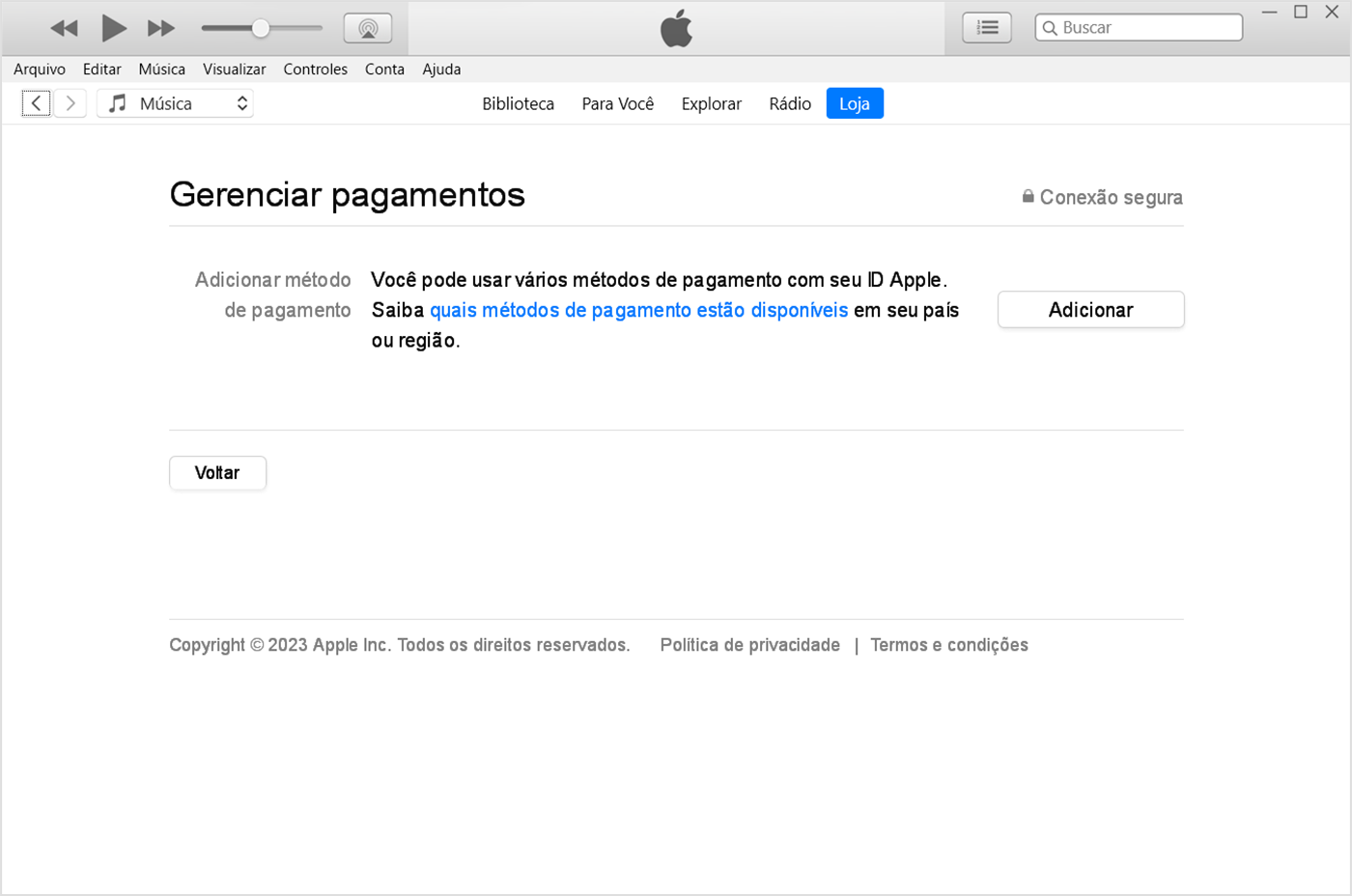
Adicione um método de pagamento no PC com Windows ou Microsoft Surface
1. Abra o iTunes.
2. Na barra de menus na parte superior da janela do iTunes, toque ou clique em Conta > Visualizar Minha Conta.
3. Inicie sessão com o ID Apple.
4. Toque ou clique no botão Gerenciar Pagamentos ao lado de "Informações de Pagamento". (Se você estiver usando uma versão mais antiga do iTunes, toque ou clique no botão Editar ao lado de "Tipo de Pagamento".)
5. Toque ou clique em Add Payment (Adicionar Pagamento).
Adicione um método de pagamento online
Se você quiser manter mais de um método de pagamento registrado, adicione o método de pagamento nos Ajustes do iPhone ou iPad, na App Store do Mac ou no iTunes no PC. Quando você edita informações de pagamento online em appleid.apple.com, outros métodos de pagamento podem ser removidos da sua conta automaticamente.
1. Acesse appleid.apple.com.
2. Toque ou clique em Iniciar Sessão e inicie sessão com o ID Apple.
3. Toque ou clique em "Métodos de pagamento".
4. Toque ou clique em Manage payment method (Gerenciar método de pagamento).
5. Insira as informações de pagamento e toque ou clique em Atualizar.
A Apple tentará fazer cobranças na ordem dos métodos de pagamento, de cima para baixo. Você não pode alterar a ordem de cobrança do saldo da conta da Apple.
Saiba mais
* Se você não conseguir adicionar um método de pagamento, confirme se o método de pagamento é aceito no seu país ou região.
* Saiba como alterar o método de pagamento.
Tenha um ótimo dia.
Olá, jenniferspielmann.
Obrigada por participar da Comunidade de Suporte da Apple.
Entendo que você não consegue adicionar o seu cartão ao seu ID Apple. Ficarei feliz em te ajudar.
O artigo Adicione um método de pagamento ao ID Apple - Suporte da Apple (BR) explica como adicionar um método de pagamento à sua conta da Apple:
Adicione um método de pagamento no iPhone ou iPad
1. Abra o app Ajustes.
2. Toque em seu nome.
3. Toque em Mídia e Compras > Ver Conta. Talvez você precise iniciar sessão com o ID Apple.
4. Toque em Gerenciar Pagamentos.
5. Toque em "Adicionar Método de Pagamento".
6. Insira as informações do método de pagamento e toque em Concluído.
Adicione um método de pagamento no Mac
1. Abra a App Store.
2. Clique no seu nome. Caso seu nome não seja exibido, clique no botão Iniciar Sessão, inicie a sessão com o ID Apple e clique no seu nome.
3. Clique em "Ajustes da conta".
4. Ao lado de Payment Information (Informações de pagamento), clique em Gerenciar Pagamentos. (Se você estiver usando uma versão mais antiga do macOS, clique em Editar ao lado de "Tipo de Pagamento".)
5. Clique em Add Payment (Adicionar Pagamento).
6. Insira as informações do método de pagamento e clique em Concluído.
Adicione um método de pagamento no PC com Windows ou Microsoft Surface
1. Abra o iTunes.
2. Na barra de menus na parte superior da janela do iTunes, toque ou clique em Conta > Visualizar Minha Conta.
3. Inicie sessão com o ID Apple.
4. Toque ou clique no botão Gerenciar Pagamentos ao lado de "Informações de Pagamento". (Se você estiver usando uma versão mais antiga do iTunes, toque ou clique no botão Editar ao lado de "Tipo de Pagamento".)
5. Toque ou clique em Add Payment (Adicionar Pagamento).
Adicione um método de pagamento online
Se você quiser manter mais de um método de pagamento registrado, adicione o método de pagamento nos Ajustes do iPhone ou iPad, na App Store do Mac ou no iTunes no PC. Quando você edita informações de pagamento online em appleid.apple.com, outros métodos de pagamento podem ser removidos da sua conta automaticamente.
1. Acesse appleid.apple.com.
2. Toque ou clique em Iniciar Sessão e inicie sessão com o ID Apple.
3. Toque ou clique em "Métodos de pagamento".
4. Toque ou clique em Manage payment method (Gerenciar método de pagamento).
5. Insira as informações de pagamento e toque ou clique em Atualizar.
A Apple tentará fazer cobranças na ordem dos métodos de pagamento, de cima para baixo. Você não pode alterar a ordem de cobrança do saldo da conta da Apple.
Saiba mais
* Se você não conseguir adicionar um método de pagamento, confirme se o método de pagamento é aceito no seu país ou região.
* Saiba como alterar o método de pagamento.
Tenha um ótimo dia.
Não consigo fazer pagamento no iPhone