Estou tentando baixar apps nesse iPad e o mesmo com aplicativos gratuitos pede um método de pagamento.

estou tentando baixar um App gratuito no meu iPad e fica pedindo uma forma de pagamento. Sendo que sem necessidade alguma pq o App é GRATUITO. E não estou conseguindo baixar nada

iPad, iPadOS 15

Publicado em 27/03/2023 19:22

Responder
Pergunta marcada como Resposta melhor classificada

Publicado em 29/03/2023 15:59

Olá Ligia, tudo bem?


Entendi o seu problema e estou aqui para te ajudar.


Infelizmente, para fazer compras na App Store e usar assinaturas, como iCloud+ e Apple Music, você precisa de pelo menos um método de pagamento registrado.


 Adicionar um método de pagamento


Adicione um método de pagamento no iPhone ou iPad

  1. Abra o app Ajustes.
  2. Toque em seu nome.
  3. Toque em Mídia e Compras > Ver Conta. Talvez você precise iniciar sessão com o ID Apple.
  4. Toque em Gerenciar Pagamentos.
  5. Toque em "Adicionar Método de Pagamento".
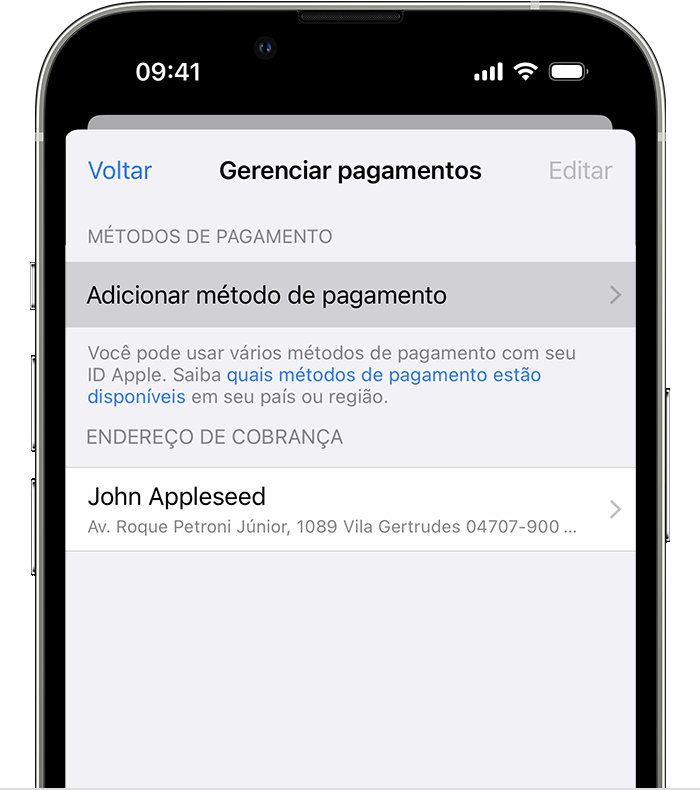
    

 6. Insira as informações do método de pagamento e toque em Concluído.


Adicione um método de pagamento no Mac

  1. Abra a App Store.
  2. Clique no seu nome. Caso seu nome não seja exibido, clique no botão Iniciar Sessão, inicie a sessão com o ID Apple e clique no seu nome.
  3. Clique em "Ajustes da conta".
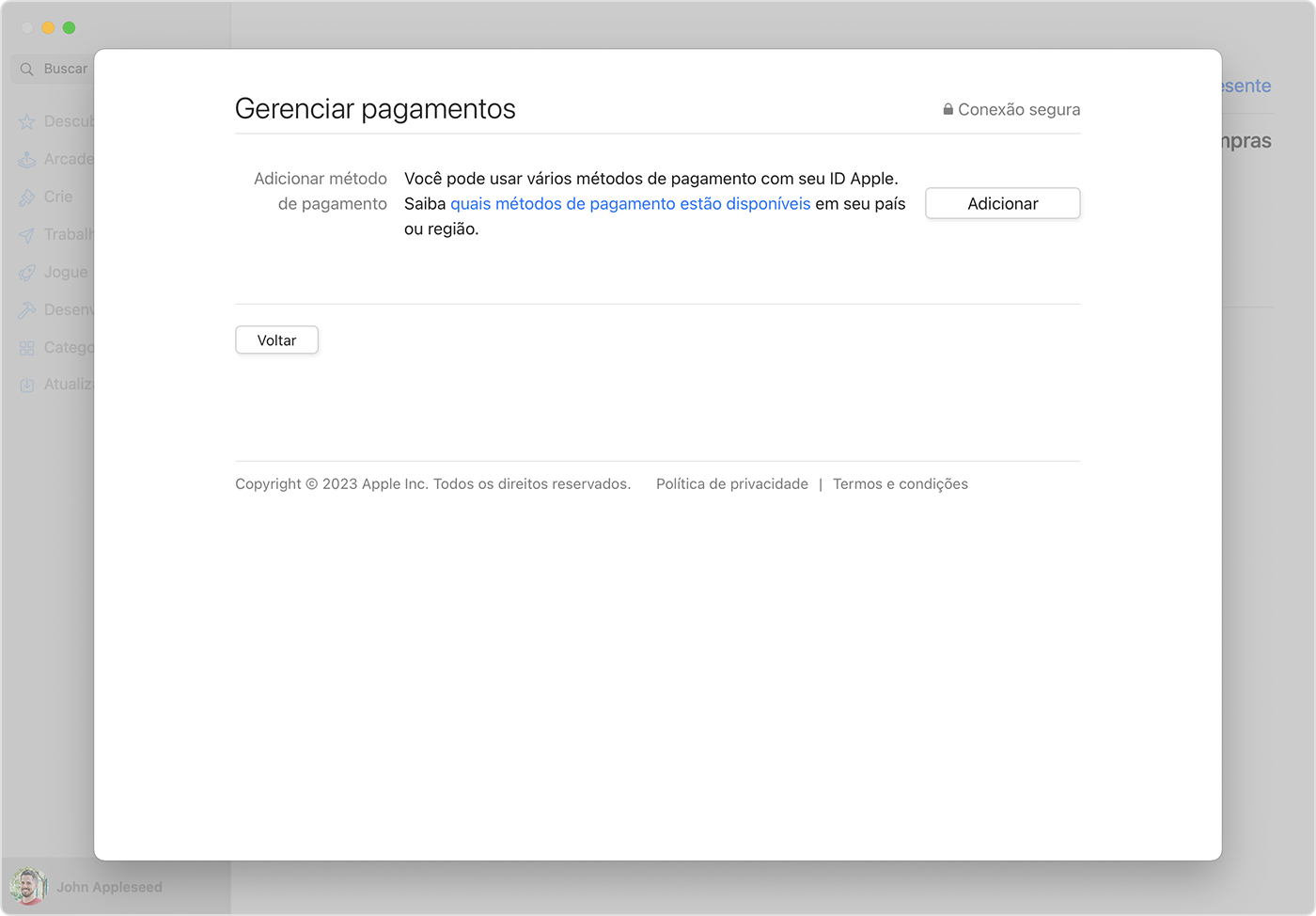
  4. Ao lado de Payment Information (Informações de pagamento), clique em Gerenciar Pagamentos. (Se você estiver usando uma versão mais antiga do macOS, clique em Editar ao lado de "Tipo de Pagamento".)
  5. Clique em Add Payment (Adicionar Pagamento).
  6. Insira as informações do método de pagamento e clique em Concluído.


Adicione um método de pagamento no PC com Windows ou Microsoft Surface

  1. Abra o iTunes.
  2. Na barra de menus na parte superior da janela do iTunes, toque ou clique em Conta > Visualizar Minha Conta.
  3. Inicie sessão com o ID Apple.
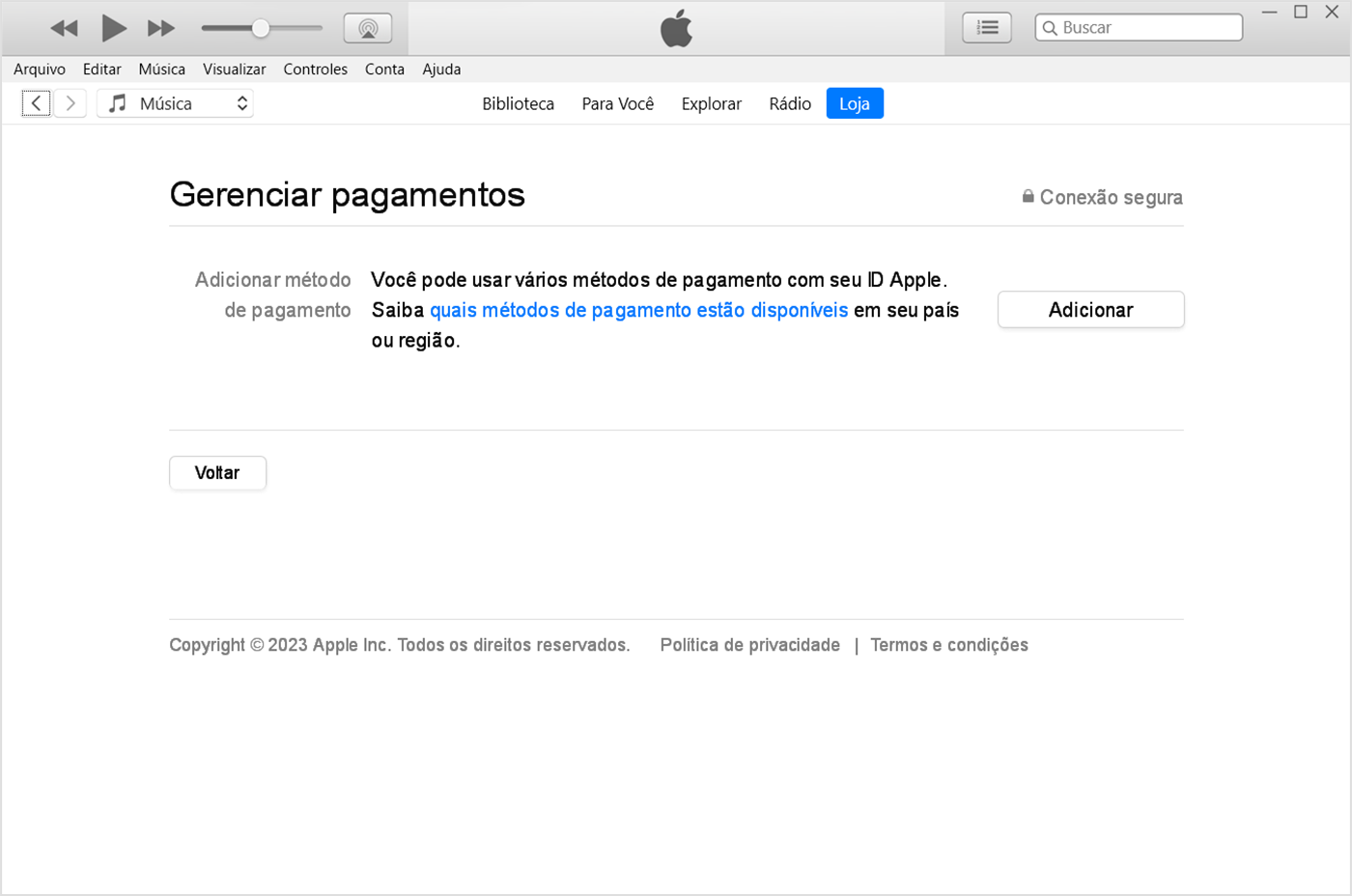
  4. Toque ou clique no botão Gerenciar Pagamentos ao lado de "Informações de Pagamento". (Se você estiver usando uma versão mais antiga do iTunes, toque ou clique no botão Editar ao lado de "Tipo de Pagamento".)
  5. Toque ou clique em Add Payment (Adicionar Pagamento).


Adicione um método de pagamento online

Se você quiser manter mais de um método de pagamento registrado, adicione o método de pagamento nos Ajustes do iPhone ou iPadna App Store do Mac ou no iTunes no PC. Quando você edita informações de pagamento online em appleid.apple.com, outros métodos de pagamento podem ser removidos da sua conta automaticamente.

  1. Acesse appleid.apple.com.
  2. Toque ou clique em Iniciar Sessão e inicie sessão com o ID Apple.
  3. Toque ou clique em "Métodos de pagamento".
  4. Toque ou clique em Manage payment method (Gerenciar método de pagamento).
  5. Insira as informações de pagamento e toque ou clique em Atualizar.

A Apple tentará fazer cobranças na ordem dos métodos de pagamento, de cima para baixo. Você não pode alterar a ordem de cobrança do saldo da conta da Apple.


Saiba mais

As informações sobre produtos não fabricados pela Apple, ou sites independentes não controlados nem testados pela Apple, são fornecidas sem recomendação ou endosso. A Apple não assume responsabilidade alguma com relação à escolha, ao desempenho ou ao uso de sites ou produtos de terceiros. A Apple não garante a precisão nem a confiabilidade de sites de terceiros. Entre em contato com o fornecedor para obter mais informações.


Espero ter ajudado!

Atenciosamente,

mendess.

1 resposta
Pergunta marcada como Resposta melhor classificada

29/03/2023 15:59 em resposta a ligia101

Olá Ligia, tudo bem?


Entendi o seu problema e estou aqui para te ajudar.


Infelizmente, para fazer compras na App Store e usar assinaturas, como iCloud+ e Apple Music, você precisa de pelo menos um método de pagamento registrado.


 Adicionar um método de pagamento


Adicione um método de pagamento no iPhone ou iPad

  1. Abra o app Ajustes.
  2. Toque em seu nome.
  3. Toque em Mídia e Compras > Ver Conta. Talvez você precise iniciar sessão com o ID Apple.
  4. Toque em Gerenciar Pagamentos.
  5. Toque em "Adicionar Método de Pagamento".


 6. Insira as informações do método de pagamento e toque em Concluído.


Adicione um método de pagamento no Mac

  1. Abra a App Store.
  2. Clique no seu nome. Caso seu nome não seja exibido, clique no botão Iniciar Sessão, inicie a sessão com o ID Apple e clique no seu nome.
  3. Clique em "Ajustes da conta".
  4. Ao lado de Payment Information (Informações de pagamento), clique em Gerenciar Pagamentos. (Se você estiver usando uma versão mais antiga do macOS, clique em Editar ao lado de "Tipo de Pagamento".)
  5. Clique em Add Payment (Adicionar Pagamento).
  6. Insira as informações do método de pagamento e clique em Concluído.


Adicione um método de pagamento no PC com Windows ou Microsoft Surface

  1. Abra o iTunes.
  2. Na barra de menus na parte superior da janela do iTunes, toque ou clique em Conta > Visualizar Minha Conta.
  3. Inicie sessão com o ID Apple.
  4. Toque ou clique no botão Gerenciar Pagamentos ao lado de "Informações de Pagamento". (Se você estiver usando uma versão mais antiga do iTunes, toque ou clique no botão Editar ao lado de "Tipo de Pagamento".)
  5. Toque ou clique em Add Payment (Adicionar Pagamento).


Adicione um método de pagamento online

Se você quiser manter mais de um método de pagamento registrado, adicione o método de pagamento nos Ajustes do iPhone ou iPadna App Store do Mac ou no iTunes no PC. Quando você edita informações de pagamento online em appleid.apple.com, outros métodos de pagamento podem ser removidos da sua conta automaticamente.

  1. Acesse appleid.apple.com.
  2. Toque ou clique em Iniciar Sessão e inicie sessão com o ID Apple.
  3. Toque ou clique em "Métodos de pagamento".
  4. Toque ou clique em Manage payment method (Gerenciar método de pagamento).
  5. Insira as informações de pagamento e toque ou clique em Atualizar.

A Apple tentará fazer cobranças na ordem dos métodos de pagamento, de cima para baixo. Você não pode alterar a ordem de cobrança do saldo da conta da Apple.


Saiba mais

As informações sobre produtos não fabricados pela Apple, ou sites independentes não controlados nem testados pela Apple, são fornecidas sem recomendação ou endosso. A Apple não assume responsabilidade alguma com relação à escolha, ao desempenho ou ao uso de sites ou produtos de terceiros. A Apple não garante a precisão nem a confiabilidade de sites de terceiros. Entre em contato com o fornecedor para obter mais informações.


Espero ter ajudado!

Atenciosamente,

mendess.

Esta conversa foi encerrada pelo sistema ou pela equipe da comunidade. Você pode votar em quaisquer publicações que considerar úteis ou pesquisar outras respostas na Comunidade.

Estou tentando baixar apps nesse iPad e o mesmo com aplicativos gratuitos pede um método de pagamento.

Bem-vindo à Comunidade de Suporte da Apple
Um fórum onde os clientes da Apple ajudam uns aos outros com seus produtos. Use sua conta Apple para começar.