Tela do iPhone está congelada
minha tela esta congelada fui fazer uma atualização e agora nao funciona nada
[Título alterado pelo Moderador]
iPhone XR, iOS 16
minha tela esta congelada fui fazer uma atualização e agora nao funciona nada
[Título alterado pelo Moderador]
iPhone XR, iOS 16
Olá, monicaluz.
Obrigada por participar da Comunidade de Suporte da Apple.
Entendo que você tentou atualizar o seu iPhone e agora ele está congelado. Ficarei feliz em te ajudar.
monicaluz, como seu iPhone está congelado, siga os passos do artigo Se não for possível atualizar nem restaurar o iPhone ou iPod touch - Suporte da Apple (BR) que explica como colocar o dispositivo iOS no modo de recuperação para você restaurá-lo usando o computador:
Colocar o dispositivo no modo de recuperação e configurá-lo novamente
1. Verifique se o Mac está atualizado. Se estiver usando o iTunes, verifique se o computador tem a versão mais recente dele instalada.
2. No Mac com macOS Catalina ou posterior, abra o Finder. No Mac com macOS Mojave ou anterior ou em um PC, abra o iTunes. Se o iTunes estiver aberto, encerre-o e abra-o novamente. Descubra qual macOS o Mac está usando.
3. Mantenha o dispositivo conectado e aguarde até que a tela do modo de recuperação seja exibida:
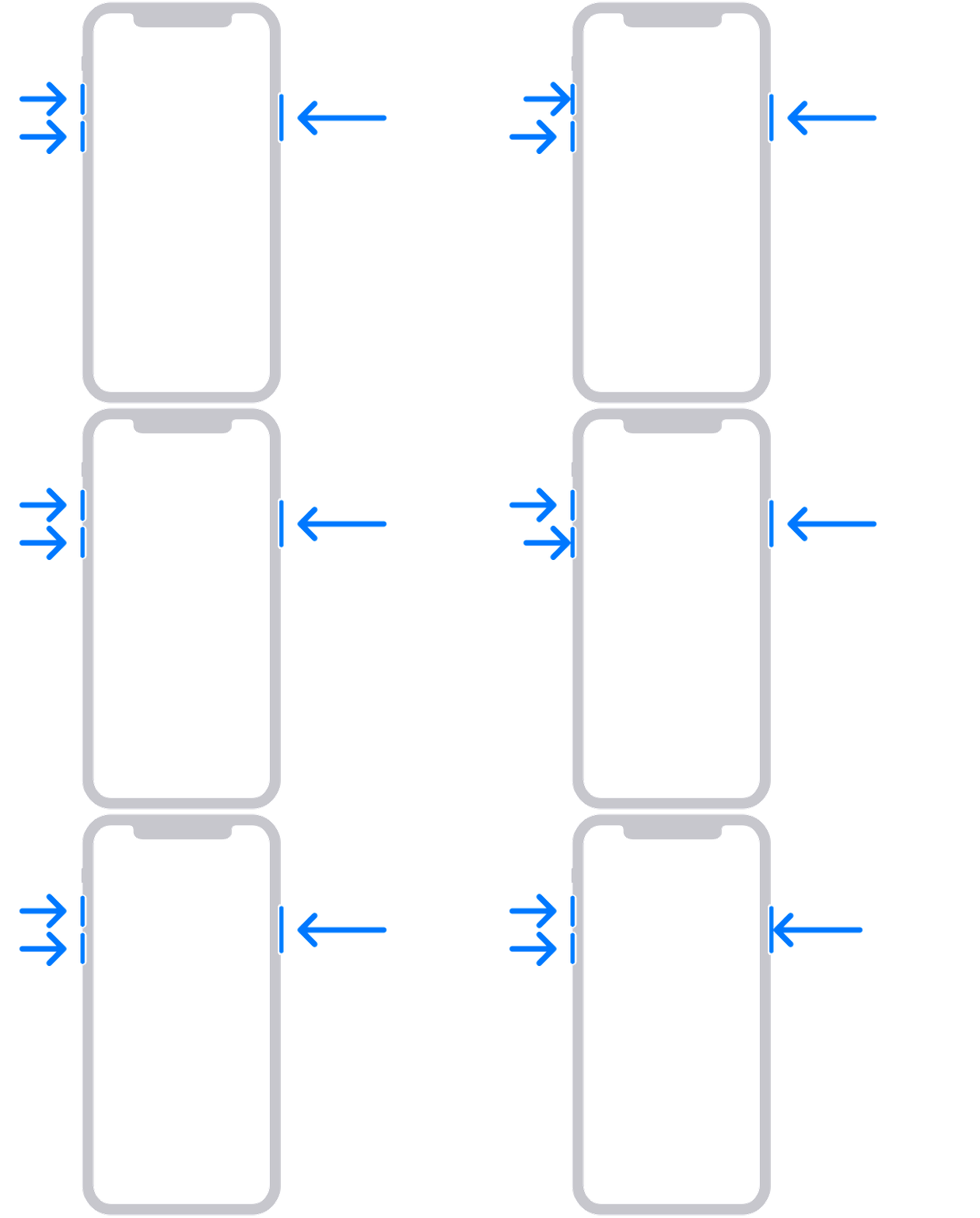
* iPhone 8 ou posterior, incluindo iPhone SE (2ª geração): pressione e solte rapidamente o botão Aumentar Volume. Pressione o botão Diminuir Volume e solte-o rapidamente. Em seguida, mantenha pressionado o botão lateral até a tela do modo de recuperação ser exibida.
*
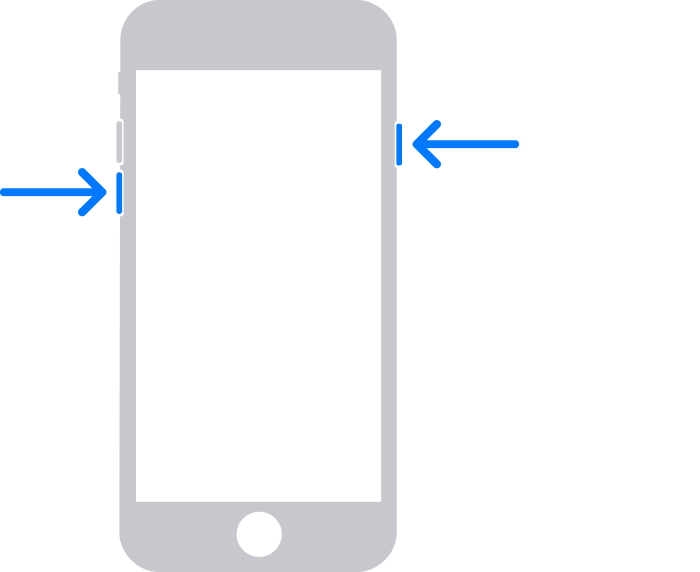
* iPhone 7, iPhone 7 Plus ou iPod touch (7ª geração): mantenha pressionados os botões superior (ou lateral) e Diminuir Volume ao mesmo tempo. Mantenha-os pressionados até a tela do modo de recuperação ser exibida.
*
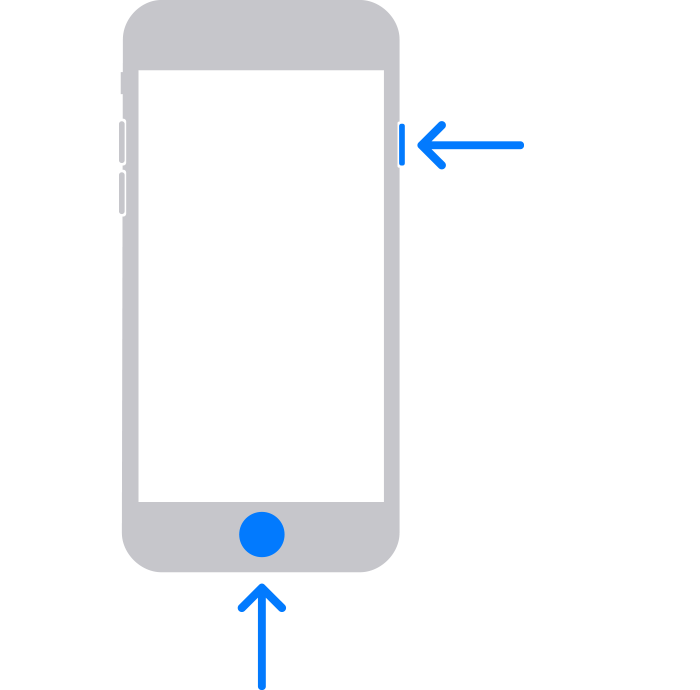
* iPhone 6s ou anterior, incluindo iPhone SE (1ª geração) e iPod touch (6ª geração) ou anterior: mantenha pressionados os botões de Início e superior (ou lateral) ao mesmo tempo. Mantenha-os pressionados até a tela do modo de recuperação ser exibida.
*
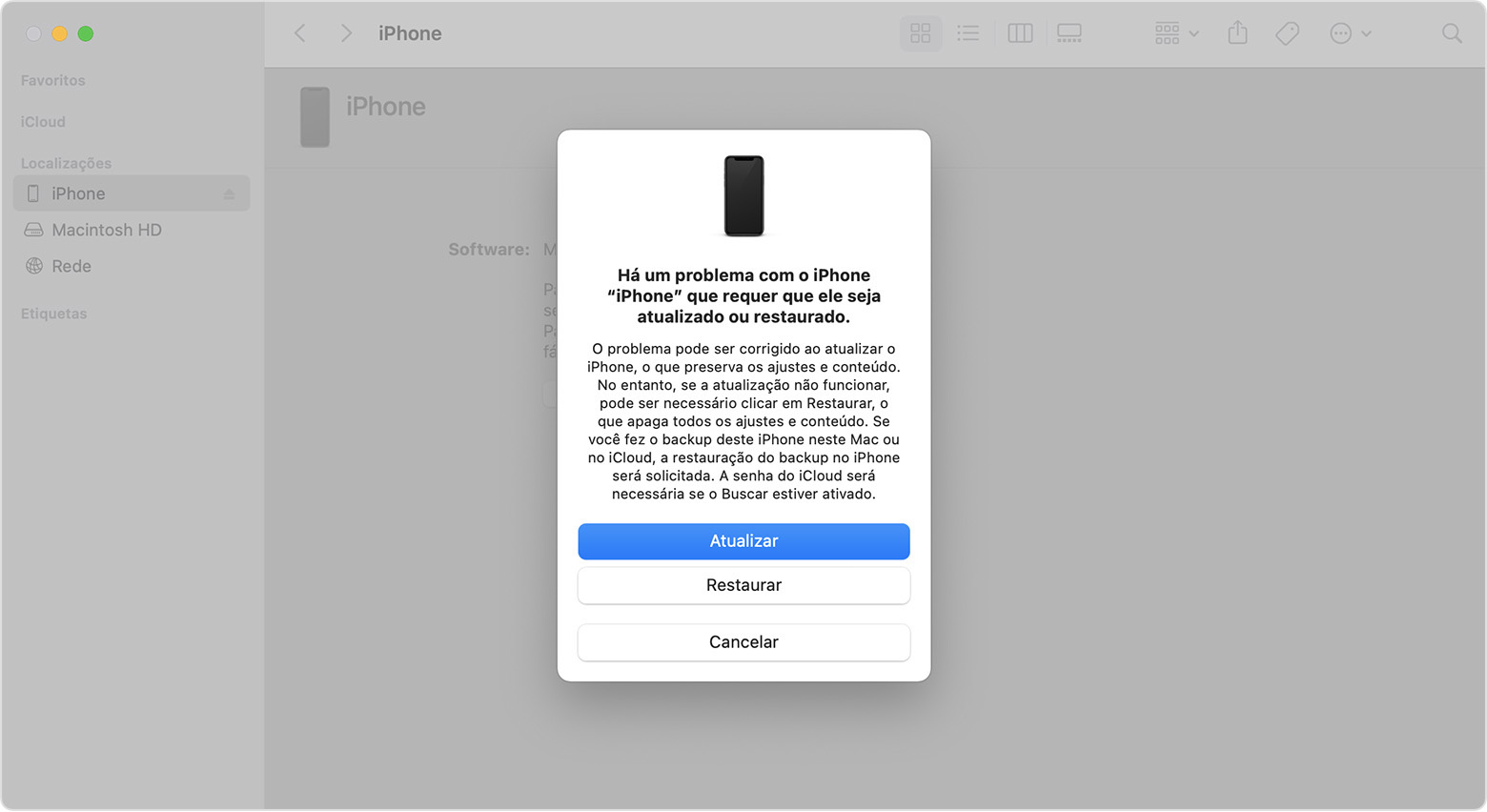
4.Localize o dispositivo no computador. Quando as opções para Restaurar ou Atualizar forem exibidas, selecione Atualizar. O computador tentará reinstalar o software sem apagar os dados. Aguarde enquanto o computador baixa o software no dispositivo. Se o download demorar mais que 15 minutos e o dispositivo sair da tela do modo de recuperação, deixe o download ser concluído e repita a etapa 3.
5.Após concluir a atualização ou a restauração, configure o dispositivo.
Obter mais ajuda
* Saiba o que fazer se aparecer um erro durante a atualização ou restauração do iPhone ou iPod.
* Se você não conseguir atualizar nem restaurar o dispositivo usando o modo de recuperação, não conseguir usar o modo de recuperação devido a botões que não funcionam ou porque o dispositivo está congelado no Bloqueio de Ativação, entre em contato com o Suporte da Apple.
Tenha um ótimo dia.
Olá, monicaluz.
Obrigada por participar da Comunidade de Suporte da Apple.
Entendo que você tentou atualizar o seu iPhone e agora ele está congelado. Ficarei feliz em te ajudar.
monicaluz, como seu iPhone está congelado, siga os passos do artigo Se não for possível atualizar nem restaurar o iPhone ou iPod touch - Suporte da Apple (BR) que explica como colocar o dispositivo iOS no modo de recuperação para você restaurá-lo usando o computador:
Colocar o dispositivo no modo de recuperação e configurá-lo novamente
1. Verifique se o Mac está atualizado. Se estiver usando o iTunes, verifique se o computador tem a versão mais recente dele instalada.
2. No Mac com macOS Catalina ou posterior, abra o Finder. No Mac com macOS Mojave ou anterior ou em um PC, abra o iTunes. Se o iTunes estiver aberto, encerre-o e abra-o novamente. Descubra qual macOS o Mac está usando.
3. Mantenha o dispositivo conectado e aguarde até que a tela do modo de recuperação seja exibida:
* iPhone 8 ou posterior, incluindo iPhone SE (2ª geração): pressione e solte rapidamente o botão Aumentar Volume. Pressione o botão Diminuir Volume e solte-o rapidamente. Em seguida, mantenha pressionado o botão lateral até a tela do modo de recuperação ser exibida.
*
* iPhone 7, iPhone 7 Plus ou iPod touch (7ª geração): mantenha pressionados os botões superior (ou lateral) e Diminuir Volume ao mesmo tempo. Mantenha-os pressionados até a tela do modo de recuperação ser exibida.
*
* iPhone 6s ou anterior, incluindo iPhone SE (1ª geração) e iPod touch (6ª geração) ou anterior: mantenha pressionados os botões de Início e superior (ou lateral) ao mesmo tempo. Mantenha-os pressionados até a tela do modo de recuperação ser exibida.
*
4.Localize o dispositivo no computador. Quando as opções para Restaurar ou Atualizar forem exibidas, selecione Atualizar. O computador tentará reinstalar o software sem apagar os dados. Aguarde enquanto o computador baixa o software no dispositivo. Se o download demorar mais que 15 minutos e o dispositivo sair da tela do modo de recuperação, deixe o download ser concluído e repita a etapa 3.
5.Após concluir a atualização ou a restauração, configure o dispositivo.
Obter mais ajuda
* Saiba o que fazer se aparecer um erro durante a atualização ou restauração do iPhone ou iPod.
* Se você não conseguir atualizar nem restaurar o dispositivo usando o modo de recuperação, não conseguir usar o modo de recuperação devido a botões que não funcionam ou porque o dispositivo está congelado no Bloqueio de Ativação, entre em contato com o Suporte da Apple.
Tenha um ótimo dia.
Tela do iPhone está congelada