
Animação Folhear PDF
A animação "folhear" funciona apenas parar arquivos n formato EPUB?? Pois em formatos PDF os icones são diferentes
iPad, iPadOS 16
A animação "folhear" funciona apenas parar arquivos n formato EPUB?? Pois em formatos PDF os icones são diferentes
iPad, iPadOS 16
Olá I543L
Autor
Aqui é a comunidade Apple de usuários ajudando outros usuários iguais a você.
Leia livros no app Livros do iPad - Suporte da Apple (BR)
Leia um livro
Toque em  ou gire o iPad na horizontal para visualizar automaticamente a barra lateral e, em seguida, toque em uma categoria, como Lendo Agora ou Quero Ler. Toque na capa de um livro e faça o seguinte:
 , toque em “Buscar no Livro”, digite uma palavra, frase ou número de página e toque em um resultado. e toque em Conteúdo.
 no canto superior direito ou passe o dedo para baixo a partir da parte superior da página.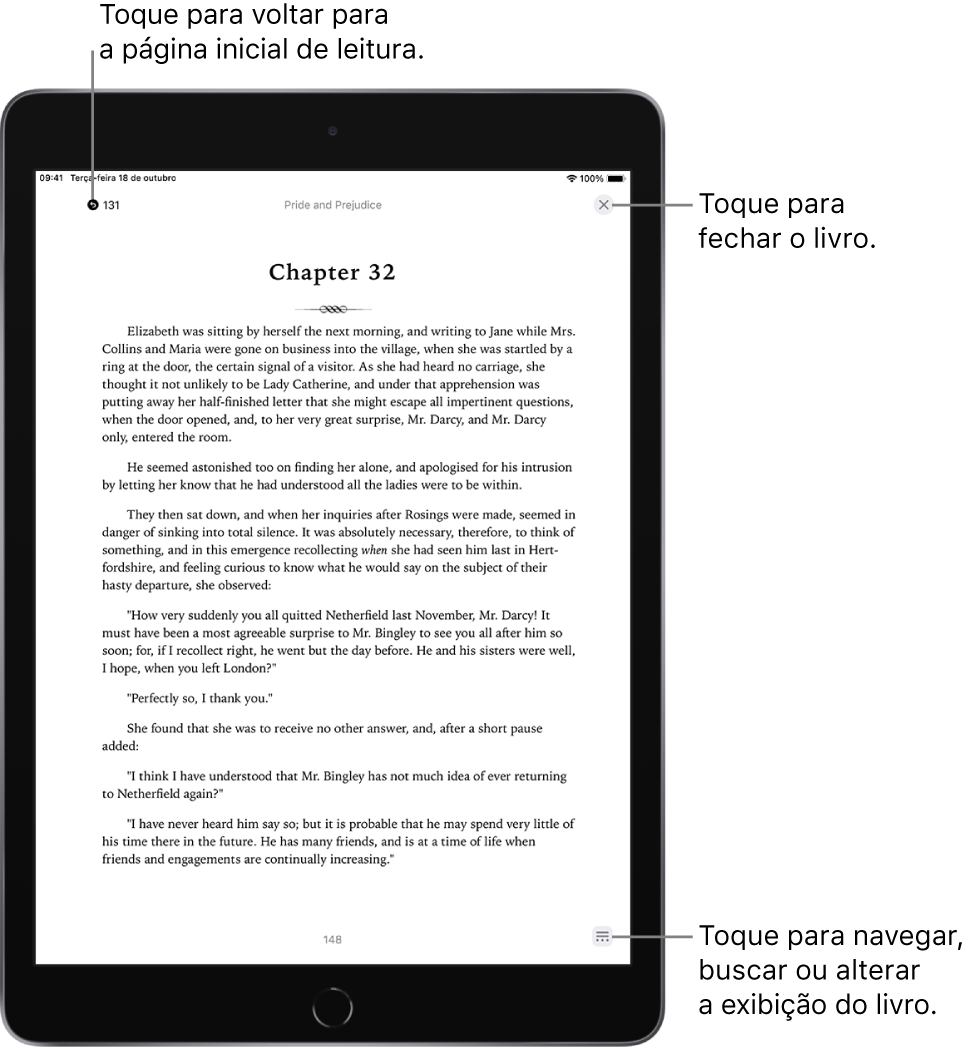
Quando você termina um livro, recomendações personalizadas aparecem para ajudar você a escolher seu próximo livro.
Altere a aparência do texto e da página
na parte inferior da página, toque em “Temas e Ajustes” e faça o seguinte: para rolar continuamente por um livro.
 na parte superior da tela e ative Rolagem Vertical.
 ou
ou  e escolha uma opção (iPadOS 16.4 ou posterior).
 e escolha uma opção. ou passe o dedo para baixo para fechar o menu.
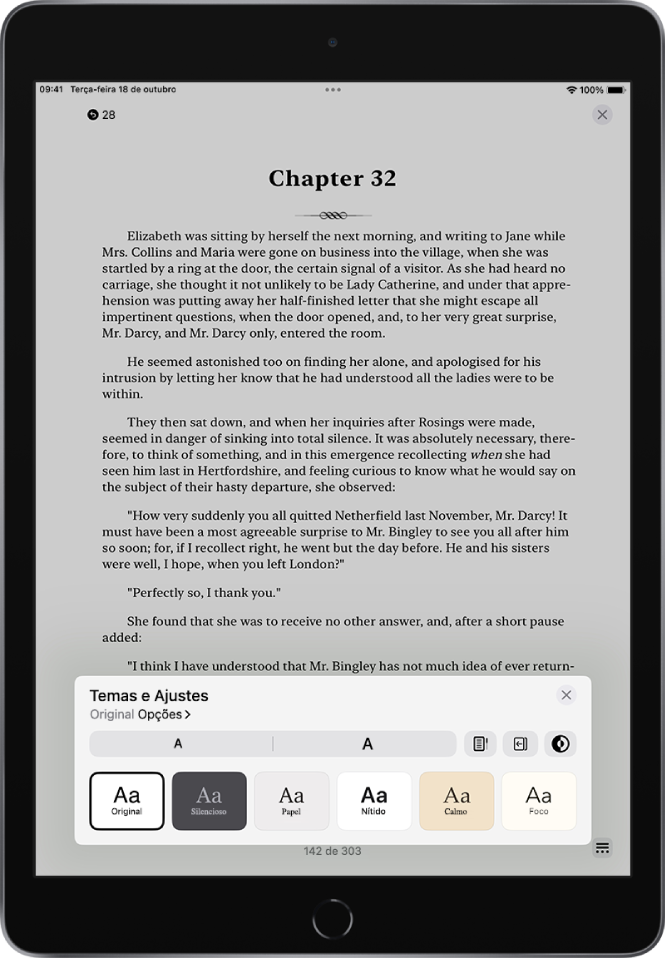 aparece. Acesse Ajustes
  > Livros e escolha Esquerda ou Direita na seção “Posição do Menu de Leitura”.
Para desfazer as personalizações de texto e layout, toque em Opções, toque em Redefinir tema e toque em OK.
Espero ter ajudado
Atenciosamente
DaveGrohl666
Agradeço a resposta mas este icone com 2 barras paralelas e 3 pontinhos aparece apenas em arquivos no formato EPUB.. arquivos PDF ele nao aparece.
Animação Folhear PDF
