Olá veronfilho
Autor
Aqui é a comunidade Apple de usuários ajudando outros usuários iguais a você.
Sumiram pastas da área de trabalho - Comunidade da Apple
Se você usa o Time Machine para fazer o backup de arquivos no Mac, é possível recuperar facilmente os itens perdidos ou versões antigas de arquivos. Você pode usar o Time Machine com vários apps.
- No Mac, abra uma janela para o item que deseja restaurar.
- Por exemplo, para recuperar um arquivo apagado acidentalmente da pasta Documentos, abra a pasta Documentos. Para recuperar uma mensagem de e-mail, abra a caixa de entrada do app Mail.
- Se estiver faltando um item na mesa, não é necessário abrir uma janela.
- Use o Launchpad para ver e abrir apps no Mac e abra o Time Machine. É possível que apareça uma mensagem enquanto o seu Mac se conecta ao disco de backup.
- Clique no ícone do Time Machine
 na barra de menus e escolha “Abrir Time Machine” para abrir o Time Machine. Se o ícone do Time Machine não estiver na barra de menus, escolha o menu Apple
  > Preferências do Sistema, clique em Time Machine e selecione “Mostrar Time Machine na barra de menus”.
 - Use as setas e a linha do tempo para navegar pelos backups locais e externos.
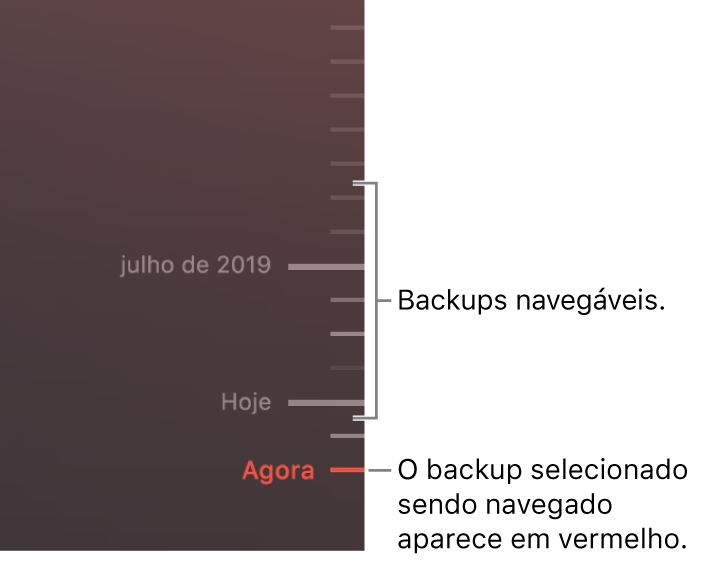
- Caso veja uma marca que se alterna de luminosa piscante para cinza escuro, ela indica que um backup ainda está carregando ou sendo validado no disco de backup.
- Selecione um ou mais itens que deseja restaurar (sendo possível incluir pastas ou todo o disco) e clique em Restaurar.
- Os itens restaurados retornam ao seus locais originais. Por exemplo, se o item estava na pasta Documentos, ele retornará a esta pasta.
Vários apps permitem usar o Time Machine em documentos individuais, de modo que você possa examinar e ler versões anteriores para encontrar aquela que deseja. Consulte Visualize e recupere versões anteriores de documentos no Mac.
Você pode usar o iCloud Drive e o Fotos do iCloud para armazenar seus documentos, fotos e vídeos com segurança no iCloud. Consulte Maneiras de fazer backup ou proteger seus arquivos.
Espero ter ajudado
Atenciosamente
DaveGrohl666

