Tela do iPhone 13 ficou branca

Mais alguem aconteceu esse defeito?? Como resolveram?? Pesquisei e vi muitas reclamaçoes no reclame aqui, sobre esse defeito.. E mesmo a Apple ciente que pode acontecer, não auxilia em quem já passou de 1 ano.. Sorte que aqui aconteceu 1 mês antes.. ¬¬'


[Título alterado pelo Moderador]

iPhone 13 Pro Max, iOS 16

Publicado em 23/04/2023 13:26

Responder
Pergunta marcada como Resposta melhor classificada

Publicado em 29/04/2023 18:53

Levei na Iplace e eles realmente falaram que muitas pessoas estão indo com esse mesmo problema, que eh defeito de fábrica.. e só com uma tela nova..

Recebi meu aparelho hoje.. levei lá na segunda dia 24/04..

Perguntas semelhantes

18 respostas

24/04/2023 09:52 em resposta a moniquebrandao

Saiba o que fazer se o iPhone estiver com a tela congelada, não responder ao toque ou travar ao ser ligado.

No iPhone 8 ou posterior, incluindo iPhone SE (2ª e 3ª gerações)

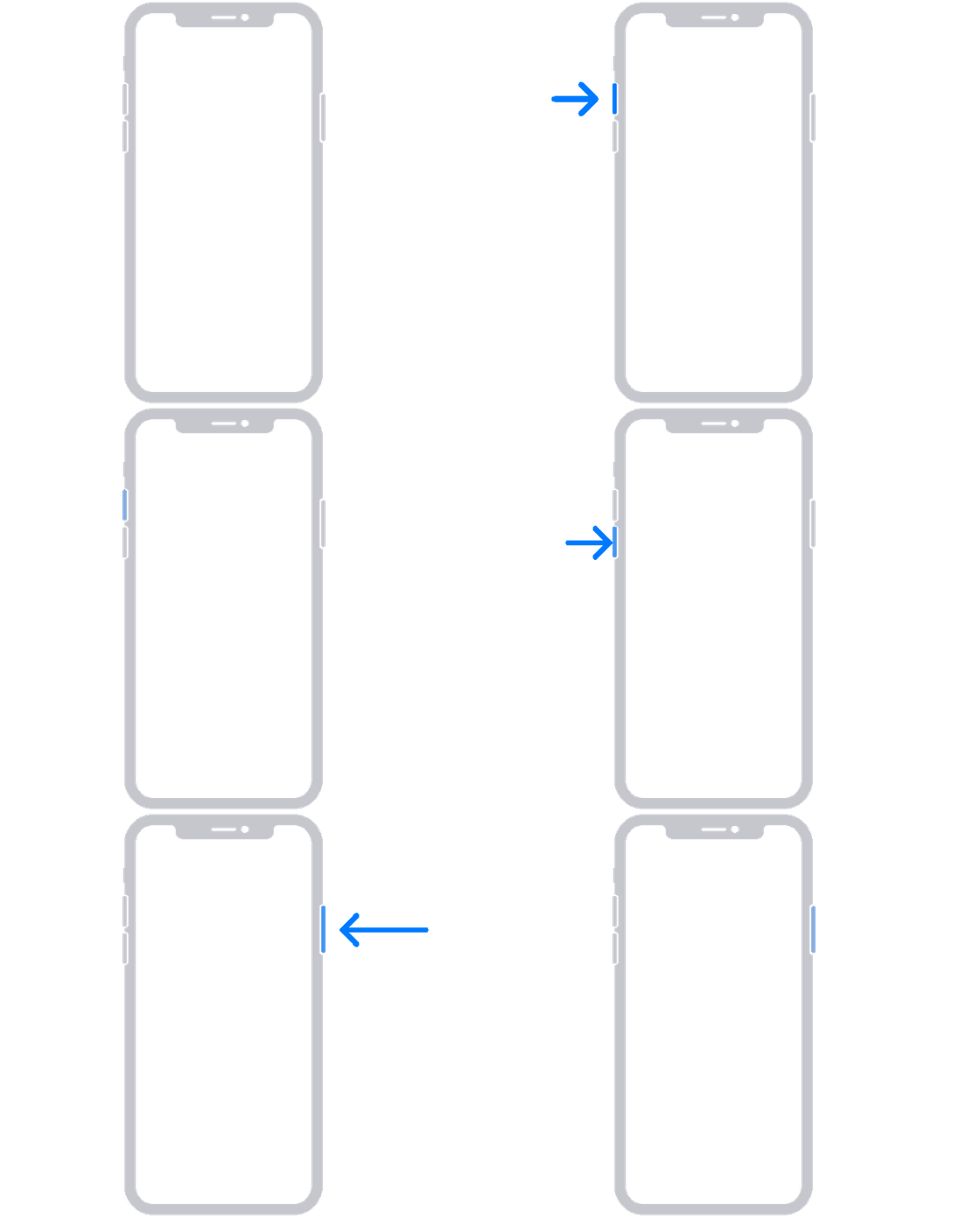
  1. Pressione e solte rapidamente o botão Aumentar Volume.
  2. Pressione e solte rapidamente o botão Diminuir Volume.
  3. Segure o botão lateral até o logotipo da Apple aparecer.

  4. Se o iPhone não ligar, siga estas etapas para verificar o hardware e carregue o telefone. Talvez seja necessário carregar o dispositivo por até uma hora.
  5. Se o iPhone ainda não ligar, entre em contato com o Suporte da Apple.


Se o iPhone ligar, mas travar durante a inicialização

Se você vir o logotipo da Apple ou uma tela azul ou vermelha durante a inicialização, siga estas etapas:

  1. Conecte o iPhone a um computador. Em um Mac com o macOS Catalina, abra o Finder. No Mac com macOS Mojave ou anterior ou em um PC, abra o iTunes. Descobrir qual macOS o Mac está usando.
  2. Selecione o iPhone no computador.
  3. Com o iPhone conectado, siga estas etapas:
  • No iPhone 8 ou posterior, incluindo o iPhone SE (2ª e 3ª gerações): pressione e solte rapidamente o botão Aumentar Volume. Pressione e solte rapidamente o botão Diminuir Volume. Depois, mantenha pressionado o botão lateral.

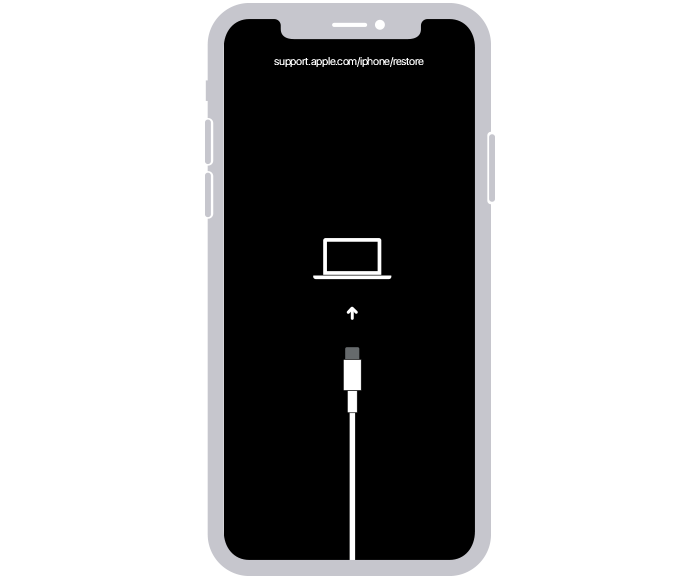
  1. Mantenha-os pressionados até a tela do modo de recuperação ser exibida.

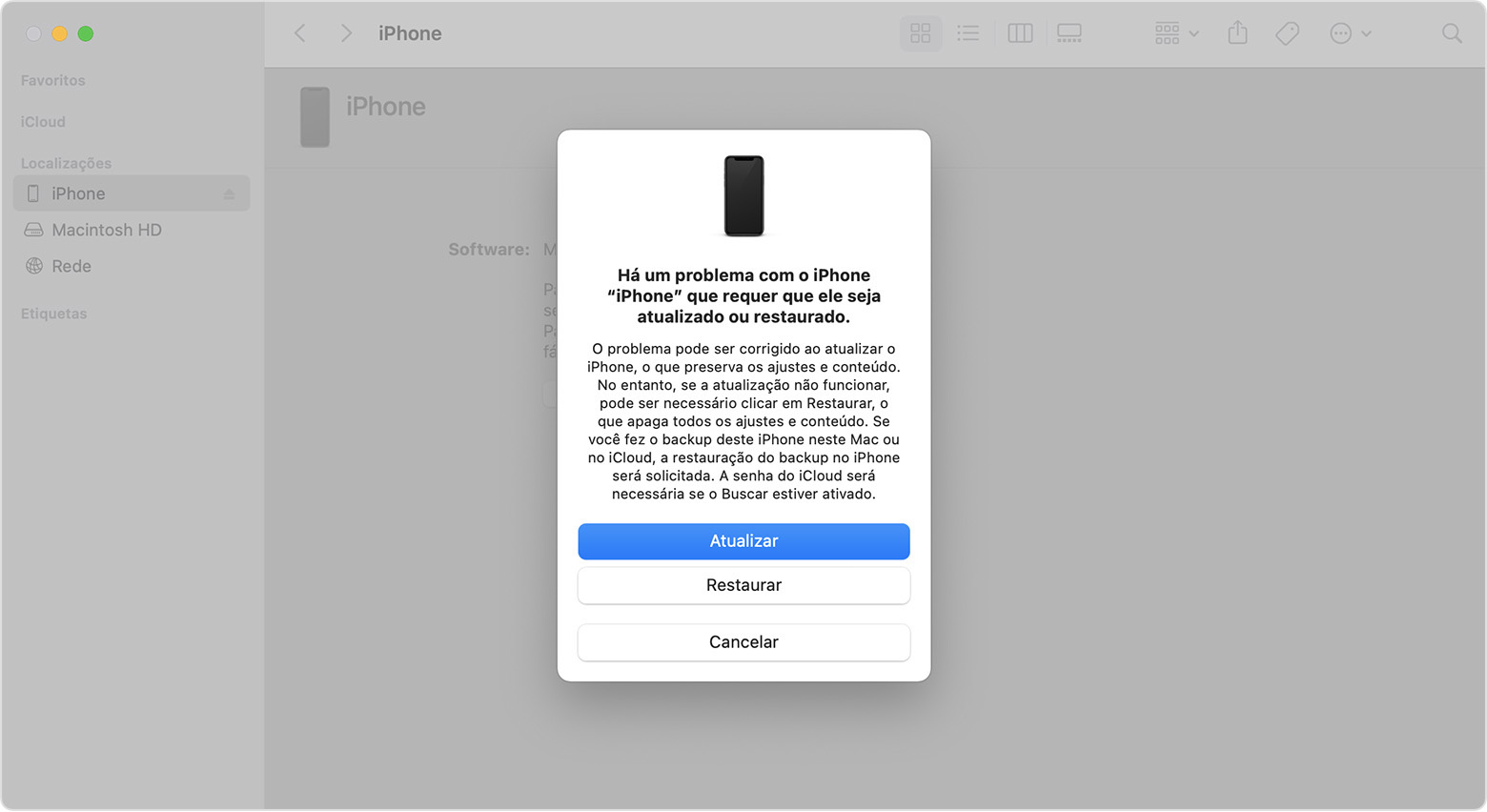
  2. Ao ver a opção para restaurar ou atualizar, selecione Atualizar.

  3. O computador baixará o software no dispositivo. Se o download levar mais de 15 minutos, o dispositivo sairá do modo de recuperação. Repita as etapas de 2 a 4.


Se você precisar de mais ajuda

Entre em contato com o Suporte da Apple para agendar serviço.

7/03/2024 09:15 em resposta a moniquebrandao

o meu ficou da dando uns flash, no inicio eu achei que era reflexo de algo, mas começou a ficar constante até que a tela ficou totalmente branca, tudo isso depois que atualizou para o iOS 17, ele ficou com a tela toda branca, seguindo uma orientação de usuario fiz a atualização pelo itunes, atualizei para o 17.3 voltou a funcionar uma semana(coincidencia) depois voltou a tela branca e não saiu mais, como eu havia comprado a garantia estendida mandei e me devolveram outro novo, mas ao sair da tela no banco novamente deu um flash.


solução, vou no Ministério publico. aconselho a todos que façam o mesmo

31/10/2023 16:47 em resposta a Renato778

Olá Usuario(a), Aqui é a comunidade Apple de usuários ajudando outros usuários iguais a você. Restaurar o iPhone, iPad ou iPod para os ajustes de fábrica - Suporte da Apple (BR)


Preparar o dispositivo


Verifique se o Mac ou o PC estão atualizados. Se estiver usando o iTunes, verifique se a versão mais recente está instalada.


Faça o backup do iPhone, iPad ou iPod para salvar as informações.


Acesse Ajustes > [seu nome] > Buscar, toque em Buscar iPhone e desative o recurso. Saiba o que fazer se o dispositivo não responder ou não ligar. Obtenha ajuda caso tenha esquecido o código de acesso.


Restaurar o dispositivo para os ajustes de fábrica


Em um Mac executando o macOS Catalina ou posterior, abra o Finder. No Mac com macOS Mojave ou anterior ou no PC, abra o iTunes. Descubra qual macOS o Mac está usando.


Conecte o dispositivo ao computador.


Se aparecer uma mensagem solicitando o código de acesso do dispositivo ou um alerta "Confiar Neste Computador?", siga as etapas na tela. Obtenha ajuda caso tenha esquecido o código de acesso


Selecione o dispositivo quando ele for exibido no computador. Saiba o que fazer se o iPhone, o iPad ou o iPod touch não responder ou não ligar. Obtenha ajuda se o dispositivo não aparecer no computador.


Clique em Restaurar [dispositivo]. Se você estiver com uma sessão iniciada no Buscar, precisará finalizar a sessão antes de clicar em Restaurar.


Clique novamente em Restaurar para confirmar. O computador apaga o dispositivo e instala o iOS, iPadOS ou o software do iPod mais recente.


Após a restauração do dispositivo para os ajustes de fábrica, ele será reiniciado. Em seguida, você poderá configurá-lo como novo e veja se resolve Espero ter ajudado! Atenciosamente Dav3 G®️0hl666

3/11/2023 06:27 em resposta a DaveGrohl666

Isso não resolve um claro vício oculto nas telas do IPhone, é um problema de Hardware não software, mas se a Apple quiser ressarcir os usuários que tiveram pelo menos o problema até 2 meses após o término da Garantia, seria mais justo. Vir aqui pra pedir “pra verificar ser meu IPhone está conectado na tomada…” não resolve meu prejuízo e de outro milhares de usuários. Já não basta infringir o código do consumidor com a questão dos carregadores, agora querem por a culpa no usuário por um problema claramente de construção do aparelho.

Esta conversa foi encerrada pelo sistema ou pela equipe da comunidade. Você pode votar em quaisquer publicações que considerar úteis ou pesquisar outras respostas na Comunidade.

Tela do iPhone 13 ficou branca

Bem-vindo à Comunidade de Suporte da Apple
Um fórum onde os clientes da Apple ajudam uns aos outros com seus produtos. Use sua conta Apple para começar.