Adicionar conta de e-mail institucional no Mail do iPhone

Como adicionar uma conta de e-mail institucional?

eu coloco como conta do Google, a conta aparece no Mail, mas não sincroniza os dados. Sempre da o mesmo erro.


[Título alterado pelo Moderador] 

iPhone 12 Pro, iOS 16

Publicado em 29/04/2023 17:17

Responder
Pergunta marcada como Resposta melhor classificada

Publicado em 1/05/2023 04:39

Há duas maneiras de configurar uma conta de e-mail no app Mail do dispositivo iOS: automática e manual. Saiba qual é a melhor opção para você.


Como configurar a conta de e-mail automaticamente

Se você usa um provedor de e-mail, como o iCloud, Google ou Yahoo, o Mail pode configurar a conta de e-mail automaticamente usando apenas o endereço de e-mail e a senha. Veja como fazer isso:

  1. Acesse Ajustes > Mail e toque em Contas.
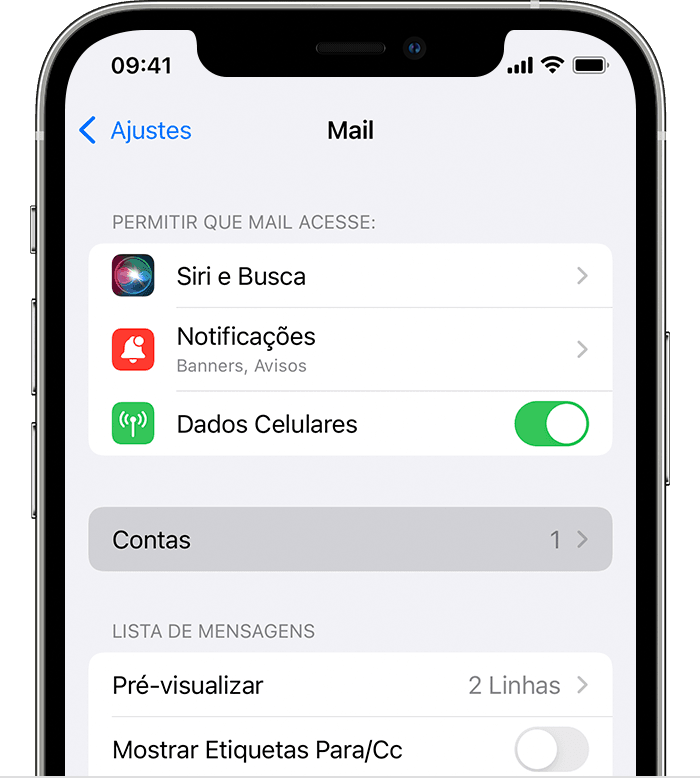
  2. Toque em Adicionar Conta e selecione o provedor de e-mail.
  3. Insira o endereço de e-mail e a senha.
  4. Se você vir Seguinte, toque em Seguinte e aguarde o Mail verificar a conta.
  5. Se você vir Salvar, toque em Salvar.

Se ele não for exibido, toque em Outra para adicionar a conta manualmente.


Como configurar a conta de e-mail manualmente

Se for necessário configurar a conta de e-mail manualmente, você precisará saber os detalhes da conta de e-mail. Se você não as conhecer, poderá procurá-las ou entrar em contato com o provedor de e-mail. Depois, siga estas etapas:

  1. Acesse Ajustes > Mail e toque em Contas.
  2. Toque em Adicionar Conta > Outra > Conta do Mail.
  3. Insira o nome, endereço de e-mail, senha e uma descrição da conta.
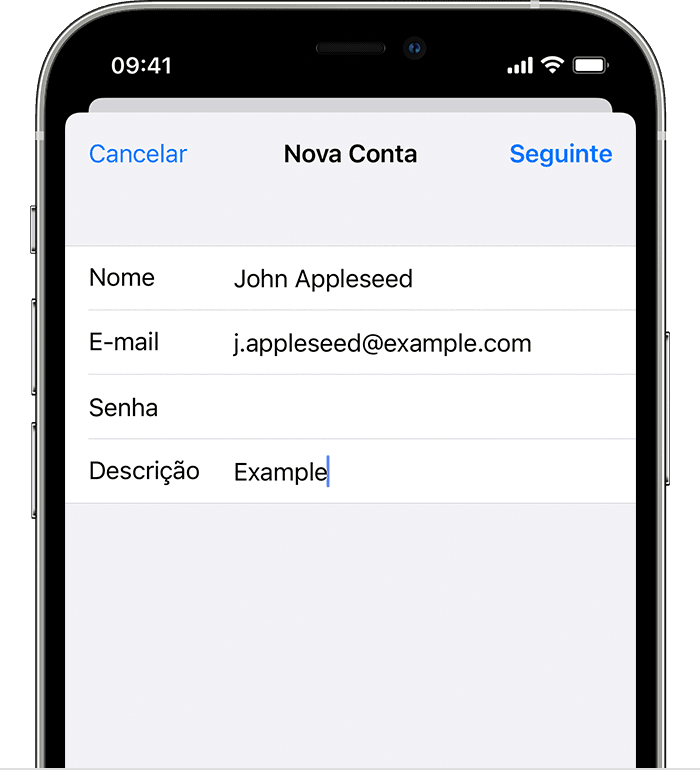
  4. Toque em Seguinte. O Mail tentará localizar os ajustes do e-mail e concluirá a configuração da conta. Se o Mail encontrar os ajustes do e-mail, toque em OK para concluir a configuração da conta.


Inserir ajustes da conta manualmente

Se o Mail não conseguir encontrar os ajustes do e-mail, você precisará inseri-los manualmente. Toque em Seguinte e siga estas etapas:

  1. Selecione IMAP ou POP para a nova conta. Se você não souber qual opção selecionar, entre em contato com o provedor de e-mail.
  2. Insira as informações nos campos Servidor de Correio de Entrada e Servidor de Correio de Saída. Toque em Seguinte. Pesquise essas informações caso não as saiba.
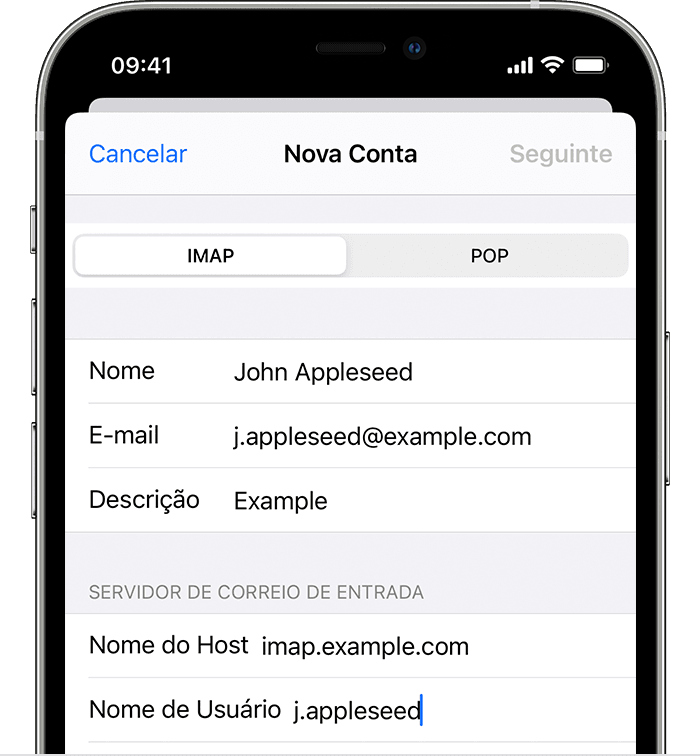
  3. Se os ajustes do e-mail estiverem corretos, toque em Salvar para concluir. Se os ajustes do e-mail estiverem incorretos, você precisará editá-los. 

Se você ainda não conseguir configurar a conta de e-mail ou salvar os ajustes, entre em contato com o provedor de e-mail.


1 resposta
Pergunta marcada como Resposta melhor classificada

1/05/2023 04:39 em resposta a Maria_luyza

Há duas maneiras de configurar uma conta de e-mail no app Mail do dispositivo iOS: automática e manual. Saiba qual é a melhor opção para você.


Como configurar a conta de e-mail automaticamente

Se você usa um provedor de e-mail, como o iCloud, Google ou Yahoo, o Mail pode configurar a conta de e-mail automaticamente usando apenas o endereço de e-mail e a senha. Veja como fazer isso:

  1. Acesse Ajustes > Mail e toque em Contas.

  2. Toque em Adicionar Conta e selecione o provedor de e-mail.
  3. Insira o endereço de e-mail e a senha.
  4. Se você vir Seguinte, toque em Seguinte e aguarde o Mail verificar a conta.
  5. Se você vir Salvar, toque em Salvar.

Se ele não for exibido, toque em Outra para adicionar a conta manualmente.


Como configurar a conta de e-mail manualmente

Se for necessário configurar a conta de e-mail manualmente, você precisará saber os detalhes da conta de e-mail. Se você não as conhecer, poderá procurá-las ou entrar em contato com o provedor de e-mail. Depois, siga estas etapas:

  1. Acesse Ajustes > Mail e toque em Contas.
  2. Toque em Adicionar Conta > Outra > Conta do Mail.
  3. Insira o nome, endereço de e-mail, senha e uma descrição da conta.

  4. Toque em Seguinte. O Mail tentará localizar os ajustes do e-mail e concluirá a configuração da conta. Se o Mail encontrar os ajustes do e-mail, toque em OK para concluir a configuração da conta.


Inserir ajustes da conta manualmente

Se o Mail não conseguir encontrar os ajustes do e-mail, você precisará inseri-los manualmente. Toque em Seguinte e siga estas etapas:

  1. Selecione IMAP ou POP para a nova conta. Se você não souber qual opção selecionar, entre em contato com o provedor de e-mail.
  2. Insira as informações nos campos Servidor de Correio de Entrada e Servidor de Correio de Saída. Toque em Seguinte. Pesquise essas informações caso não as saiba.

  3. Se os ajustes do e-mail estiverem corretos, toque em Salvar para concluir. Se os ajustes do e-mail estiverem incorretos, você precisará editá-los. 

Se você ainda não conseguir configurar a conta de e-mail ou salvar os ajustes, entre em contato com o provedor de e-mail.

Esta conversa foi encerrada pelo sistema ou pela equipe da comunidade. Você pode votar em quaisquer publicações que considerar úteis ou pesquisar outras respostas na Comunidade.

Adicionar conta de e-mail institucional no Mail do iPhone

Bem-vindo à Comunidade de Suporte da Apple
Um fórum onde os clientes da Apple ajudam uns aos outros com seus produtos. Use sua conta Apple para começar.