
iPhone sem serviço
O meu iPhone derepente parou e já não está a sair rede a informação que vem é sem serviço oque faço?
[Título alterado pelo Moderador]
iPhone XR, iOS 16
O meu iPhone derepente parou e já não está a sair rede a informação que vem é sem serviço oque faço?
[Título alterado pelo Moderador]
iPhone XR, iOS 16
Olá
Aqui é a comunidade Apple de usuários ajudando outros usuários iguais a você.
Se você vir a indicação Sem Serviço, Buscando ou SOS no iPhone ou iPad - Suporte da Apple (BR)
Verificar a área de cobertura

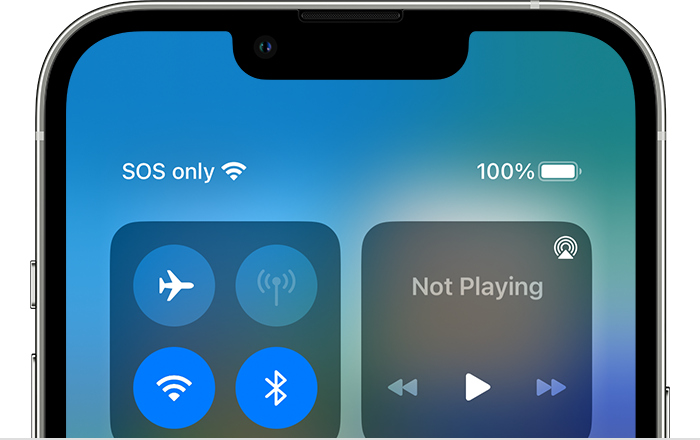
Se você vir SOS ou Apenas SOS
Se você vir SOS ou "Apenas SOS" na barra de status, o dispositivo não está conectado a uma rede, mas você ainda pode fazer chamadas de emergência. Este recurso está disponível na Austrália, Canadá e Estados Unidos.
Se você estiver na rede 3G da AT&T
A AT&T está eliminando gradualmente a rede 3G. Se aparecer Sem Serviço na barra de status do dispositivo, e você tiver um iPhone 5s, iPhone 5c ou anterior ou um iPad 2 (Wi-Fi + Cellular) ou anterior, entre em contato com a operadora para falar sobre as opções disponíveis. Se você tiver um iPhone 6 ou posterior ou um iPad (3ª geração) ou posterior, siga estas etapas:
Se a indicação Sem Serviço continuar aparecendo depois de seguir as etapas, entre em contato com a operadora.
Os dispositivos iPhone e iPad compatíveis com redes 5G não são afetados pela eliminação gradual das redes 3G.
Reiniciar o iPhone ou iPad
Reinicie o dispositivo. Se você não tiver certeza de como fazer isso, siga estas etapas para reiniciar o iPhone ou reiniciar o iPad.
Verificar se há alguma atualização dos ajustes da operadora
Para verificar manualmente se há alguma atualização dos ajustes da operadora e instalá-la:
Se inserir um novo cartão SIM no iPhone ou no iPad, você precisará fazer download dos ajustes da nova operadora.
Desativar e ativar novamente a linha celular
Acesse Ajustes > Celular e verifique se a linha celular está ativada. Se a a linha celular estiver desativada, ative-a novamente. Em seguida, verifique se você tem serviço.
Se você não vir a linha celular em Ajustes > Celular, você precisará configurar um eSIM ou inserir um cartão SIM físico. Se você estiver usando um cartão SIM físico, remova o cartão SIM e coloque-o de volta.
Se o cartão SIM estiver danificado, não couber na bandeja SIM ou se você tiver transferido o cartão SIM físico de outro dispositivo, peça à operadora um novo cartão SIM.
Saiba como remover o cartão SIM do iPhone ou o cartão SIM do iPad.
Redefinir os ajustes de rede
Acesse Ajustes > Geral > Transferir ou Redefinir o [dispositivo] > Redefinir > Redefinir Ajustes de Rede. Isso também redefine redes Wi-Fi e senhas, ajustes celulares e ajustes de VPN e APN usados anteriormente.
Atualizar o iPhone ou iPad
Atualize o iPhone ou iPad para a versão mais recente do iOS ou iPadOS.
Entrar em contato com a operadora
Problemas na operadora ou conta podem afetar o serviço. Entre em contato com a operadora para:
Somente a operadora de celular pode acessar e gerenciar as informações sobre a conta:
Obter mais ajuda
Se a operadora confirmar que não há problema na conta ou rede, mas, mesmo assim, você ainda não conseguir estabelecer conexão com uma rede celular, entre em contato com o Suporte da Apple.
Saiba o que você pode fazer caso veja um alerta ao lado de Sem Serviço.
Espero ter ajudado
Atenciosamente
DaveGrohl666
Olá
Aqui é a comunidade Apple de usuários ajudando outros usuários iguais a você.
Se você vir a indicação Sem Serviço, Buscando ou SOS no iPhone ou iPad - Suporte da Apple (BR)
Verificar a área de cobertura
Se você vir SOS ou Apenas SOS
Se você vir SOS ou "Apenas SOS" na barra de status, o dispositivo não está conectado a uma rede, mas você ainda pode fazer chamadas de emergência. Este recurso está disponível na Austrália, Canadá e Estados Unidos.
Se você estiver na rede 3G da AT&T
A AT&T está eliminando gradualmente a rede 3G. Se aparecer Sem Serviço na barra de status do dispositivo, e você tiver um iPhone 5s, iPhone 5c ou anterior ou um iPad 2 (Wi-Fi + Cellular) ou anterior, entre em contato com a operadora para falar sobre as opções disponíveis. Se você tiver um iPhone 6 ou posterior ou um iPad (3ª geração) ou posterior, siga estas etapas:
Se a indicação Sem Serviço continuar aparecendo depois de seguir as etapas, entre em contato com a operadora.
Os dispositivos iPhone e iPad compatíveis com redes 5G não são afetados pela eliminação gradual das redes 3G.
Reiniciar o iPhone ou iPad
Reinicie o dispositivo. Se você não tiver certeza de como fazer isso, siga estas etapas para reiniciar o iPhone ou reiniciar o iPad.
Verificar se há alguma atualização dos ajustes da operadora
Para verificar manualmente se há alguma atualização dos ajustes da operadora e instalá-la:
Se inserir um novo cartão SIM no iPhone ou no iPad, você precisará fazer download dos ajustes da nova operadora.
Desativar e ativar novamente a linha celular
Acesse Ajustes > Celular e verifique se a linha celular está ativada. Se a a linha celular estiver desativada, ative-a novamente. Em seguida, verifique se você tem serviço.
Se você não vir a linha celular em Ajustes > Celular, você precisará configurar um eSIM ou inserir um cartão SIM físico. Se você estiver usando um cartão SIM físico, remova o cartão SIM e coloque-o de volta.
Se o cartão SIM estiver danificado, não couber na bandeja SIM ou se você tiver transferido o cartão SIM físico de outro dispositivo, peça à operadora um novo cartão SIM.
Saiba como remover o cartão SIM do iPhone ou o cartão SIM do iPad.
Redefinir os ajustes de rede
Acesse Ajustes > Geral > Transferir ou Redefinir o [dispositivo] > Redefinir > Redefinir Ajustes de Rede. Isso também redefine redes Wi-Fi e senhas, ajustes celulares e ajustes de VPN e APN usados anteriormente.
Atualizar o iPhone ou iPad
Atualize o iPhone ou iPad para a versão mais recente do iOS ou iPadOS.
Entrar em contato com a operadora
Problemas na operadora ou conta podem afetar o serviço. Entre em contato com a operadora para:
Somente a operadora de celular pode acessar e gerenciar as informações sobre a conta:
Obter mais ajuda
Se a operadora confirmar que não há problema na conta ou rede, mas, mesmo assim, você ainda não conseguir estabelecer conexão com uma rede celular, entre em contato com o Suporte da Apple.
Saiba o que você pode fazer caso veja um alerta ao lado de Sem Serviço.
Espero ter ajudado
Atenciosamente
DaveGrohl666
Opa, boa tarde! Estou aqui para te dar algumas dicas do que fazer nessa sua situação.
Quando o iPhone exibe a mensagem "Sem serviço", isso geralmente indica um problema de conectividade de rede. Aqui estão algumas sugestões para tentar resolver esse problema:
1. Verifique a cobertura de rede: Verifique se você está em uma área com cobertura de rede adequada. Se estiver em um local com sinal fraco ou sem sinal, é possível que o iPhone exiba a mensagem "Sem serviço". Tente se deslocar para uma área com melhor cobertura e verifique se o problema persiste.
2. Reinicie o iPhone: Às vezes, reiniciar o iPhone pode ajudar a restabelecer a conexão com a rede. Desligue o iPhone pressionando e segurando o botão lateral (ou superior) e, em seguida, deslize o botão "Deslizar para desligar". Aguarde alguns segundos e, em seguida, ligue o iPhone novamente pressionando o botão lateral (ou superior) até que o logotipo da Apple apareça.
3. Ative e desative o Modo Avião: Ativar o Modo Avião e, em seguida, desativá-lo pode ajudar a restabelecer a conexão com a rede. Vá para Configurações e ative o Modo Avião. Espere alguns segundos e desative o Modo Avião novamente.
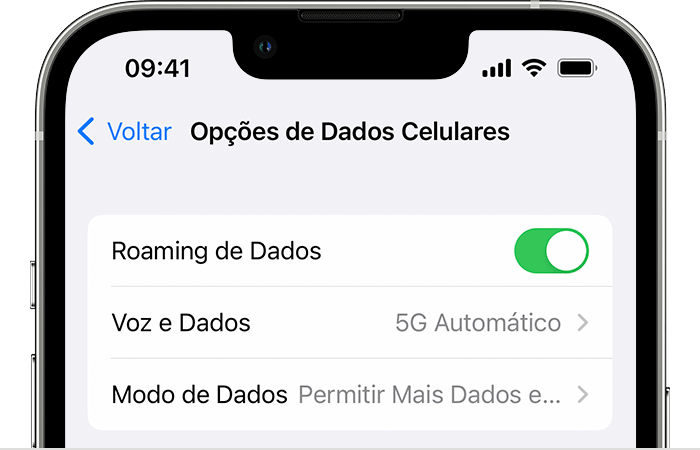
4. Verifique as configurações de rede: Vá para Configurações > Celular (ou Dados Celulares) e verifique se a opção "Dados Celulares" está ativada. Certifique-se também de que a opção "Roaming de Dados" esteja ativada, caso você esteja em uma área de roaming.
5. Verifique o cartão SIM: Remova o cartão SIM do iPhone e verifique se está danificado, sujo ou mal encaixado. Limpe-o delicadamente com um pano macio e seco, se necessário, e coloque-o novamente no iPhone. Certifique-se de que esteja corretamente encaixado no slot do cartão SIM.
6. Atualize o software: Verifique se há atualizações de software disponíveis para o seu iPhone. As atualizações podem incluir correções de bugs e melhorias na conectividade de rede. Vá para Configurações > Geral > Atualização de Software e verifique se há atualizações disponíveis.
Se após seguir essas dicas você ainda estiver enfrentando o problema "Sem serviço" no seu iPhone, é recomendável entrar em contato com a operadora de telefonia celular para obter assistência adicional. Eles podem ajudar a verificar se há algum problema de rede em sua área ou fornecer orientações específicas para solucionar o problema.
Espero que essas informações te ajudem!
Se tiver mais alguma dúvida, é só me perguntar. E se minha resposta foi útil, ficaria feliz se marcasse como útil 😊
iPhone sem serviço

