Meu chip não está pegando no meu celular
Já coloquei outros chip e não vai
iPhone 7, iOS 15
Já coloquei outros chip e não vai
iPhone 7, iOS 15
Olá, loo81.
Obrigada por escolher a Comunidade de Suporte da Apple para esclarecer a sua dúvida.
Vejo que você está recebendo a mensagem de Sem Serviço no seu iPhone. Ficarei contente em te ajudar com essa questão.
Siga os passos do artigo, Se você vir a indicação Sem Serviço, Buscando ou SOS no iPhone ou iPad:
Verificar a área de cobertura

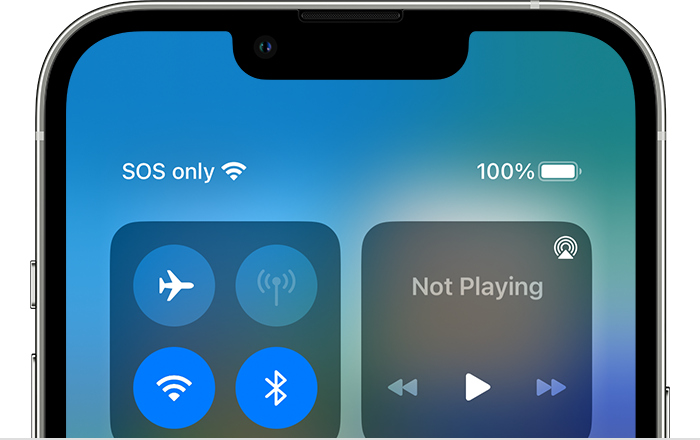
Se você vir SOS ou Apenas SOS
Se você vir SOS ou "Apenas SOS" na barra de status, o dispositivo não está conectado a uma rede, mas você ainda pode fazer chamadas de emergência. Este recurso está disponível na Austrália, Canadá e Estados Unidos.
Reiniciar o iPhone ou iPad
Reinicie o dispositivo. Se você não tiver certeza de como fazer isso, siga estas etapas para reiniciar o iPhone ou reiniciar o iPad.
Verificar se há alguma atualização dos ajustes da operadora
Para verificar manualmente se há alguma atualização dos ajustes da operadora e instalá-la:
Se inserir um novo cartão SIM no iPhone ou no iPad, você precisará fazer download dos ajustes da nova operadora.
Desativar e ativar novamente a linha celular
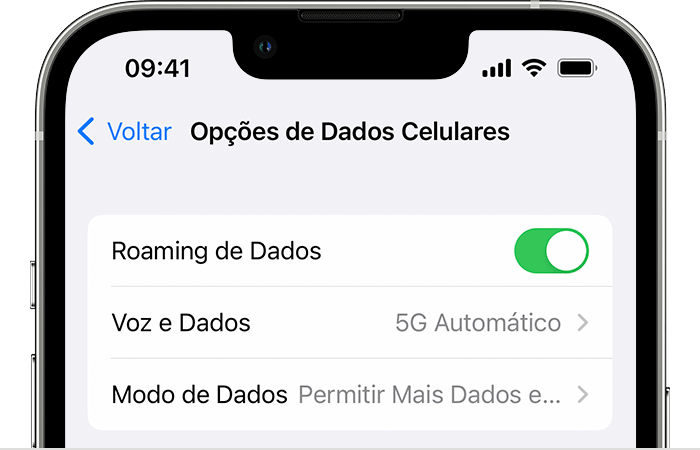
Acesse Ajustes > Celular e verifique se a linha celular está ativada. Se a a linha celular estiver desativada, ative-a novamente. Em seguida, verifique se você tem serviço.
Se você não vir a linha celular em Ajustes > Celular, você precisará configurar um eSIM ou inserir um cartão SIM físico. Se você estiver usando um cartão SIM físico, remova o cartão SIM e coloque-o de volta.
Se o cartão SIM estiver danificado, não couber na bandeja SIM ou se você tiver transferido o cartão SIM físico de outro dispositivo, peça à operadora um novo cartão SIM.
Saiba como remover o cartão SIM do iPhone ou o cartão SIM do iPad.
Redefinir os ajustes de rede
Acesse Ajustes > Geral > Transferir ou Redefinir o [dispositivo] > Redefinir > Redefinir Ajustes de Rede. Isso também redefine redes Wi-Fi e senhas, ajustes celulares e ajustes de VPN e APN usados anteriormente.
Atualizar o iPhone ou iPad
Atualize o iPhone ou iPad para a versão mais recente do iOS ou iPadOS.
Entrar em contato com a operadora
Problemas na operadora ou conta podem afetar o serviço. Entre em contato com a operadora para:
Somente a operadora de celular pode acessar e gerenciar as informações sobre a conta:
Se após seguir todos os passos acima do artigo de suporte e entrar em contato com a operadora o problema persistir, entre em contato com o suporte da Apple.
Tenha um bom dia.
Olá, loo81.
Obrigada por escolher a Comunidade de Suporte da Apple para esclarecer a sua dúvida.
Vejo que você está recebendo a mensagem de Sem Serviço no seu iPhone. Ficarei contente em te ajudar com essa questão.
Siga os passos do artigo, Se você vir a indicação Sem Serviço, Buscando ou SOS no iPhone ou iPad:
Verificar a área de cobertura
Se você vir SOS ou Apenas SOS
Se você vir SOS ou "Apenas SOS" na barra de status, o dispositivo não está conectado a uma rede, mas você ainda pode fazer chamadas de emergência. Este recurso está disponível na Austrália, Canadá e Estados Unidos.
Reiniciar o iPhone ou iPad
Reinicie o dispositivo. Se você não tiver certeza de como fazer isso, siga estas etapas para reiniciar o iPhone ou reiniciar o iPad.
Verificar se há alguma atualização dos ajustes da operadora
Para verificar manualmente se há alguma atualização dos ajustes da operadora e instalá-la:
Se inserir um novo cartão SIM no iPhone ou no iPad, você precisará fazer download dos ajustes da nova operadora.
Desativar e ativar novamente a linha celular
Acesse Ajustes > Celular e verifique se a linha celular está ativada. Se a a linha celular estiver desativada, ative-a novamente. Em seguida, verifique se você tem serviço.
Se você não vir a linha celular em Ajustes > Celular, você precisará configurar um eSIM ou inserir um cartão SIM físico. Se você estiver usando um cartão SIM físico, remova o cartão SIM e coloque-o de volta.
Se o cartão SIM estiver danificado, não couber na bandeja SIM ou se você tiver transferido o cartão SIM físico de outro dispositivo, peça à operadora um novo cartão SIM.
Saiba como remover o cartão SIM do iPhone ou o cartão SIM do iPad.
Redefinir os ajustes de rede
Acesse Ajustes > Geral > Transferir ou Redefinir o [dispositivo] > Redefinir > Redefinir Ajustes de Rede. Isso também redefine redes Wi-Fi e senhas, ajustes celulares e ajustes de VPN e APN usados anteriormente.
Atualizar o iPhone ou iPad
Atualize o iPhone ou iPad para a versão mais recente do iOS ou iPadOS.
Entrar em contato com a operadora
Problemas na operadora ou conta podem afetar o serviço. Entre em contato com a operadora para:
Somente a operadora de celular pode acessar e gerenciar as informações sobre a conta:
Se após seguir todos os passos acima do artigo de suporte e entrar em contato com a operadora o problema persistir, entre em contato com o suporte da Apple.
Tenha um bom dia.
Se o chip não está funcionando no seu iPhone, pode haver algumas razões para isso. Vamos tentar algumas soluções básicas antes de considerar opções mais avançadas:
Se nenhuma dessas soluções funcionar, pode ser necessário entrar em contato com a sua operadora para verificar se há algum problema com o serviço ou solicitar um novo chip, se necessário. Se ainda assim o problema persistir, é recomendado procurar um técnico autorizado da Apple para avaliar o hardware do iPhone.
Meu chip não está pegando no meu celular