iPhone só carrega desligado após atualização do iOS 17

Fui atualizar meu celular para a nova versão IOS 17 e estou tendo problemas com o carregamento do meu Iphone 11.

Espero que resolvam isso o quanto antes pois o celular é novo e não conseguir carregar ele normalmente esta atrapalhando muito no meu dia a dia.


[Título alterado pelo Moderador]

iPhone 11, iOS 17

Publicado em 22/09/2023 14:23

Responder
Pergunta marcada como Resposta melhor classificada

Publicado em 22/09/2023 14:51

Opa, boa tarde, estou aqui para te dar algumas dicas do que fazer nessa sua situação.


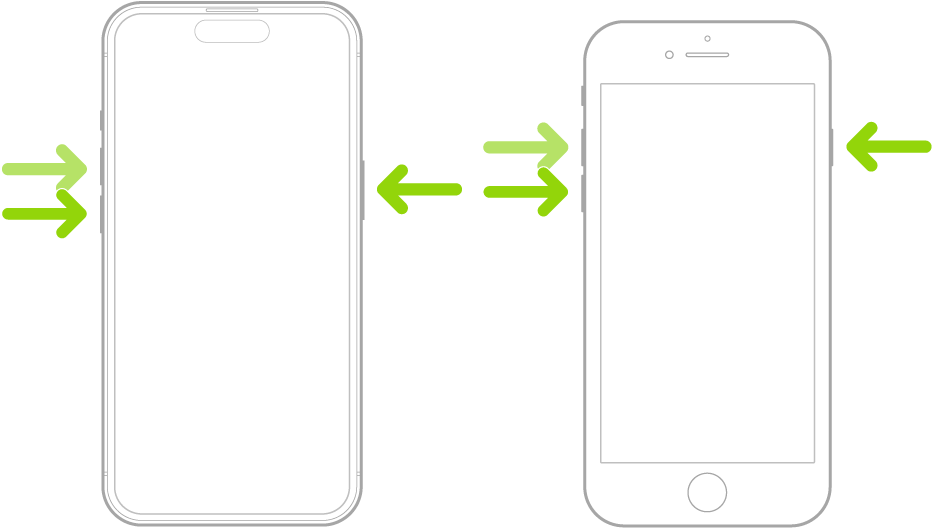
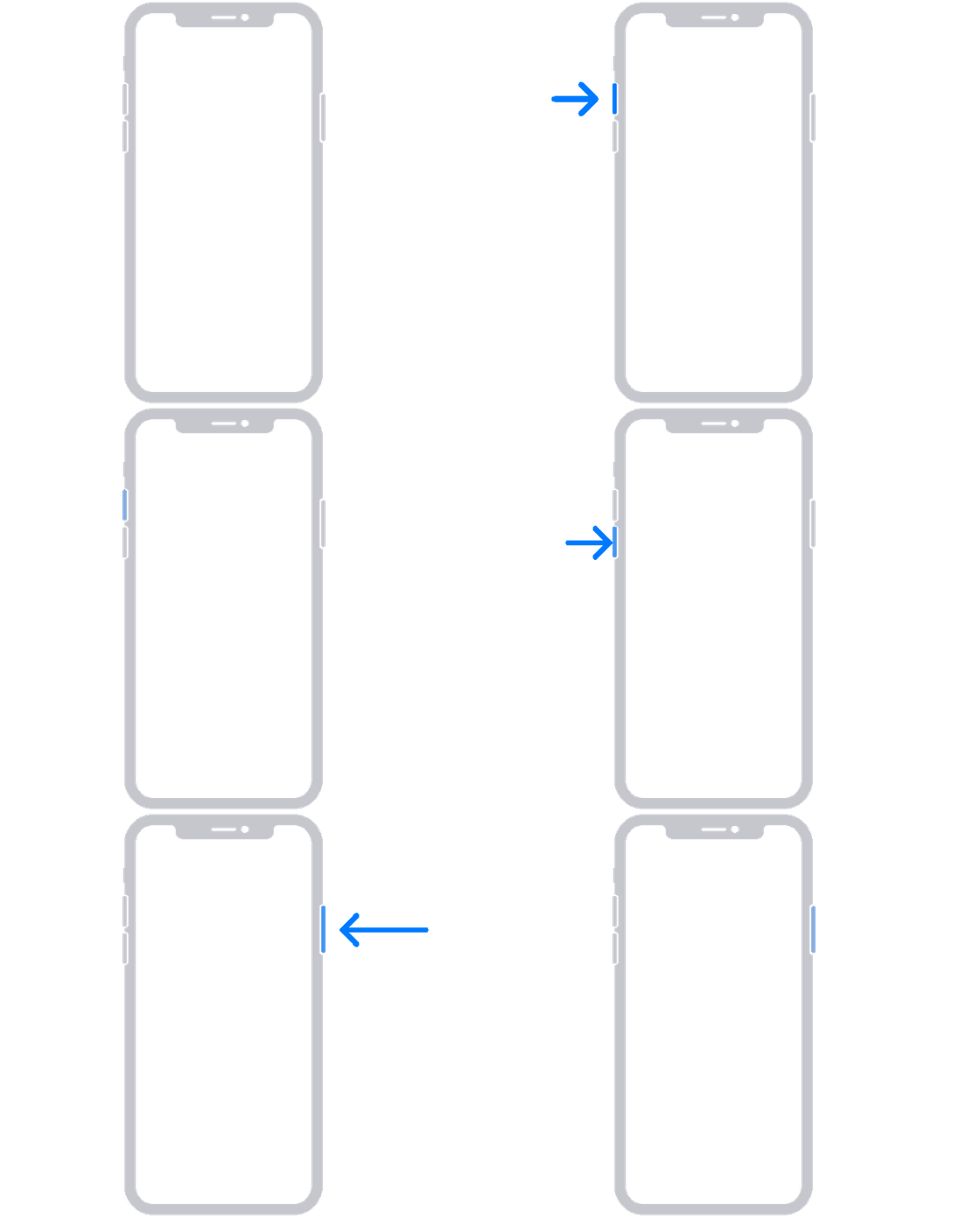
Force o reinicio do iPhone e veja se trará melhora, se não resolver, vi alguns usuários dizendo que o iPhone carrega quando desligado, então caso não resolva forçando o reinicio, carregue desligado até que seja lançado um patch de correção pra isso Force a reinicialização do iPhone - Suporte da Apple (BR)


  1. Pressione e solte rapidamente o botão de aumentar volume.
  2. Pressione e solte rapidamente o botão de diminuir volume.
  3. mantenha o botão lateral pressionado.
  4. Quando o logotipo da Apple aparecer, solte o botão lateral.


Se foi útil minha resposta, ficaria feliz se marcasse como útil 😊

29 respostas
Pergunta marcada como Resposta melhor classificada

22/09/2023 14:51 em resposta a BiaZuim

Opa, boa tarde, estou aqui para te dar algumas dicas do que fazer nessa sua situação.


Force o reinicio do iPhone e veja se trará melhora, se não resolver, vi alguns usuários dizendo que o iPhone carrega quando desligado, então caso não resolva forçando o reinicio, carregue desligado até que seja lançado um patch de correção pra isso Force a reinicialização do iPhone - Suporte da Apple (BR)


  1. Pressione e solte rapidamente o botão de aumentar volume.
  2. Pressione e solte rapidamente o botão de diminuir volume.
  3. mantenha o botão lateral pressionado.
  4. Quando o logotipo da Apple aparecer, solte o botão lateral.


Se foi útil minha resposta, ficaria feliz se marcasse como útil 😊

11/11/2023 14:18 em resposta a BiaZuim

Opa, muito boa noite.


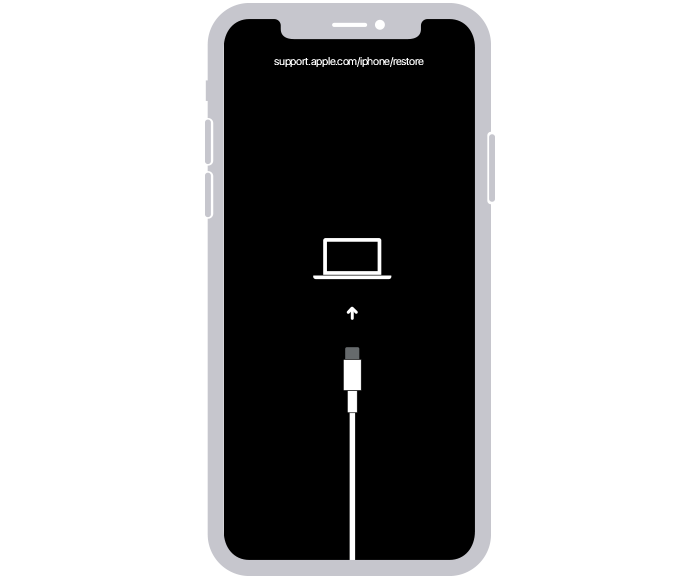
No meu voltou a carregar assim, coloquei ele pra entrar no modo restauração e logo em seguida coloquei para carregar, quando fiz esse passo deu certo e voltou a carregar


Segui esses passos:


  1. Conecte o iPhone a um computador. Em um Mac com o macOS Catalina, abra o Finder. No Mac com macOS Mojave ou anterior ou em um PC, abra o iTunes. Descobrir qual macOS o Mac está usando.
  2. Selecione o iPhone no computador.
  3. Com o iPhone conectado, siga estas etapas:
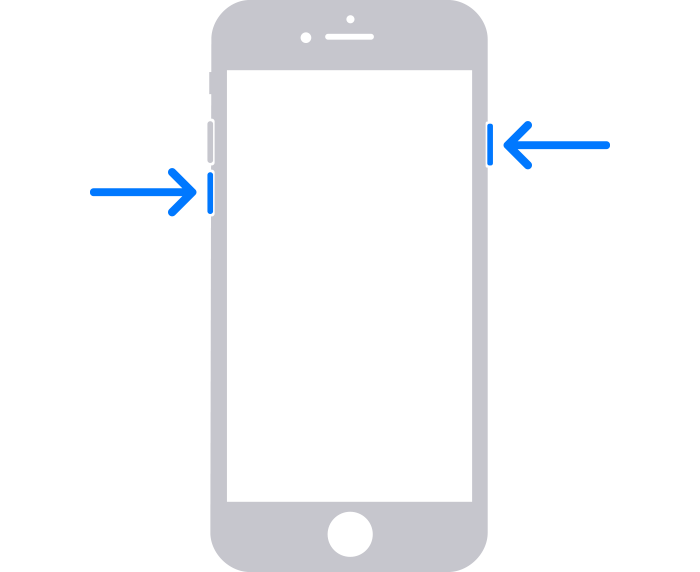
  • No iPhone 8 ou posterior, incluindo o iPhone SE (2ª e 3ª gerações): pressione e solte rapidamente o botão Aumentar Volume. Pressione e solte rapidamente o botão Diminuir Volume. Depois, mantenha pressionado o botão lateral.

  • No iPhone 7 ou iPhone 7 Plus: mantenha os botões lateral e Diminuir Volume pressionados ao mesmo tempo.

    • No iPhone 6s ou anterior, incluindo o iPhone SE (1ª geração): mantenha pressionados os botões de Início e lateral ou superior ao mesmo tempo.
  1. Mantenha-os pressionados até a tela do modo de recuperação ser exibida.


Quando apareceu essa telinha forcei o reinicio do aparelho e ele ligou normalmente e voltou a carregar.

30/11/2023 13:34 em resposta a Analuizaalves

Olá Usuario(a), Aqui é a comunidade Apple de usuários ajudando outros usuários iguais a você. Restaurar o iPhone, iPad ou iPod para os ajustes de fábrica - Suporte da Apple (BR)


Preparar o dispositivo


Verifique se o Mac ou o PC estão atualizados. Se estiver usando o iTunes, verifique se a versão mais recente está instalada.


Faça o backup do iPhone, iPad ou iPod para salvar as informações.


Acesse Ajustes > [seu nome] > Buscar, toque em Buscar iPhone e desative o recurso. Saiba o que fazer se o dispositivo não responder ou não ligar. Obtenha ajuda caso tenha esquecido o código de acesso.


Restaurar o dispositivo para os ajustes de fábrica


Em um Mac executando o macOS Catalina ou posterior, abra o Finder. No Mac com macOS Mojave ou anterior ou no PC, abra o iTunes. Descubra qual macOS o Mac está usando.


Conecte o dispositivo ao computador.


Se aparecer uma mensagem solicitando o código de acesso do dispositivo ou um alerta "Confiar Neste Computador?", siga as etapas na tela. Obtenha ajuda caso tenha esquecido o código de acesso


Selecione o dispositivo quando ele for exibido no computador. Saiba o que fazer se o iPhone, o iPad ou o iPod touch não responder ou não ligar. Obtenha ajuda se o dispositivo não aparecer no computador.


Clique em Restaurar [dispositivo]. Se você estiver com uma sessão iniciada no Buscar, precisará finalizar a sessão antes de clicar em Restaurar.


Clique novamente em Restaurar para confirmar. O computador apaga o dispositivo e instala o iOS, iPadOS ou o software do iPod mais recente.


Após a restauração do dispositivo para os ajustes de fábrica, ele será reiniciado. Em seguida, você poderá configurá-lo como novo e veja se resolve Espero ter ajudado! Atenciosamente Dav3 G®️0hl666

16/12/2023 22:10 em resposta a BiaZuim

O mesmo aqui, também no iphone 11, após acabar a bateria, uns 5 dias após a atualização para o 17.2, ele desligou e depois disso constatou um problema na bateria (peça desconhecida) e não reconheceu mais o carregador quando o aparelho estava ligado. Quando acabava a bateria, ele carregava, ligava o aparelho, e quando ligado ele não reconhecia mais e, acabando de novo, o ciclo reiniciava. Vendo o este debate no fórum, fui tentando de diversas maneiras, já sabendo que devia ser um problema de software dessa atualização, já que tenho esse iphone há quase um ano e nunca deu nenhum problema. O que funcionou(acho que “desbugou”) foi trocar o carregador, a fonte e tudo, e quando retornei para o carregador original ele ligou e reconheceu ligado, e a mensagem da bateria sumiu. Creio que seja bug da versão 17.2, vi que tem muita gente aqui passando pelo mesmo.

24/10/2023 20:54 em resposta a Bobzzera

Olá Usuario(a), Aqui é a comunidade Apple de usuários ajudando outros usuários iguais a você. Você pode retornar os ajustes aos padrões sem apagar o conteúdo.

Se quiser salvar os ajustes, faça backup do iPhone antes de retornar os ajustes aos padrões. Por exemplo, se estiver tentando solucionar um problema, mas o retorno dos ajustes aos padrões não ajudar, pode ser desejável restaurar os ajustes anteriores de um backup.


  1. Acesse Ajustes  > Geral > Transferir ou Redefinir o iPhone > Redefinir.
  2. Escolha uma opção:
  3. ADVERTÊNCIA: se escolher a opção “Apagar Conteúdo e Ajustes”, todo o seu conteúdo será removido. Consulte Apague o iPhone.

Espero ter ajudado! Atenciosamente Dav3 G®️0hl666

24/11/2023 11:18 em resposta a LuanaCLP

Olá Usuario(a), Aqui é a comunidade Apple de usuários ajudando outros usuários iguais a você. Esta a funcionar para alguns usuario


Se quiser salvar os ajustes, faça backup do iPhone antes de retornar os ajustes aos padrões. Por exemplo, se estiver tentando solucionar um problema, mas o retorno dos ajustes aos padrões não ajudar, pode ser desejável restaurar os ajustes anteriores de um backup.


  1. Acesse Ajustes  > Geral > Transferir ou Redefinir o iPhone > Redefinir.
  2. Escolha uma opção:
  3. ADVERTÊNCIA: se escolher a opção “Apagar Conteúdo e Ajustes”, todo o seu conteúdo será removido. Consulte Apague o iPhone.

Espero ter ajudado! Atenciosamente Dav3 G®️0hl666

24/11/2023 15:37 em resposta a BiaZuim

Pelo amor de Deus!!! Comprei meu IPhone 11 a 4 dias, logo ele foi atualizado automaticamente pra essa atualização horrível !!! Sinceramente , já me arrependo profundamente de ser um dos usuários dessa marca !! Meu celular só está carregando desligado!! Pf, ajeitem isso imediatamente! Nós como usuários temos o direito de ter o produto com qualidade ! Pare de estar inventando melhorias , já que no caso vocês só pioram!!!!!

Esta conversa foi encerrada pelo sistema ou pela equipe da comunidade. Você pode votar em quaisquer publicações que considerar úteis ou pesquisar outras respostas na Comunidade.

iPhone só carrega desligado após atualização do iOS 17

Bem-vindo à Comunidade de Suporte da Apple
Um fórum onde os clientes da Apple ajudam uns aos outros com seus produtos. Use sua conta Apple para começar.