Olá Usuario(a),
Aqui é a comunidade Apple de usuários ajudando outros usuários iguais a você.
Use e personalize a Central de Controle no iPhone - Suporte da Apple (BR)
Abra a Central de Controle
- Em um iPhone com Face ID: passe o dedo para baixo a partir da borda superior direita. Para fechar a Central de Controle, passe o dedo para cima a partir da parte inferior.
- Em um iPhone com botão de Início: passe o dedo para cima a partir da parte inferior. Para fechar a Central de Controle, passe o dedo para baixo ou pressione o botão de Início.
Acesse mais controles na Central de Controle
Muitos controles oferecem opções adicionais. Para ver as opções disponíveis, mantenha um controle pressionado. Por exemplo, você pode fazer o seguinte na Central de Controle:
- Manter pressionado o grupo de controles na parte superior esquerda e tocar em
 para abrir as opções do AirDrop.
 - Manter
 pressionado para tirar uma selfie, tirar uma foto ou gravar um vídeo.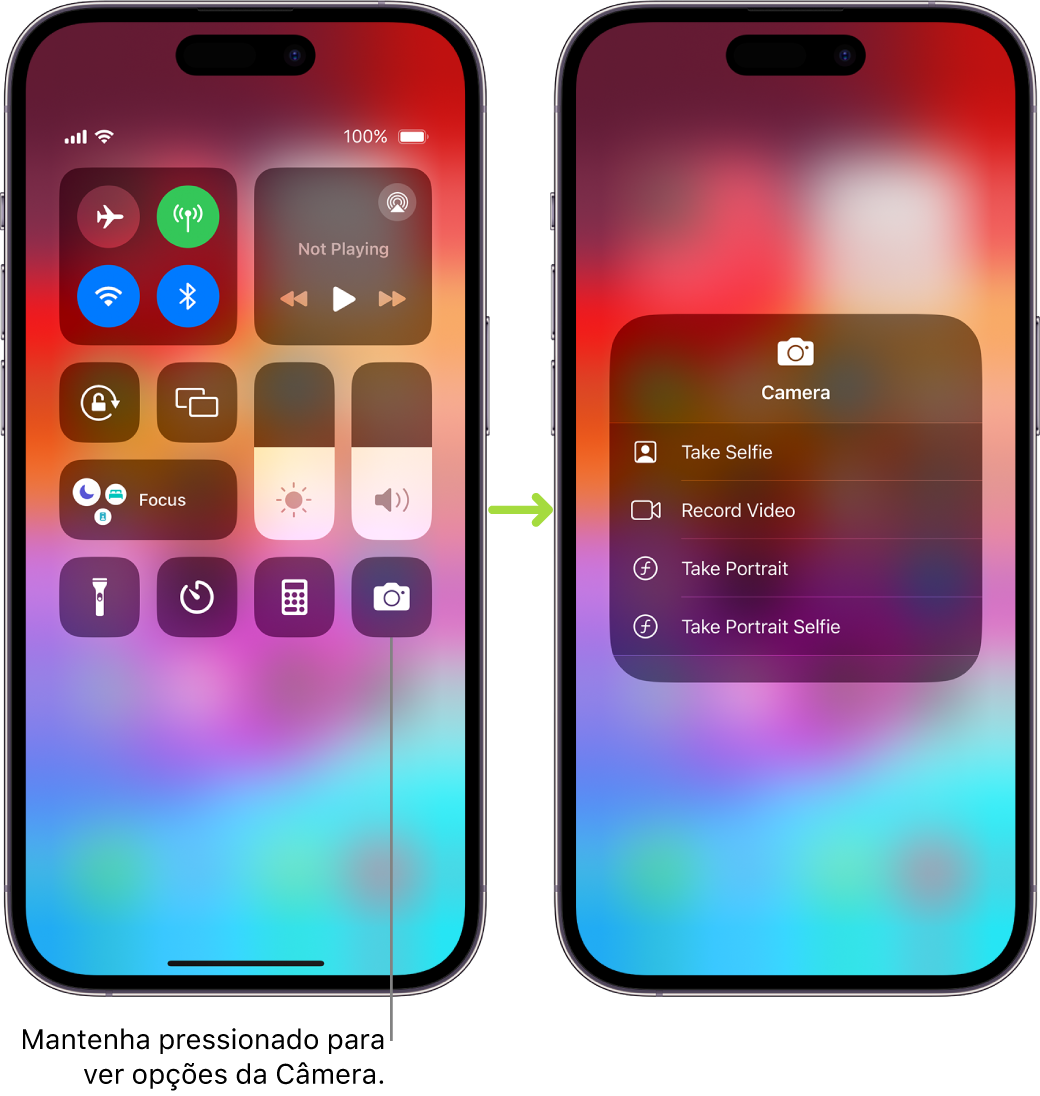
Adicione e organize controles
Você pode adicionar mais controles e atalhos para diversos apps (como Calculadora, Notas, Gravador e outros) para personalizar a Central de Controle.
- Acesse Ajustes
 > Central de Controle.
 - Para adicionar ou remover controles, toque em
 ou
ou  ao lado de um controle.
 - Para reorganizar os controles, toque em
 ao lado de um controle e arraste-o para a nova posição.
Desconecte-se de uma rede Wi-Fi temporariamente
Na Central de Controle, toque em  ; para reconectar, toque-o novamente.
Para ver o nome da rede Wi‑Fi conectada, mantenha pressionado.
Como a rede Wi-Fi não é desativada quando você se desconecta dela, o AirPlay e o AirDrop continuarão funcionando, e o iPhone se conectará a redes conhecidas quando você alterar a localização ou reiniciá-lo. Para desativar o Wi-Fi, abra Ajustes > Wi-Fi. (para ativar o Wi-Fi novamente na Central de Controle, toque em  ). Para obter informações sobre como ativar ou desativar o Wi-Fi na Central de Controle enquanto estiver em modo avião, consulte Escolha os ajustes do iPhone para viagens.
Desconecte-se temporariamente de dispositivos Bluetooth
Na Central de Controle, toque em  ; para permitir conexões, toque no botão novamente.
Como o Bluetooth® não é desativado quando você desconecta dispositivos, a precisão da localização e outros serviços continuam ativos. Para desativar o Bluetooth, acesse Ajustes > Bluetooth e desative Bluetooth. Para ativar o Bluetooth novamente na Central de Controle, toque em  . Para obter informações sobre como ativar ou desativar o Bluetooth na Central de Controle enquanto estiver em modo avião, consulte Escolha os ajustes do iPhone para viagens.
Desative o acesso à Central de Controle nos apps
Acesse Ajustes > Central de Controle e desative “Acesso em Apps”.
Consulte também
Escolha os ajustes do iPhone para viagens
Ajudou?
Espero ter ajudado!
Atenciosamente
Dav3 G®️0hl666


