Código de 6 dígitos no iPhone

Bom dia, comprei um iPhone 13 novo pra minha esposa, porém ao configurar ele digitou a senha de 6 dígitos e teve que interromper a configuração, ao voltar a configurar acabou esquecendo a senha.

O problema que ela nem chegou a criar o ID da Apple é não consegue fazer a formatação indicada no site.

iPhone 13 Pro

Publicado em 1/10/2023 03:35

Responder
Pergunta marcada como Resposta melhor classificada

Publicado em 1/10/2023 05:22

Opa, boa tarde, estou aqui para te dar algumas dicas do que fazer nessa sua situação.


Colocar o dispositivo no modo de recuperação e configurá-lo novamente Se não for possível atualizar nem restaurar o iPhone ou iPod touch - Suporte da Apple (BR)


  1. Verifique se o Mac está atualizado. Se estiver usando o iTunes, verifique se o computador tem a versão mais recente dele instalada.
  2. Conecte o dispositivo ao computador usando um cabo USB.
  3. Em um Mac executando o macOS Catalina ou posterior, abra o Finder. No Mac com macOS Mojave ou anterior ou em um PC, abra o iTunes. Se o iTunes estiver aberto, encerre-o e abra-o novamente. Descubra qual macOS o Mac está usando.
  4. Mantenha o dispositivo conectado e aguarde até que a tela do modo de recuperação seja exibida:


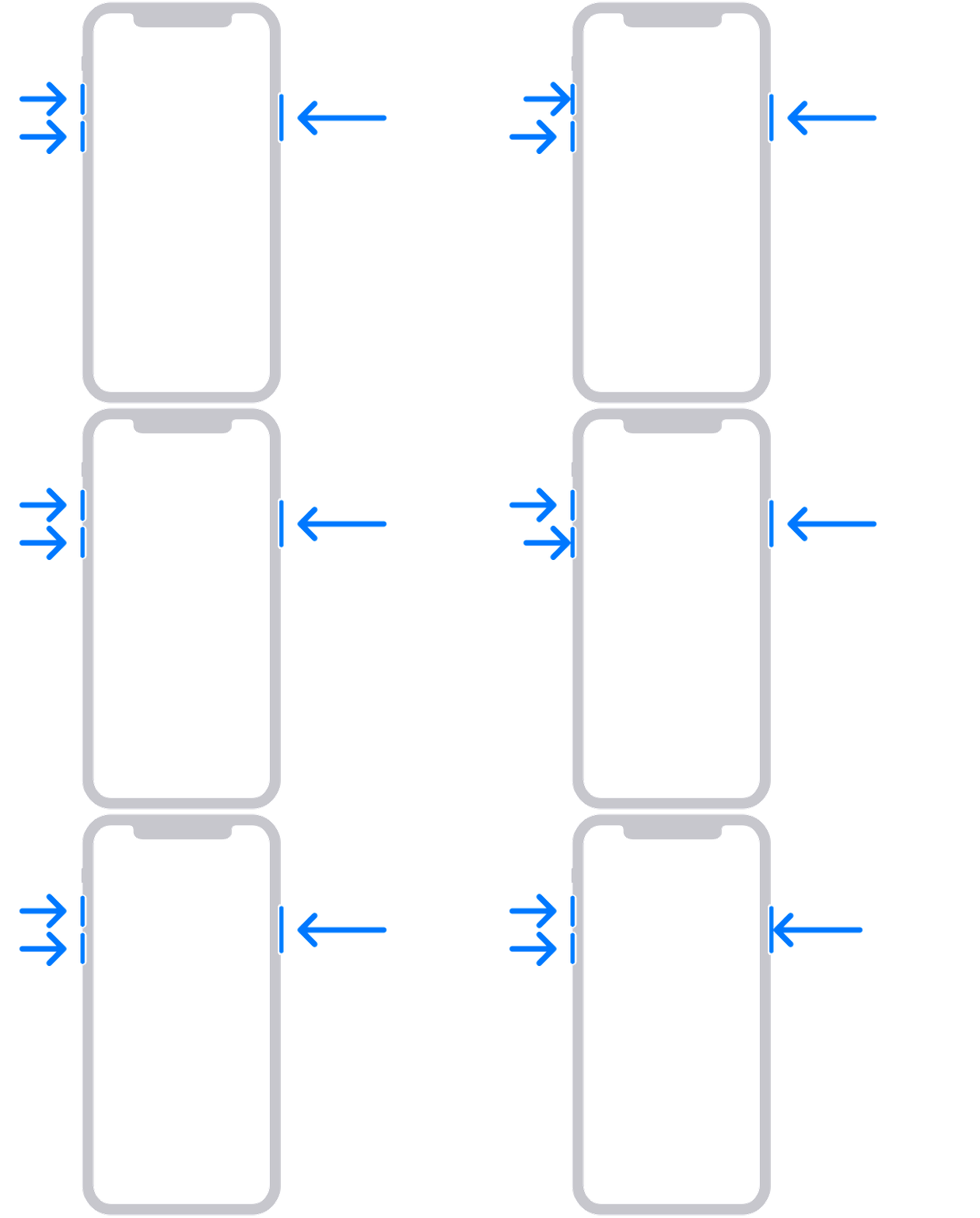
  • iPhone 8 ou posterior, incluindo iPhone SE (2ª geração): pressione e solte rapidamente o botão Aumentar Volume. Pressione o botão Diminuir Volume e solte-o rapidamente. Em seguida, mantenha pressionado o botão lateral até a tela do modo de recuperação ser exibida.


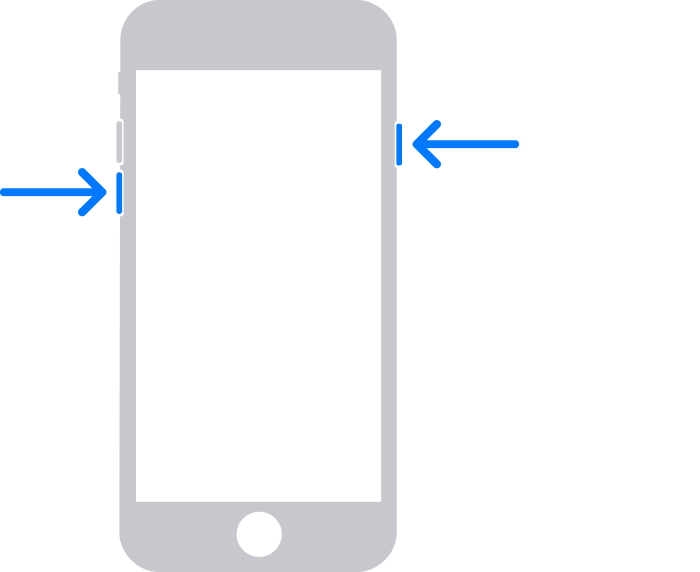
  • iPhone 7, iPhone 7 Plus ou iPod touch (7ª geração): mantenha pressionados os botões superior (ou lateral) e Diminuir Volume ao mesmo tempo. Mantenha-os pressionados até a tela do modo de recuperação ser exibida.


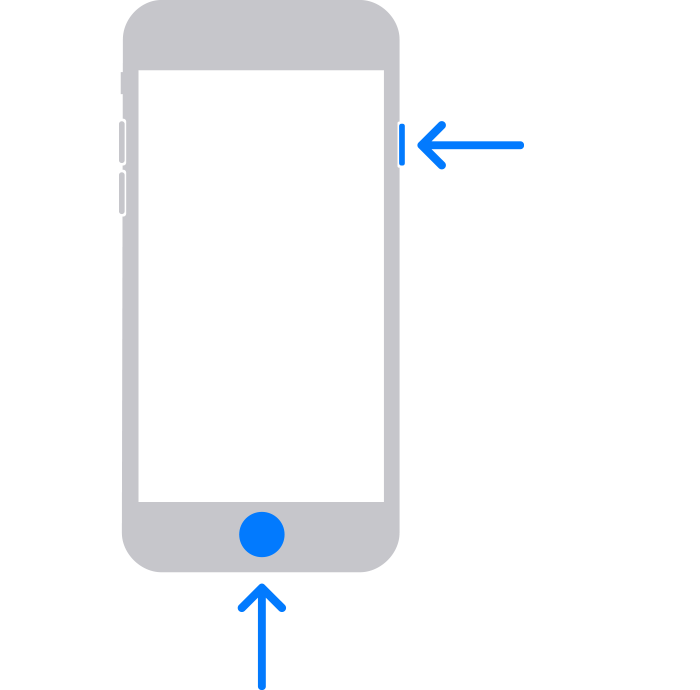
  • iPhone 6s ou anterior, incluindo iPhone SE (1ª geração) e iPod touch (6ª geração) ou anterior: mantenha pressionados os botões de Início e superior (ou lateral) ao mesmo tempo. Mantenha-os pressionados até a tela do modo de recuperação ser exibida.


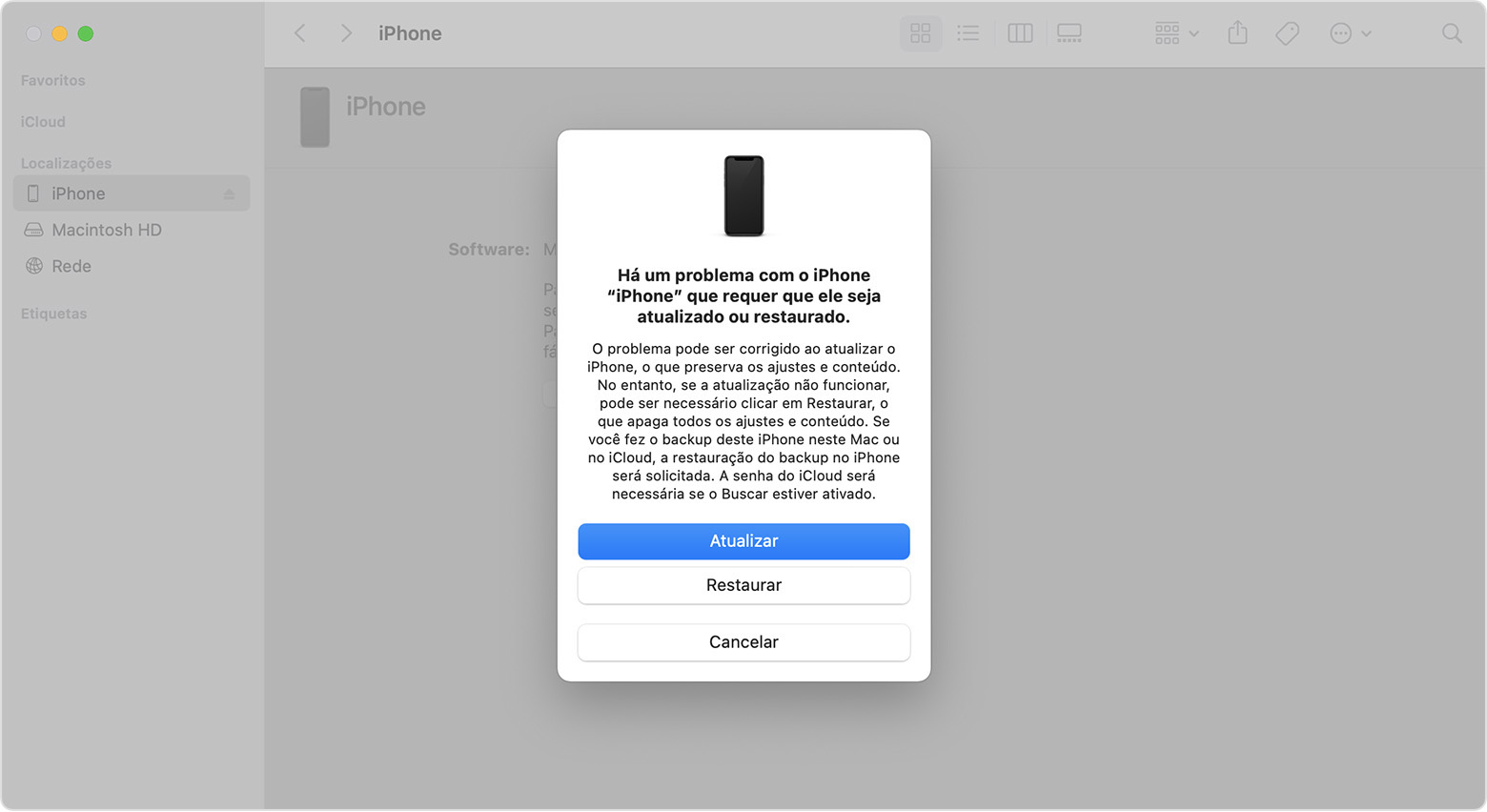
Localize o dispositivo no computador. Quando você vir a opção Atualizar ou Restaurar, selecione Atualizar. Aguarde enquanto o computador baixa o software no dispositivo. Se o download demorar mais que 15 minutos e o dispositivo sair da tela do modo de recuperação, deixe o download ser concluído e repita a etapa 3.


Após concluir a atualização ou a restauração, configure o dispositivo.


Se foi útil minha resposta, ficaria feliz se marcasse como útil 😊

1 resposta
Pergunta marcada como Resposta melhor classificada

1/10/2023 05:22 em resposta a 1JP

Opa, boa tarde, estou aqui para te dar algumas dicas do que fazer nessa sua situação.


Colocar o dispositivo no modo de recuperação e configurá-lo novamente Se não for possível atualizar nem restaurar o iPhone ou iPod touch - Suporte da Apple (BR)


  1. Verifique se o Mac está atualizado. Se estiver usando o iTunes, verifique se o computador tem a versão mais recente dele instalada.
  2. Conecte o dispositivo ao computador usando um cabo USB.
  3. Em um Mac executando o macOS Catalina ou posterior, abra o Finder. No Mac com macOS Mojave ou anterior ou em um PC, abra o iTunes. Se o iTunes estiver aberto, encerre-o e abra-o novamente. Descubra qual macOS o Mac está usando.
  4. Mantenha o dispositivo conectado e aguarde até que a tela do modo de recuperação seja exibida:


  • iPhone 8 ou posterior, incluindo iPhone SE (2ª geração): pressione e solte rapidamente o botão Aumentar Volume. Pressione o botão Diminuir Volume e solte-o rapidamente. Em seguida, mantenha pressionado o botão lateral até a tela do modo de recuperação ser exibida.


  • iPhone 7, iPhone 7 Plus ou iPod touch (7ª geração): mantenha pressionados os botões superior (ou lateral) e Diminuir Volume ao mesmo tempo. Mantenha-os pressionados até a tela do modo de recuperação ser exibida.


  • iPhone 6s ou anterior, incluindo iPhone SE (1ª geração) e iPod touch (6ª geração) ou anterior: mantenha pressionados os botões de Início e superior (ou lateral) ao mesmo tempo. Mantenha-os pressionados até a tela do modo de recuperação ser exibida.


Localize o dispositivo no computador. Quando você vir a opção Atualizar ou Restaurar, selecione Atualizar. Aguarde enquanto o computador baixa o software no dispositivo. Se o download demorar mais que 15 minutos e o dispositivo sair da tela do modo de recuperação, deixe o download ser concluído e repita a etapa 3.


Após concluir a atualização ou a restauração, configure o dispositivo.


Se foi útil minha resposta, ficaria feliz se marcasse como útil 😊

Esta conversa foi encerrada pelo sistema ou pela equipe da comunidade. Você pode votar em quaisquer publicações que considerar úteis ou pesquisar outras respostas na Comunidade.

Código de 6 dígitos no iPhone

Bem-vindo à Comunidade de Suporte da Apple
Um fórum onde os clientes da Apple ajudam uns aos outros com seus produtos. Use sua conta Apple para começar.