
como fixar aba de negocios da MT5 no macbook
alguma pode me ajudar a fixar a barra de ferramentas do MT5 no MacBook ? ela parece estar com pop ups ?
alguma pode me ajudar a fixar a barra de ferramentas do MT5 no MacBook ? ela parece estar com pop ups ?
Olá Usuario(a),
Aqui é a comunidade Apple de usuários ajudando outros usuários iguais a você.
Mova e organize janelas de apps no Mac - Suporte da Apple (BR)
Mova e organize janelas de apps no Mac
Quando você abre um app ou o Finder no Mac, uma janela se abre na mesa. Apenas um app é ativado de cada vez; o nome do app (em negrito) e os menus do app são mostrados na barra de menus.
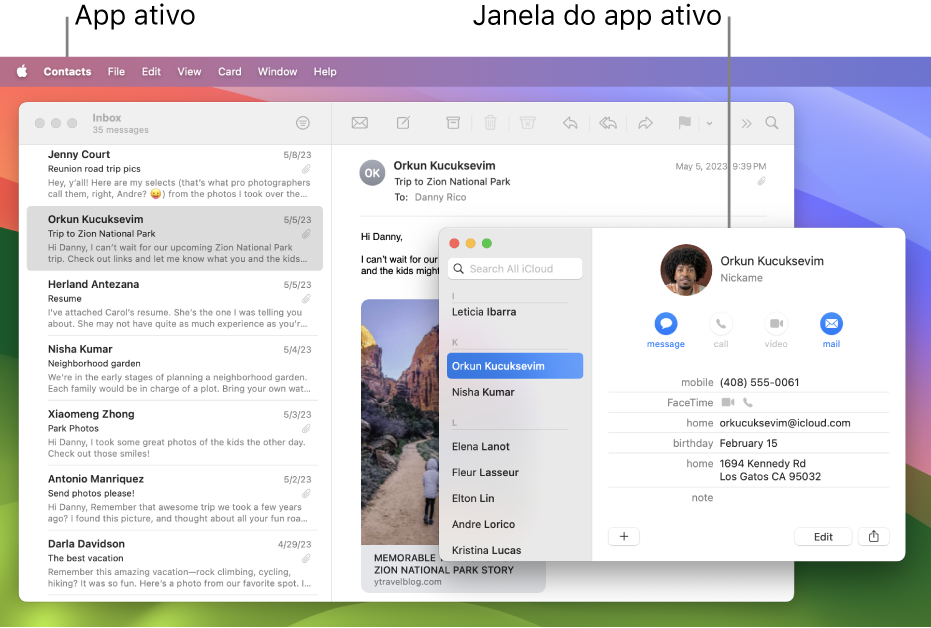
Alguns apps, como o Safari e o Mail, permitem que você abra várias janelas ou diferentes tipos de janelas ao mesmo tempo. Há diversas maneiras de gerenciar janelas de apps abertas no macOS e fechar uma ou todas as janelas de um app.
Mova, alinhe e combine janelas de apps
No Mac, faça o seguinte:
 no canto superior esquerdo da janela e escolha “Mover Janela para o Lado Esquerdo da Tela” ou “Mover Janela para o Lado Direito da Tela” no menu que aparecer. A janela preenche esta metade da tela e a barra de menus e o Dock permanecem visíveis.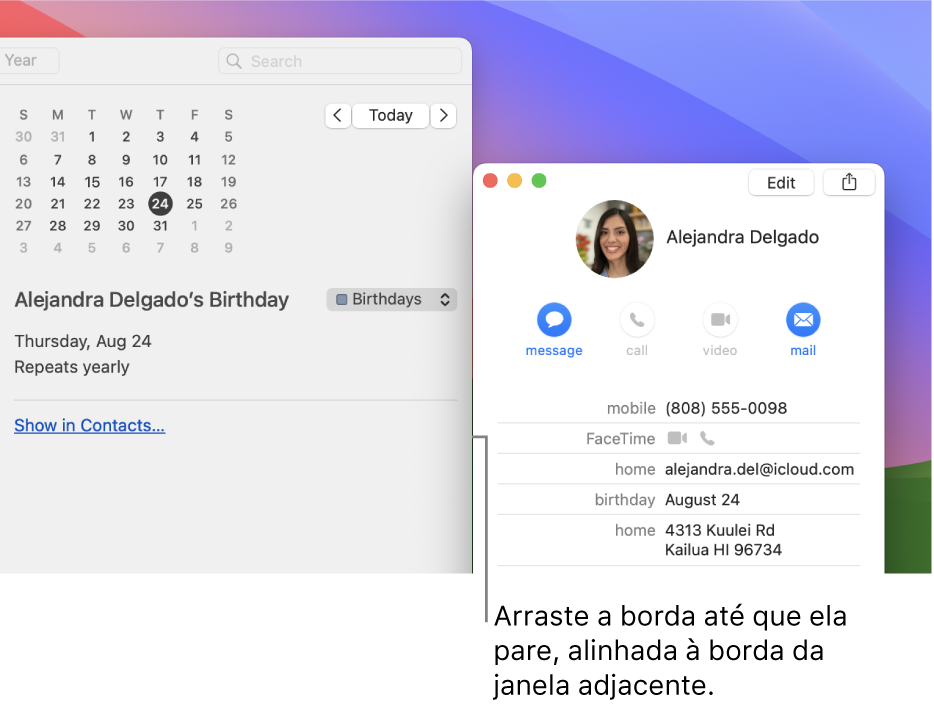
Maximize ou minimize janelas de apps
No Mac, faça o seguinte em uma janela:
no canto superior esquerdo da janela de um app. Para voltar ao tamanho anterior da janela, Opção + clique no botão novamente. canto superior esquerdo da janela ou pressione Comando + M.
 A maioria das janelas pode ser redimensionada manualmente. Arraste a borda da janela (topo, base ou lados) ou clique duas vezes em uma borda para expandir aquele lado da janela.
Alterne rapidamente entre janelas de apps
No Mac, faça o seguinte:
Feche uma ou todas as janelas de um app
No Mac, faça o seguinte:
 no canto superior esquerdo da janela ou pressione Comando + W.
Fechar uma ou todas as janelas de um app não o encerra, ele continua aberto (indicado pelo pequeno ponto abaixo do ícone do app no Dock). Para encerrar o app, pressione Comando + Q. Consulte Encerre aplicativos.
Para ocultar o app ativo, pressione Comando + H.
Use o Mission Control para organizar rapidamente as janelas abertas e os spaces em uma única camada para identificar facilmente o que precisa.
Consulte também
Organize a mesa do Mac com o Organizador Visual
Use abas para páginas web no Safari do Mac
Ajudou
Espero ter ajudado!
Atenciosamente
Dav3 G®️0hl666
como fixar aba de negocios da MT5 no macbook
