AirPod 2 Pro conecta mas não aparece ilustração

Olá! Comprei ontem um AirPod 2 pro, original apple.


Ao abrir ele conectou automaticamente com meu IPhone 12 Pro, mas não apareceu aquela animação na tela com imagem.


O som está funcionando, ele mesmo se auto nomeou como Airpod Pro de Maria, etc.


Mas a ilustração não aparece e por isso não consigo ver a bateria dele, e nem consigo localiza-lo em Buscar.


O IOS do meu Iphone é o 16.7.1


Isso é defeito? Alguém pode me ajudar?

Publicado em 23/10/2023 07:02

Responder
Pergunta marcada como Resposta melhor classificada

Publicado em 23/10/2023 07:14

Olá Usuario(a),

Aqui é a comunidade Apple de usuários ajudando outros usuários iguais a você.

Se os AirPods ou AirPods Pro não conectarem - Suporte da Apple (BR)


Se você não conseguir conectar ao iPhone ou iPad

1. Atualize o iPhone ou iPad para a versão mais recente do iOS ou iPadOS.
C
  1. Coloque os dois AirPods no estojo de recarga e confira se os dois AirPods estão carregando.
  2. Para garantir que o Bluetooth esteja ativado, acesse Ajustes > Bluetooth.
  3. Se os AirPods estiverem conectados, verifique se estão definidos como o dispositivo de áudio. Se os AirPods aparecerem na lista de dispositivos, mas não estabelecerem conexão, vá para a próxima etapa.
  4. Feche a tampa, aguarde 15 segundos e abra-a novamente.
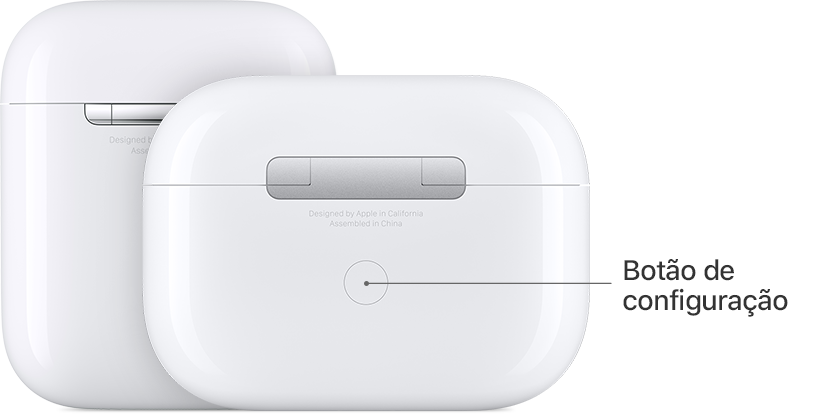
  5. Mantenha pressionado o botão de configuração na parte de trás do estojo de recarga por até 10 segundos. A luz de status na frente do estojo de recarga deve piscar em branco, o que significa que os AirPods estão prontos para conexão.

  6. Segure o estojo de recarga, com os AirPods dentro e a tampa aberta, ao lado do iPhone ou iPad.
  7. Siga as etapas na tela do iPhone ou iPad.
  8. Se você ainda não conseguir conectar, redefina os AirPods ou entre em contato com o Suporte da Apple.


Se não for possível estabelecer conexão com o Mac

  1. Atualize o Mac para a versão mais recente do macOS.
  2. Coloque os dois AirPods no estojo de recarga e confira se os dois AirPods estão carregando.
  3. Para garantir que o Bluetooth esteja ativado, selecione o menu Apple () > Ajustes do Sistema e clique em Bluetooth.
  4. Se os AirPods estiverem conectados, verifique se estão definidos como o dispositivo de áudio. Se os AirPods aparecerem na lista de dispositivos, mas não estabelecerem conexão, clique no X à direita dos AirPods para removê-los da lista.
  5. Feche a tampa, aguarde 15 segundos e abra-a novamente.
  6. Mantenha pressionado o botão de configuração no estojo de recarga por até 10 segundos. A luz de status deve piscar na cor branca, o que significa que os AirPods estão prontos para serem conectados.
  7. Segure o estojo de recarga, com os AirPods dentro e a tampa aberta, ao lado do Mac.
  8. Siga as etapas na tela do Mac.
  9. Se você ainda não conseguir conectar, redefina os AirPods ou entre em contato com o Suporte da Apple.


Saiba mais

Conecte os AirPods Max ao iPhone ou iPad ou conecte os AirPods Max ao Mac.


Espero ter ajudado!

Atenciosamente

Dav3 G®️0hl666


1 resposta
Pergunta marcada como Resposta melhor classificada

23/10/2023 07:14 em resposta a Mariatvp

Olá Usuario(a),

Aqui é a comunidade Apple de usuários ajudando outros usuários iguais a você.

Se os AirPods ou AirPods Pro não conectarem - Suporte da Apple (BR)


Se você não conseguir conectar ao iPhone ou iPad

1. Atualize o iPhone ou iPad para a versão mais recente do iOS ou iPadOS.
C
  1. Coloque os dois AirPods no estojo de recarga e confira se os dois AirPods estão carregando.
  2. Para garantir que o Bluetooth esteja ativado, acesse Ajustes > Bluetooth.
  3. Se os AirPods estiverem conectados, verifique se estão definidos como o dispositivo de áudio. Se os AirPods aparecerem na lista de dispositivos, mas não estabelecerem conexão, vá para a próxima etapa.
  4. Feche a tampa, aguarde 15 segundos e abra-a novamente.
  5. Mantenha pressionado o botão de configuração na parte de trás do estojo de recarga por até 10 segundos. A luz de status na frente do estojo de recarga deve piscar em branco, o que significa que os AirPods estão prontos para conexão.

  6. Segure o estojo de recarga, com os AirPods dentro e a tampa aberta, ao lado do iPhone ou iPad.
  7. Siga as etapas na tela do iPhone ou iPad.
  8. Se você ainda não conseguir conectar, redefina os AirPods ou entre em contato com o Suporte da Apple.


Se não for possível estabelecer conexão com o Mac

  1. Atualize o Mac para a versão mais recente do macOS.
  2. Coloque os dois AirPods no estojo de recarga e confira se os dois AirPods estão carregando.
  3. Para garantir que o Bluetooth esteja ativado, selecione o menu Apple () > Ajustes do Sistema e clique em Bluetooth.
  4. Se os AirPods estiverem conectados, verifique se estão definidos como o dispositivo de áudio. Se os AirPods aparecerem na lista de dispositivos, mas não estabelecerem conexão, clique no X à direita dos AirPods para removê-los da lista.
  5. Feche a tampa, aguarde 15 segundos e abra-a novamente.
  6. Mantenha pressionado o botão de configuração no estojo de recarga por até 10 segundos. A luz de status deve piscar na cor branca, o que significa que os AirPods estão prontos para serem conectados.
  7. Segure o estojo de recarga, com os AirPods dentro e a tampa aberta, ao lado do Mac.
  8. Siga as etapas na tela do Mac.
  9. Se você ainda não conseguir conectar, redefina os AirPods ou entre em contato com o Suporte da Apple.


Saiba mais

Conecte os AirPods Max ao iPhone ou iPad ou conecte os AirPods Max ao Mac.


Espero ter ajudado!

Atenciosamente

Dav3 G®️0hl666


Esta conversa foi encerrada pelo sistema ou pela equipe da comunidade. Você pode votar em quaisquer publicações que considerar úteis ou pesquisar outras respostas na Comunidade.

AirPod 2 Pro conecta mas não aparece ilustração

Bem-vindo à Comunidade de Suporte da Apple
Um fórum onde os clientes da Apple ajudam uns aos outros com seus produtos. Use sua conta Apple para começar.