Recuperar foto apagada do iPhone

Apaguei uma foto da minha galeria e apaguei também do album de apagados, e preciso muito recuperar, o que fazer?


[Título alterado pelo Moderador]

iPhone 11 Pro, iOS 17

Publicado em 5/12/2023 17:15

Responder
Pergunta marcada como Resposta melhor classificada

Publicado em 5/12/2023 17:58

Olá Usuario(a), Aqui é a comunidade Apple de usuários ajudando outros usuários iguais a você. Chance remota e de Restaurar o dispositivo usando um backup do iCloud
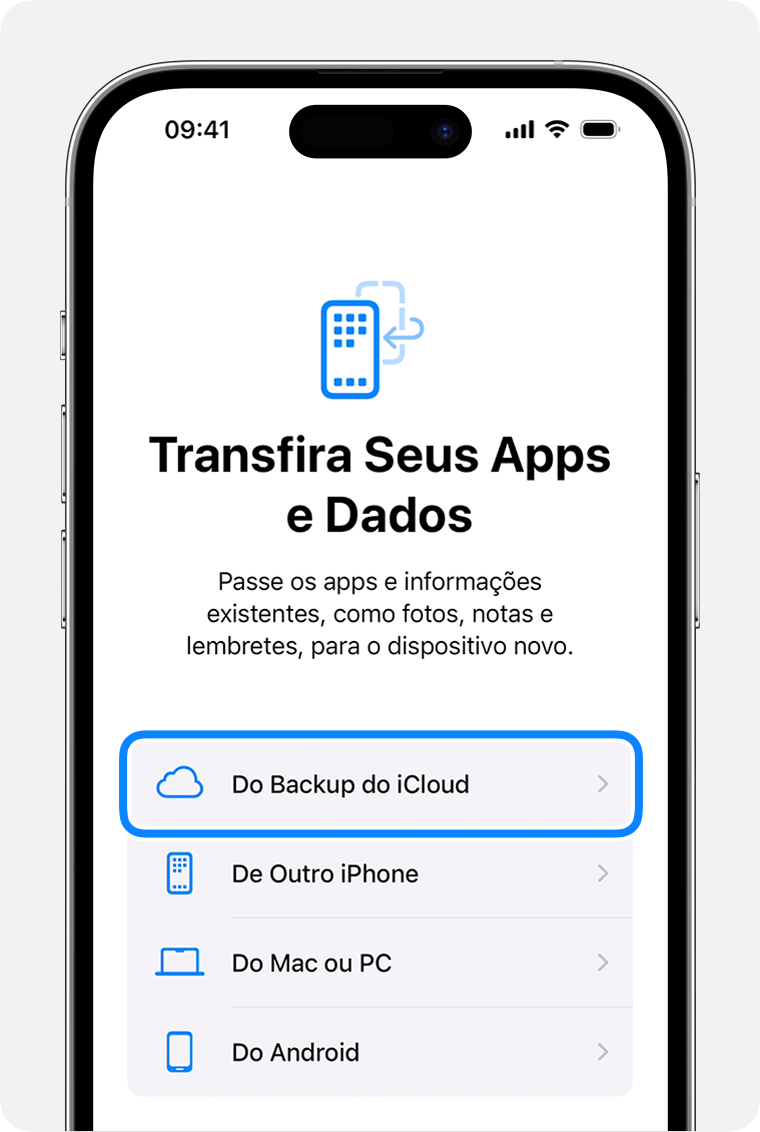
  1. Ligue o dispositivo. Você deve ver a tela "Olá". Se você já configurou o dispositivo, apague todo o conteúdo antes de seguir estas etapas para restaurar usando um backup.
  2. Siga as etapas de configuração na tela até chegar à tela "Transfira Seus Apps e Dados" e toque em "Restaurar de um Backup do iCloud".

  3. Inicie sessão no iCloud com seu ID Apple.
  4. Selecione um backup. Confira a data e o tamanho de cada um e escolha o mais relevante. Depois de selecionar um backup, a transferência é iniciada. Se uma mensagem mostrar que uma versão mais recente do software é necessária, siga as etapas na tela para atualizar. Se você não vir etapas na tela para ajudar você a atualizar, saiba o que fazer.
  5. Quando solicitado, inicie uma sessão com sua conta do ID Apple para restaurar os apps e as compras. Caso tenha comprado conteúdo do iTunes ou da App Store usando vários IDs Apple, você será solicitado a iniciar sessão com cada um deles. Caso você não se lembre da senha, toque em "Ignorar Este Passo" e inicie a sessão mais tarde. Você só conseguirá usar os apps após iniciar sessão com seu ID Apple.
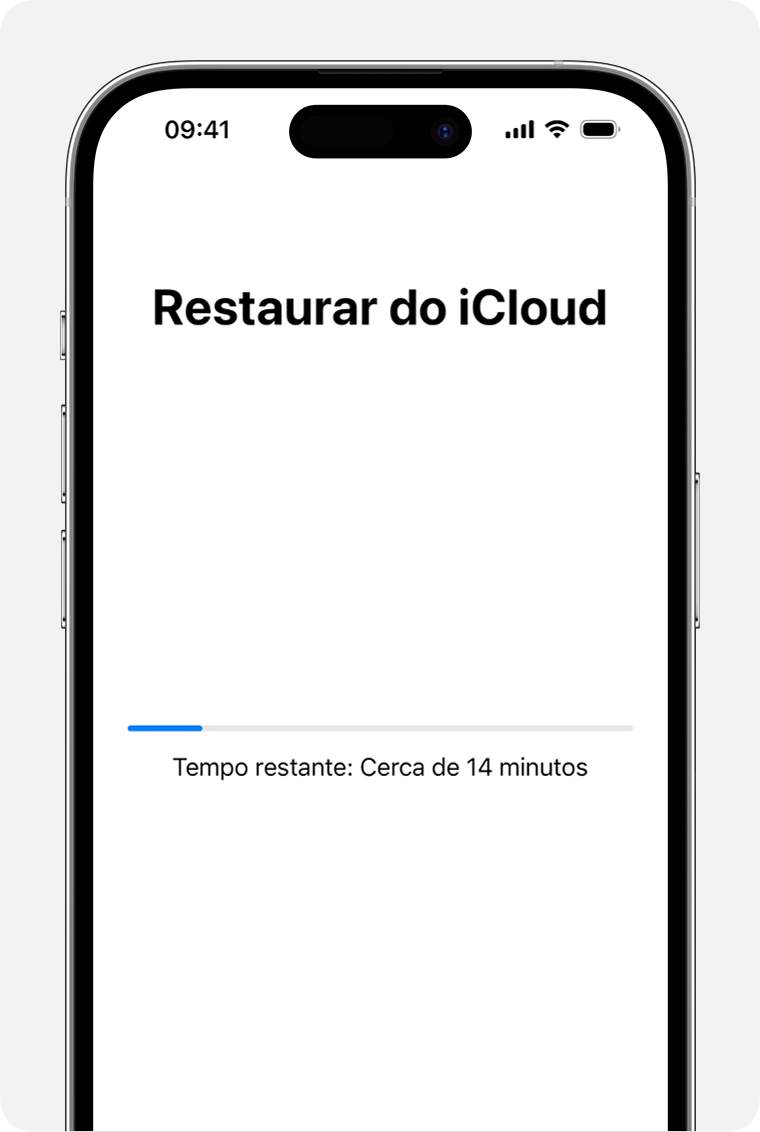
  6. Fique conectado ao Wi-Fi e aguarde a barra de progresso ser exibida e concluída. Dependendo do tamanho do backup e da velocidade da rede, a barra de progresso levará de alguns minutos a uma hora para ser preenchida. Se você desconectar o Wi-Fi antes da conclusão, o progresso pausará até que o Wi-Fi seja reconectado.

  7. Agora você pode concluir a configuração e curtir o dispositivo. A restauração de conteúdo como apps, fotos, músicas e outras informações continuará em segundo plano por mais algumas horas ou dias, dependendo do volume de informações existentes. Com frequência, estabeleça conexão ao Wi-Fi e à alimentação para que o processo seja concluído.

Obtenha ajuda em relação à restauração do backup do iCloud.

Restaurar o dispositivo usando um backup no computador


Senao tiver backup pra restaurar, nao ha como recuperar

Espero ter ajudado! Atenciosamente Dav3 G®️0hl666

1 resposta
Pergunta marcada como Resposta melhor classificada

5/12/2023 17:58 em resposta a karinabarros

Olá Usuario(a), Aqui é a comunidade Apple de usuários ajudando outros usuários iguais a você. Chance remota e de Restaurar o dispositivo usando um backup do iCloud

  1. Ligue o dispositivo. Você deve ver a tela "Olá". Se você já configurou o dispositivo, apague todo o conteúdo antes de seguir estas etapas para restaurar usando um backup.
  2. Siga as etapas de configuração na tela até chegar à tela "Transfira Seus Apps e Dados" e toque em "Restaurar de um Backup do iCloud".

  3. Inicie sessão no iCloud com seu ID Apple.
  4. Selecione um backup. Confira a data e o tamanho de cada um e escolha o mais relevante. Depois de selecionar um backup, a transferência é iniciada. Se uma mensagem mostrar que uma versão mais recente do software é necessária, siga as etapas na tela para atualizar. Se você não vir etapas na tela para ajudar você a atualizar, saiba o que fazer.
  5. Quando solicitado, inicie uma sessão com sua conta do ID Apple para restaurar os apps e as compras. Caso tenha comprado conteúdo do iTunes ou da App Store usando vários IDs Apple, você será solicitado a iniciar sessão com cada um deles. Caso você não se lembre da senha, toque em "Ignorar Este Passo" e inicie a sessão mais tarde. Você só conseguirá usar os apps após iniciar sessão com seu ID Apple.
  6. Fique conectado ao Wi-Fi e aguarde a barra de progresso ser exibida e concluída. Dependendo do tamanho do backup e da velocidade da rede, a barra de progresso levará de alguns minutos a uma hora para ser preenchida. Se você desconectar o Wi-Fi antes da conclusão, o progresso pausará até que o Wi-Fi seja reconectado.

  7. Agora você pode concluir a configuração e curtir o dispositivo. A restauração de conteúdo como apps, fotos, músicas e outras informações continuará em segundo plano por mais algumas horas ou dias, dependendo do volume de informações existentes. Com frequência, estabeleça conexão ao Wi-Fi e à alimentação para que o processo seja concluído.

Obtenha ajuda em relação à restauração do backup do iCloud.

Restaurar o dispositivo usando um backup no computador


Senao tiver backup pra restaurar, nao ha como recuperar

Espero ter ajudado! Atenciosamente Dav3 G®️0hl666

Esta conversa foi encerrada pelo sistema ou pela equipe da comunidade. Você pode votar em quaisquer publicações que considerar úteis ou pesquisar outras respostas na Comunidade.

Recuperar foto apagada do iPhone

Bem-vindo à Comunidade de Suporte da Apple
Um fórum onde os clientes da Apple ajudam uns aos outros com seus produtos. Use sua conta Apple para começar.
