Olá Usuario(a),
Aqui é a comunidade Apple de usuários ajudando outros usuários iguais a você.
Como adicionar e editar widgets no iPhone - Suporte da Apple (BR)
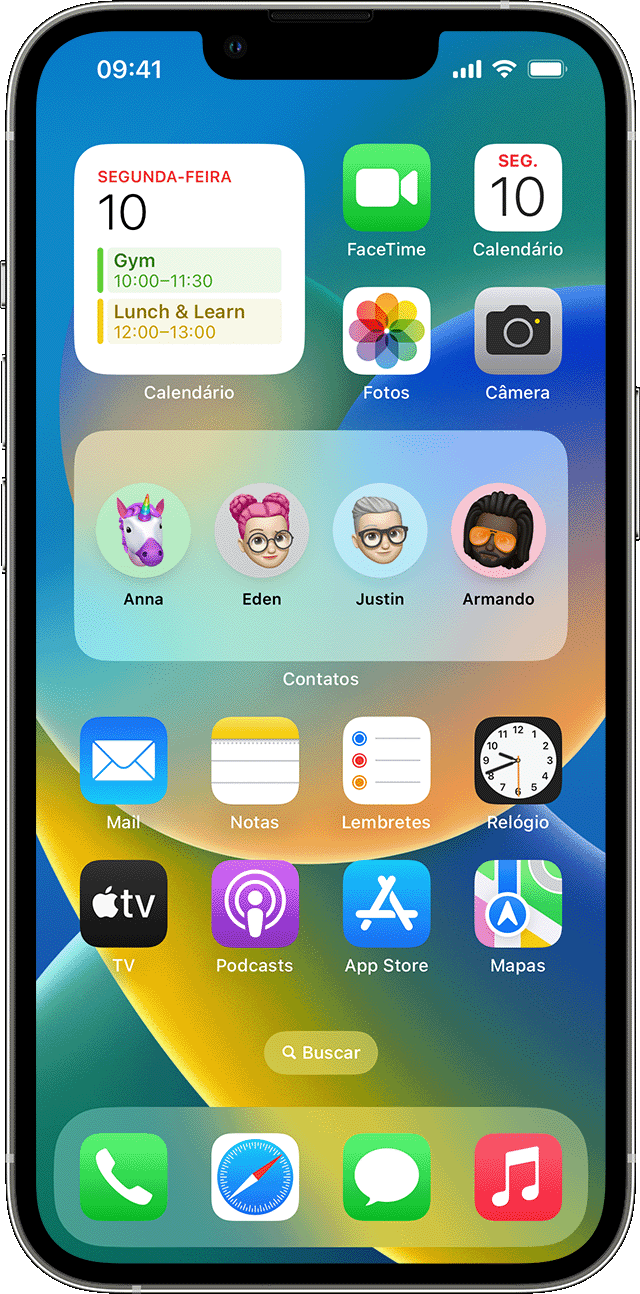
Como adicionar widgets à tela de Início
- Mantenha pressionado um widget ou uma área vazia na tela de Início até os apps começarem a tremer.
- Toque no botão Adicionar
 no canto superior esquerdo.
 - Selecione um widget, escolha um tamanho para ele e toque em Adicionar Widget.
- Toque em OK.

Como adicionar widgets à tela Bloqueada
Com o iOS 16, você pode adicionar widgets à tela Bloqueada para obter informações rapidamente, por exemplo, temperatura, qualidade do ar, nível da bateria ou próximos eventos do calendário.
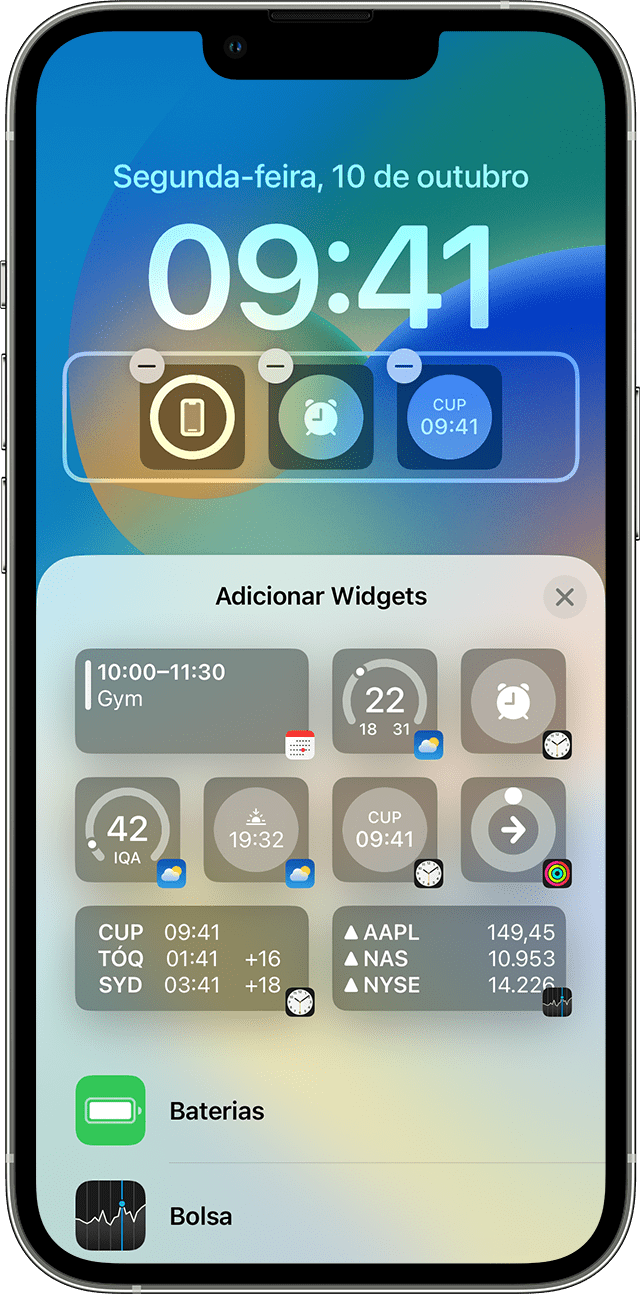
- Mantenha pressionada a tela Bloqueada até que o botão Personalizar seja exibido e toque em Personalizar.
- Selecione a tela Bloqueada.
- Toque em Adicionar Widgets.
- Toque ou arraste os widgets que você deseja adicionar à tela Bloqueada.
- Quando terminar, toque no botão fechar
 e, em seguida, toque em OK.
Se não houver espaço suficiente para um novo widget, você poderá tocar no botão Remover  para remover um widget e abrir espaço para o conteúdo que deseja adicionar.
Espero ter ajudado!
Atenciosamente
Dav3 G®️0hl666

