Olá Usuario(a),
Aqui é a comunidade Apple de usuários ajudando outros usuários iguais a você.
Configure um Foco no iPhone - Suporte da Apple (BR)
Configure um Foco no iPhone
O Foco é um recurso que ajuda você a reduzir distrações e definir limites. Quando você quiser se concentrar em uma atividade específica, pode personalizar uma das opções de Foco fornecidas, como por exemplo, Trabalho, Pessoal ou Sono, ou criar um Foco Personalizado. Você pode configurar um Foco para silenciar temporariamente todas as notificações ou permitir apenas notificações específicas (aquelas que se aplicam à tarefa atual, por exemplo) e permitir que outras pessoas e apps saibam que você não está disponível.
Quando um Foco está vinculado à sua Tela Bloqueada, você pode ativá-lo deslizando para a Tela Bloqueada correspondente.
Da mesma forma, você pode personalizar uma página da Tela de Início que tenha apenas apps relacionados a um Foco e tornar essa página a sua Tela de Início durante esse Foco. O iPhone também sugere páginas de Tela de Início com apps e widgets que sejam relevantes para o Foco que você está configurando.
Dica: para silenciar todas as notificações rapidamente, abra a Central de Controle, toque em Foco e ative o Não Perturbe.
Configure um Foco
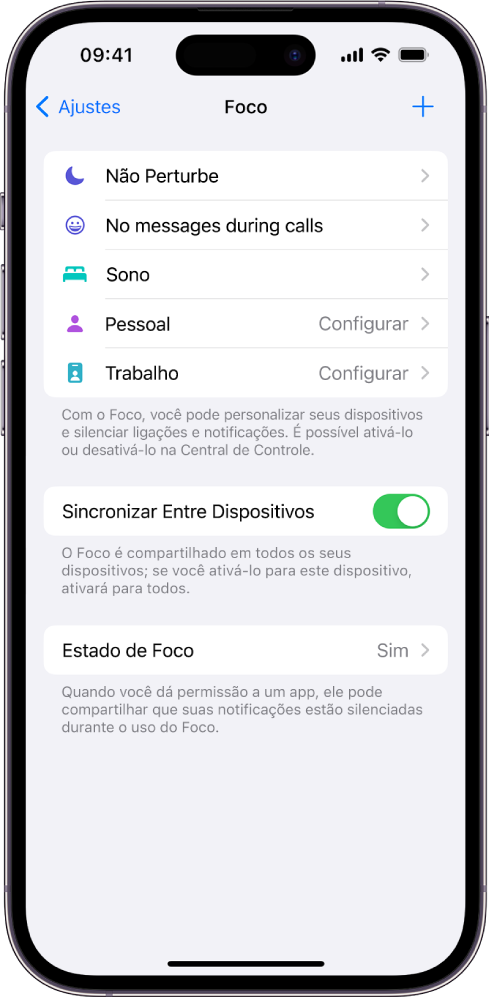
- Acesse Ajustes
 > Foco e toque em um Foco — por exemplo, Não Perturbe, Pessoal, Sono ou Trabalho.
 - No Foco selecionado, você pode configurar as opções descritas nos passos abaixo, embora você não precise configurar todas elas.
- Especifique quais apps e pessoas podem enviar notificações durante o Foco. Consulte Permita ou silencie as notificações em um Foco no iPhone.
- Depois de especificar de quais pessoas e apps você recebe notificações, o link Opções aparece.
- Toque em Opções e faça o seguinte:
- Mostrar notificações silenciadas na Tela Bloqueada ou enviá-las à Central de Notificações: ative ou desative “Mostrar na Tela Bloqueada”.
- Escurecer a Tela Bloqueada durante o respectivo Foco: ative “Escurecer Tela Bloqueada”.
- Ocultar avisos de notificação em apps da Tela de Início: ative “Ocultar Avisos de Notificação”.
- Quando acabar de selecionar opções, toque em
 na parte superior da tela.
 - Para alterar a Tela Bloqueada que usa esse Foco, toque na pré‑visualização da Tela Bloqueada abaixo de Personalizar Telas, selecione uma Tela Bloqueada e toque em OK na parte superior da tela.
- Para escolher uma página de Tela de Início para usar com esse Foco, toque na pré‑visualização da Tela Bloqueada abaixo de Personalizar Telas, selecione uma página e toque em OK.
- As opções de Tela de Início que aparecem incluem os apps e widgets mais relevantes para o Foco que você está configurando.
- Para fazer alterações à Tela de Início e personalizá‑la ainda mais para o Foco, consulte Mova apps e widgets na Tela de Início.
- Para compartilhar o Foco entre os seus dispositivos Apple, toque em e ative “Sincronizar Entre Dispositivos” (você deve ter uma sessão iniciada com o mesmo ID Apple em todos os dispositivos).
Depois de configurar o Foco, você pode retornar a Ajustes > Foco a qualquer momento e alterar qualquer uma das opções acima.
Você pode agendar a ativação automática de um Foco ou ativá‑lo e desativá‑lo na Central de Controle.
Quando você define um Foco Sono, também é possível alterar os próximos horários de dormir e acordar ou ajustar os horários de sono ao tocar em “Configure o Sono no App Saúde”. Consulte Defina um alarme no Relógio do iPhone ou Adicione ou altere horários de sono no app Saúde do iPhone.
Ative ou desative o Foco Sono no iPhone - Suporte da Apple (BR)
Espero ter ajudado!
Atenciosamente
Dav3 G®️0hl666

