
iPhone 11 Indisponivel, como restaurar?
iPhone 11 indisponível, como restaurar ?
iPhone 6, iOS 12
iPhone 11 indisponível, como restaurar ?
iPhone 6, iOS 12
Olá Usuario(a),
Aqui é a comunidade Apple de usuários ajudando outros usuários iguais a você.
Antes de redefinir o dispositivo
* Se você reiniciar o dispositivo ao ver "Bloqueio de Segurança" na tela bloqueada, não será possível reconectar a uma rede Wi-Fi até que o dispositivo seja desbloqueado. Os dispositivos celulares serão reconectados a uma rede celular se o serviço estiver ativo.
Como redefinir o dispositivo no iOS 17
Se você estiver usando um eSIM no iOS 16 ou anterior, entre em contato com a operadora antes de seguir estas etapas e solicite um código QR para configurar o eSIM novamente.
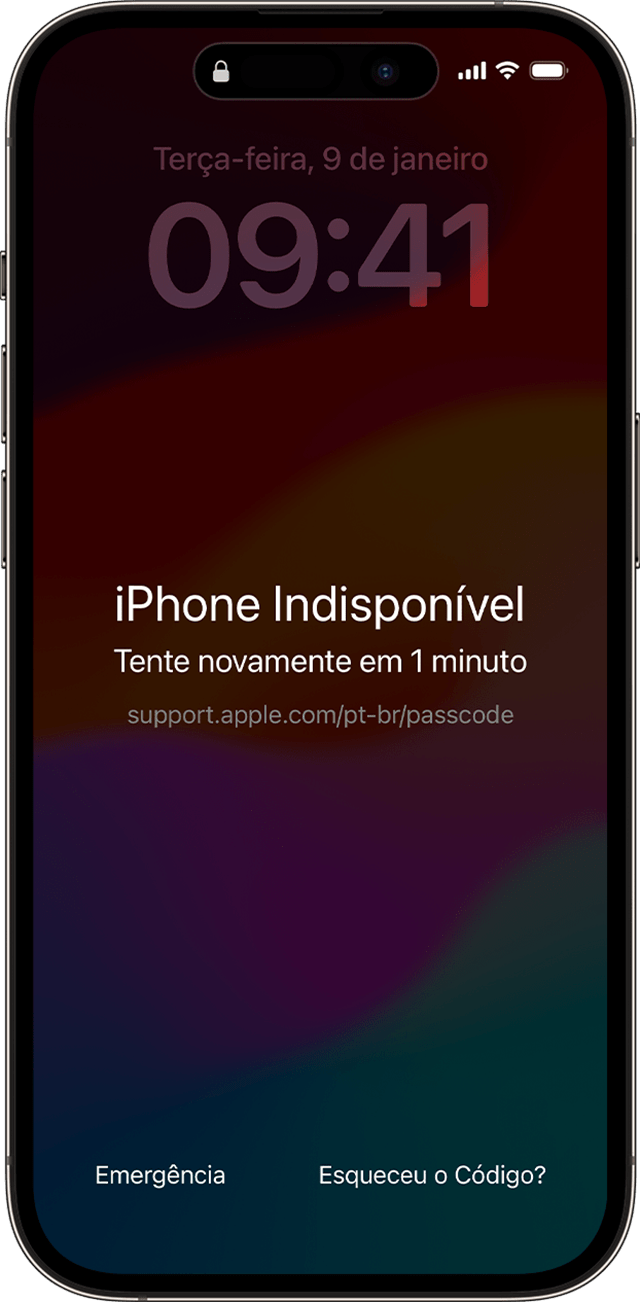
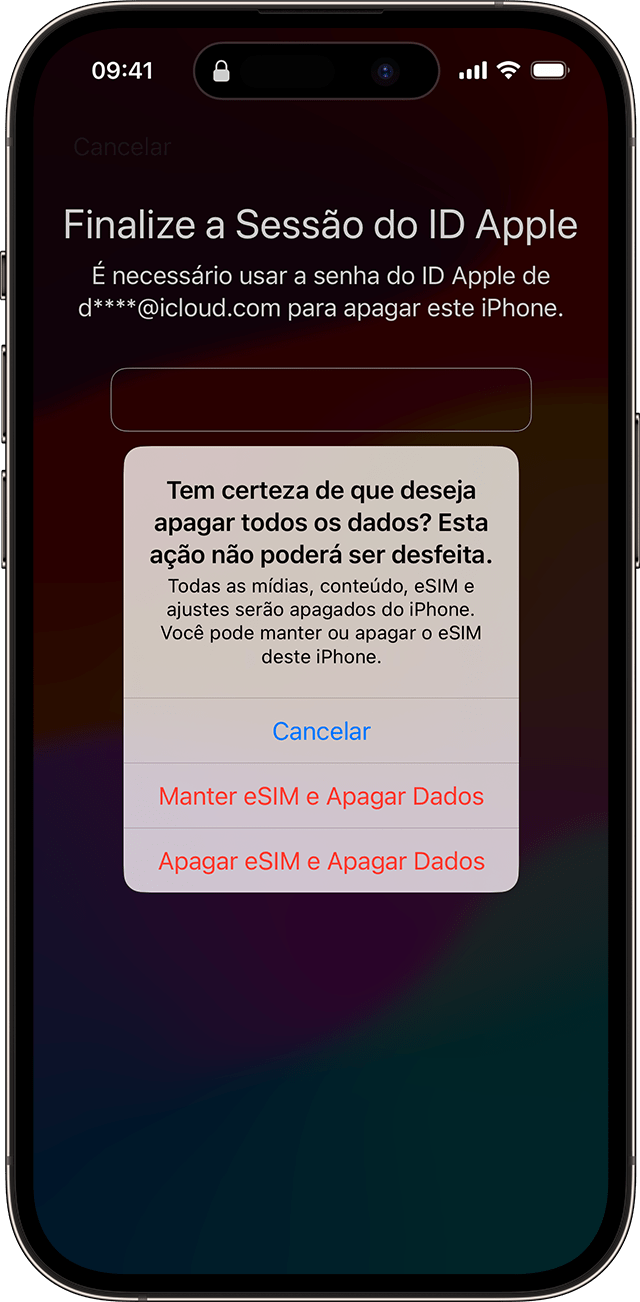 6. Quando o dispositivo reiniciar, siga as instruções na tela para configurar o dispositivo novamente, restaurar os dados e ajustes usando um backup, bem como definir um novo código.
Caso não seja possível seguir as etapas, você pode usar um computador para redefinir o dispositivo.
Você só poderá acessar a tela "Bloqueio de Segurança" se tiver uma conexão celular ou Wi-Fi ativa e tiver ativado o recurso Buscar no dispositivo. Depois de tentar inserir a senha dez vezes, o dispositivo apagará ou mostrará o Bloqueio de Segurança e a opção "Esqueceu a Senha?" sem um timer, dependendo de como você configurou o dispositivo anteriormente.
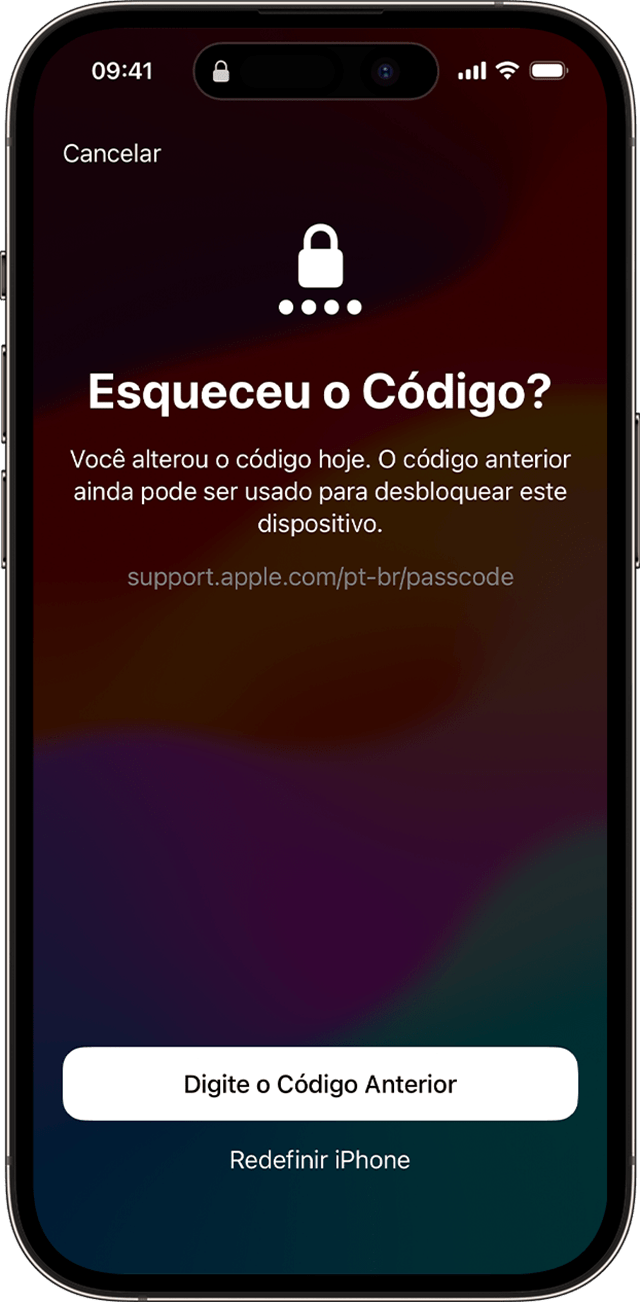
Caso você tenha alterado os códigos de acesso há pouco tempo, use o código antigo para iniciar sessão temporariamente
Ao alterar o código no iOS 17 e posterior, a Redefinição do Código disponibiliza 72 horas para você usar a senha antiga do iPhone para iniciar sessão no telefone. Ao iniciar sessão no iPhone dessa maneira, você deve alterar imediatamente o código de novo.
Para usar a Redefinição de Código:
 Se você não conseguir redefinir o dispositivo
Se minha orientação/ajuda foi útil, não deixe de curti
Espero ter ajudado!
Atenciosamente
Dav3 G®️0hl666
Olá Usuario(a),
Aqui é a comunidade Apple de usuários ajudando outros usuários iguais a você.
Antes de redefinir o dispositivo
* Se você reiniciar o dispositivo ao ver "Bloqueio de Segurança" na tela bloqueada, não será possível reconectar a uma rede Wi-Fi até que o dispositivo seja desbloqueado. Os dispositivos celulares serão reconectados a uma rede celular se o serviço estiver ativo.
Como redefinir o dispositivo no iOS 17
Se você estiver usando um eSIM no iOS 16 ou anterior, entre em contato com a operadora antes de seguir estas etapas e solicite um código QR para configurar o eSIM novamente.
6. Quando o dispositivo reiniciar, siga as instruções na tela para configurar o dispositivo novamente, restaurar os dados e ajustes usando um backup, bem como definir um novo código.
Caso não seja possível seguir as etapas, você pode usar um computador para redefinir o dispositivo.
Você só poderá acessar a tela "Bloqueio de Segurança" se tiver uma conexão celular ou Wi-Fi ativa e tiver ativado o recurso Buscar no dispositivo. Depois de tentar inserir a senha dez vezes, o dispositivo apagará ou mostrará o Bloqueio de Segurança e a opção "Esqueceu a Senha?" sem um timer, dependendo de como você configurou o dispositivo anteriormente.
Caso você tenha alterado os códigos de acesso há pouco tempo, use o código antigo para iniciar sessão temporariamente
Ao alterar o código no iOS 17 e posterior, a Redefinição do Código disponibiliza 72 horas para você usar a senha antiga do iPhone para iniciar sessão no telefone. Ao iniciar sessão no iPhone dessa maneira, você deve alterar imediatamente o código de novo.
Para usar a Redefinição de Código:
Se você não conseguir redefinir o dispositivo
Se minha orientação/ajuda foi útil, não deixe de curti
Espero ter ajudado!
Atenciosamente
Dav3 G®️0hl666
iPhone 11 Indisponivel, como restaurar?
