Visualizar os dois números na tela principal do iPhone

Coloquei um eSIM mas não consigo trocar de número para ligar. Também eles não aparecem na parte superior da tela principal


[Título alterado pelo Moderador]

iPhone XR, iOS 17

Publicado em 7/01/2024 15:47

Responder
Pergunta marcada como Resposta melhor classificada

Publicado em 10/01/2024 11:47

Usar dois números de telefone para ligações, mensagens e dados Usar o Dual SIM com um eSIM - Suporte da Apple (BR)


Agora que o iPhone está configurado com dois números de telefone, veja como usá-los. 



Permitir que o iPhone lembre qual número usar


Quando você liga para um de seus contatos, não precisa escolher qual número usar. Por padrão, o iPhone usa o mesmo número usado na última vez que você ligou para o contato.


Se você não tiver ligado para aquele contato, o iPhone utilizará o número padrão. Você também pode especificar qual número usar para chamadas com um contato. Siga estas etapas:


  1. Toque no contato.
  2. Toque em "Plano Celular Preferido".
  3. Toque no número que deseja usar com aquele contato.


Fazer e receber ligações


Faça e receba ligações com qualquer um dos números de telefone.


Quando você estiver em uma ligação, se a operadora do outro número de telefone for compatível com as ligações Wi-Fi, será possível atender às ligações recebidas de seu outro número. Se estiver em uma ligação usando uma linha diferente daquela designada para o uso de dados celulares, você precisará ativar o recurso "Permitir Alternação de Dados Celulares" para receber ligações na outra linha.


Se ignorar a ligação e tiver configurado o voicemail com a operadora, você receberá uma notificação de ligação perdida, e a ligação será enviada para o voicemail. Confira a disponibilidade das ligações Wi-Fi com sua operadora e saiba se podem ser cobradas outras taxas ou se o uso de dados do provedor de dados pode ser aplicado.


Se você estiver em uma ligação e a outra linha exibir a mensagem Sem Serviço, isso indicará que a operadora não é compatível com as ligações Wi-Fi ou que as ligações Wi-Fi não estão ativadas.3 Isso também pode indicar que o recurso "Permitir Alternação de Dados Celulares" está desativado.


Quando você estiver em uma ligação, uma chamada recebida em seu outro número de telefone será enviada para o voicemail, caso o voicemail tenha sido configurado com a operadora.4 No entanto, você não receberá uma notificação de ligação perdida no número secundário.


A "Ligação em Espera" funciona para chamadas recebidas no mesmo número de telefone. Para evitar perder uma ligação importante, ative o encaminhamento de ligações e encaminhe todas as ligações de um número para outro. Verifique a disponibilidade e eventuais taxas adicionais com a operadora.


Trocar números de telefone para uma ligação


É possível alterar os números de telefone antes de fazer uma ligação. Se você estiver ligando para alguém de sua lista de Favoritos, siga estas etapas:


  1. Toque no botão Informações .
  2. Toque no número de telefone atual. 
  3. Toque em seu outro número. 


Se você estiver usando o teclado, siga estas etapas:


  1. Insira o número de telefone.
  2. Toque no número de telefone próximo à parte superior da tela. 
  3. Toque no número que deseja usar.

1 resposta
Pergunta marcada como Resposta melhor classificada

10/01/2024 11:47 em resposta a Jpaguiar

Usar dois números de telefone para ligações, mensagens e dados Usar o Dual SIM com um eSIM - Suporte da Apple (BR)


Agora que o iPhone está configurado com dois números de telefone, veja como usá-los. 


Permitir que o iPhone lembre qual número usar


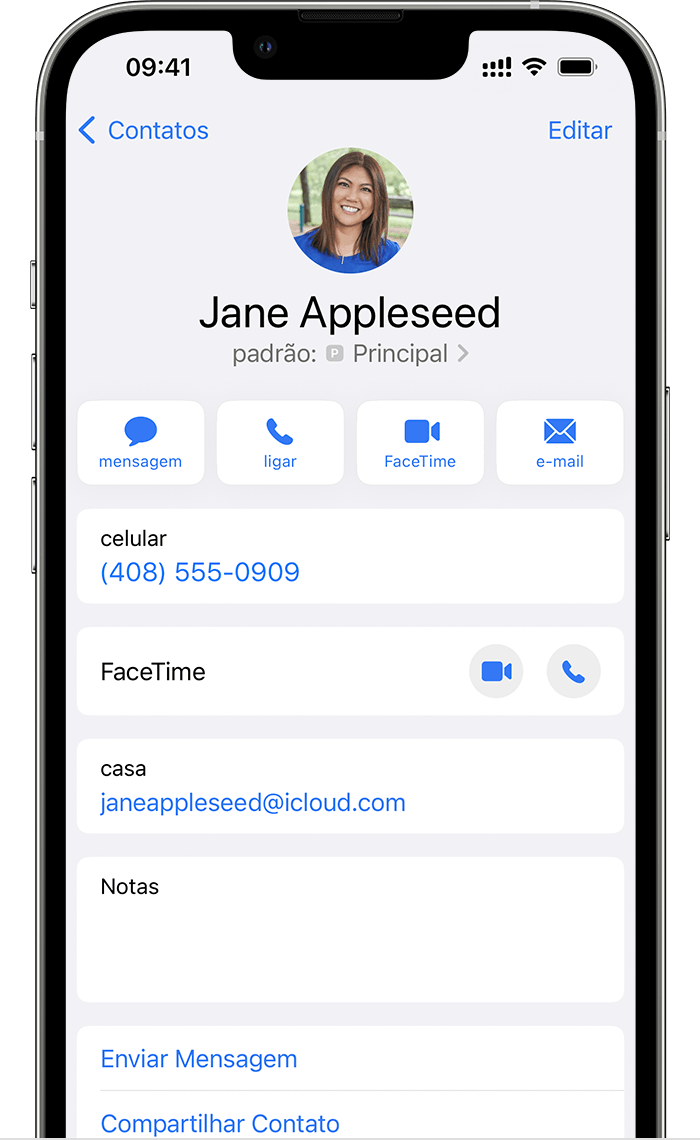
Quando você liga para um de seus contatos, não precisa escolher qual número usar. Por padrão, o iPhone usa o mesmo número usado na última vez que você ligou para o contato.


Se você não tiver ligado para aquele contato, o iPhone utilizará o número padrão. Você também pode especificar qual número usar para chamadas com um contato. Siga estas etapas:


  1. Toque no contato.
  2. Toque em "Plano Celular Preferido".
  3. Toque no número que deseja usar com aquele contato.


Fazer e receber ligações


Faça e receba ligações com qualquer um dos números de telefone.


Quando você estiver em uma ligação, se a operadora do outro número de telefone for compatível com as ligações Wi-Fi, será possível atender às ligações recebidas de seu outro número. Se estiver em uma ligação usando uma linha diferente daquela designada para o uso de dados celulares, você precisará ativar o recurso "Permitir Alternação de Dados Celulares" para receber ligações na outra linha.


Se ignorar a ligação e tiver configurado o voicemail com a operadora, você receberá uma notificação de ligação perdida, e a ligação será enviada para o voicemail. Confira a disponibilidade das ligações Wi-Fi com sua operadora e saiba se podem ser cobradas outras taxas ou se o uso de dados do provedor de dados pode ser aplicado.


Se você estiver em uma ligação e a outra linha exibir a mensagem Sem Serviço, isso indicará que a operadora não é compatível com as ligações Wi-Fi ou que as ligações Wi-Fi não estão ativadas.3 Isso também pode indicar que o recurso "Permitir Alternação de Dados Celulares" está desativado.


Quando você estiver em uma ligação, uma chamada recebida em seu outro número de telefone será enviada para o voicemail, caso o voicemail tenha sido configurado com a operadora.4 No entanto, você não receberá uma notificação de ligação perdida no número secundário.


A "Ligação em Espera" funciona para chamadas recebidas no mesmo número de telefone. Para evitar perder uma ligação importante, ative o encaminhamento de ligações e encaminhe todas as ligações de um número para outro. Verifique a disponibilidade e eventuais taxas adicionais com a operadora.


Trocar números de telefone para uma ligação


É possível alterar os números de telefone antes de fazer uma ligação. Se você estiver ligando para alguém de sua lista de Favoritos, siga estas etapas:


  1. Toque no botão Informações .
  2. Toque no número de telefone atual. 
  3. Toque em seu outro número. 


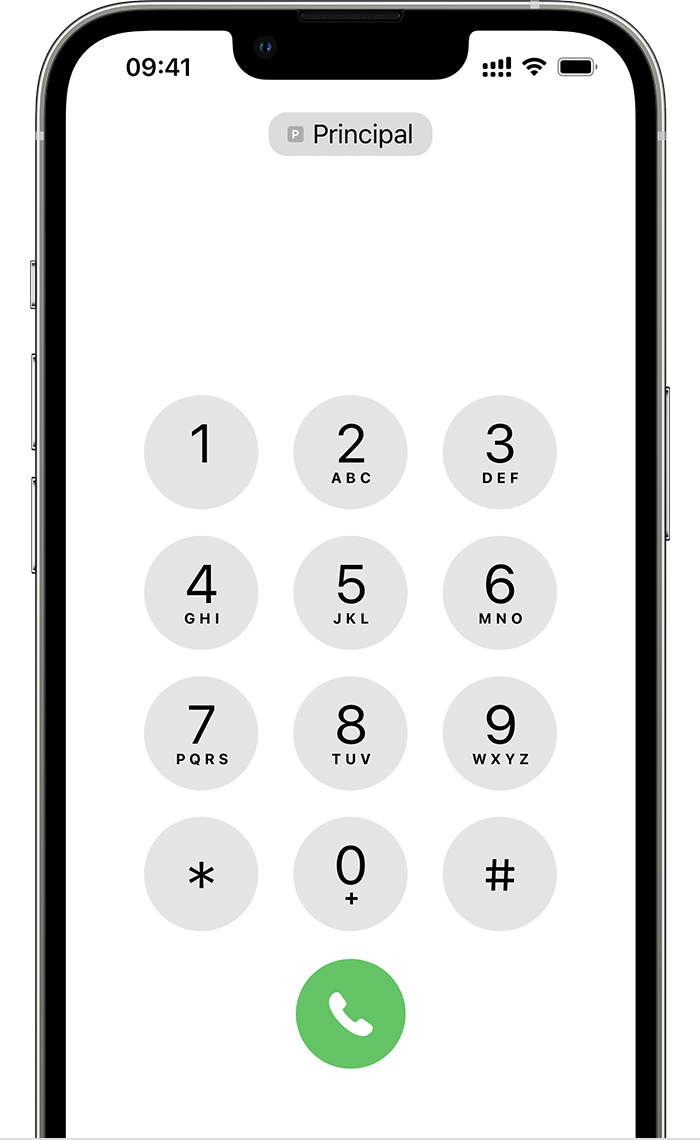
Se você estiver usando o teclado, siga estas etapas:


  1. Insira o número de telefone.
  2. Toque no número de telefone próximo à parte superior da tela. 
  3. Toque no número que deseja usar.

Esta conversa foi encerrada pelo sistema ou pela equipe da comunidade. Você pode votar em quaisquer publicações que considerar úteis ou pesquisar outras respostas na Comunidade.

Visualizar os dois números na tela principal do iPhone

Bem-vindo à Comunidade de Suporte da Apple
Um fórum onde os clientes da Apple ajudam uns aos outros com seus produtos. Use sua conta Apple para começar.