Salve.
O flash de LED no iPhone ou iPad Pro também funciona como lanterna para mais iluminação quando necessário.
Há algumas maneiras de ligar e desligar a lanterna:
Pedir algo para a Siri
Veja alguns exemplos de como você pode usar a Siri para ligar a lanterna:
- "E aí, Siri, ligue a lanterna."
- "E aí, Siri, você pode ligar a lanterna?"
- "E aí, Siri, desligue a lanterna."
Usar a Central de Controle para desligar ou ligar a lanterna
- Deslize o dedo do canto superior direito da tela para baixo para abrir a Central de Controle no iPhone ou iPad. Em um iPhone com botão de Início, deslize o dedo de baixo para cima para abrir a Central de Controle.
- Toque no botão Lanterna
 .
. 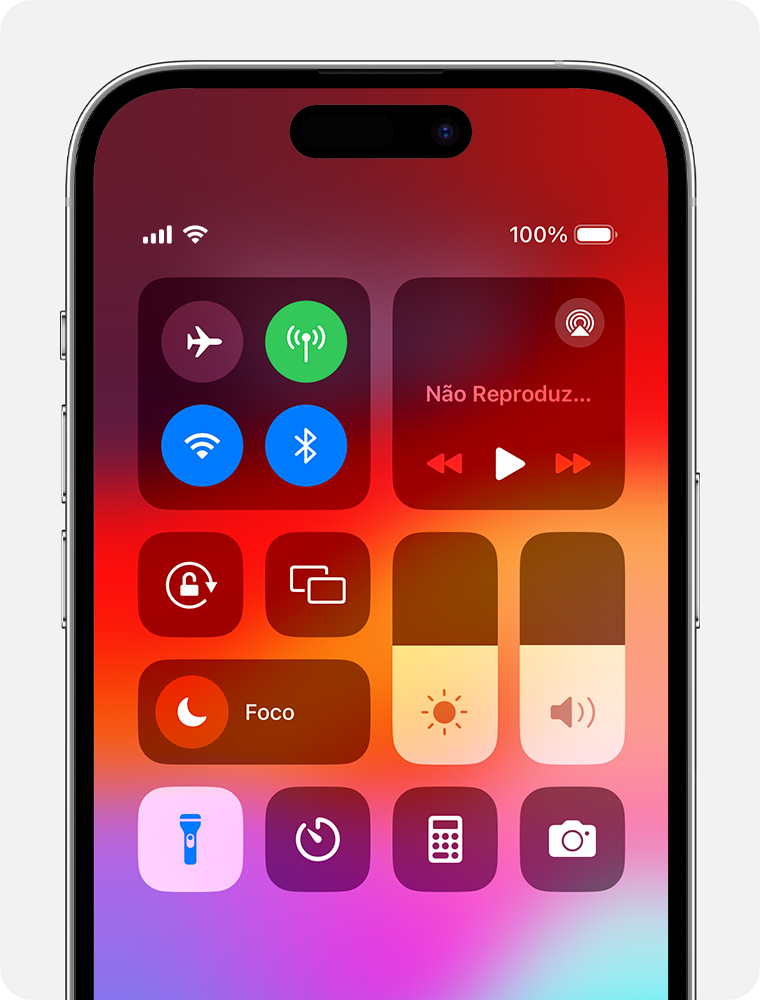
- Para desligar a lanterna, toque novamente no Para desligar a lanterna, toque novamente no botão Lanterna .
ícone de lanterna Acesse Ajustes > Central de Controle e toque em Lanterna na lista de controles disponíveis.
Você também pode ligar a lanterna na Tela Bloqueada: mantenha pressionado o botão Lanterna no canto inferior esquerdo.
Usar o botão de ação para ligar ou desligar a lanterna
- No app Ajustes, toque no botão de ação.
- Deslize o dedo para o ícone Lanterna.
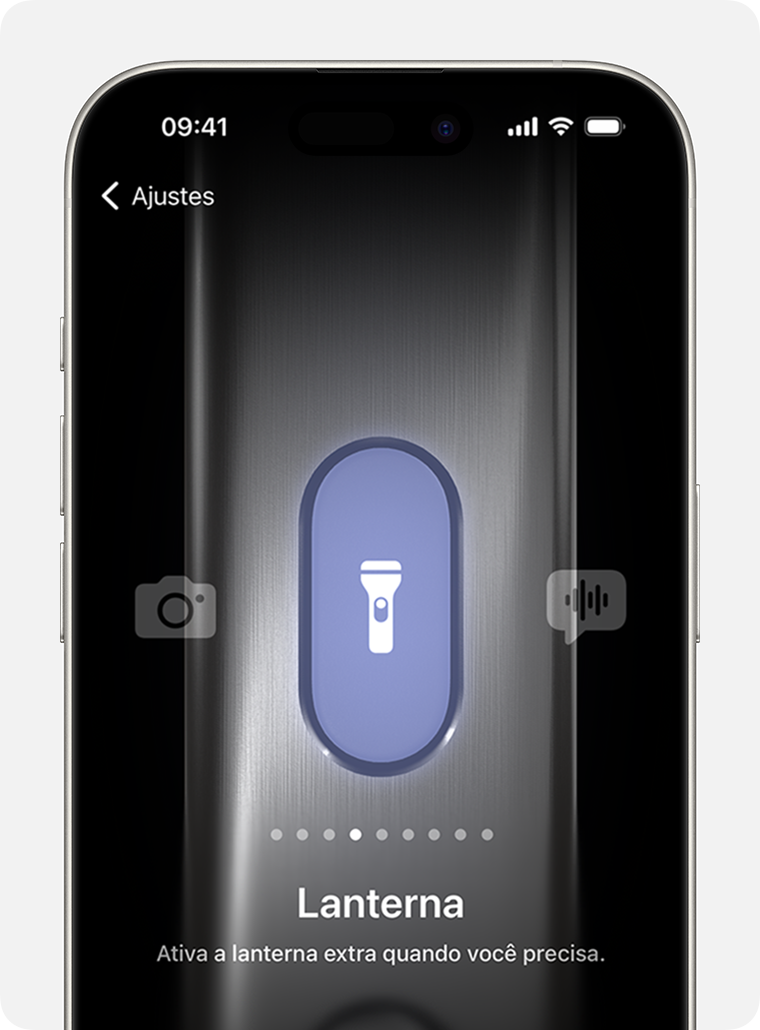
- Pressione e segure o botão de ação para ligar ou desligar a lanterna.
O botão de ação só está disponível no iPhone 15 Pro e iPhone 15 Pro Max.
Saiba mais sobre o botão de ação
Alterar o brilho da lanterna
- Em um iPhone com Face ID ou em um iPad, deslize o dedo do canto superior direito da tela para baixo para abrir a Central de Controle. Ou em um iPhone com botão de Início, deslize o dedo da borda inferior da tela para cima para abrir a Central de Controle.
- Mantenha pressionado o botão Lanterna .
- Arraste o controle deslizante para cima ou para baixo.
Saiba o que fazer se a lanterna não estiver funcionando no dispositivo
abraço

