
Documentos sendo apagados do iPad
Os meus documentos que foram salvos em arquivos na aba “meu iPad” estão sendo apagados do mesmo e não consigo mais acessar. Como proceder?? iPad 8 geração
[Título alterado pelo Moderador]
iPad, iPadOS 17
Os meus documentos que foram salvos em arquivos na aba “meu iPad” estão sendo apagados do mesmo e não consigo mais acessar. Como proceder?? iPad 8 geração
[Título alterado pelo Moderador]
iPad, iPadOS 17
Olá Usuario(a),
Aqui é a comunidade Apple de usuários ajudando outros usuários iguais a você.
Apagar ou recuperar arquivos do iPad ou iPhone - Suporte da Apple (BR)
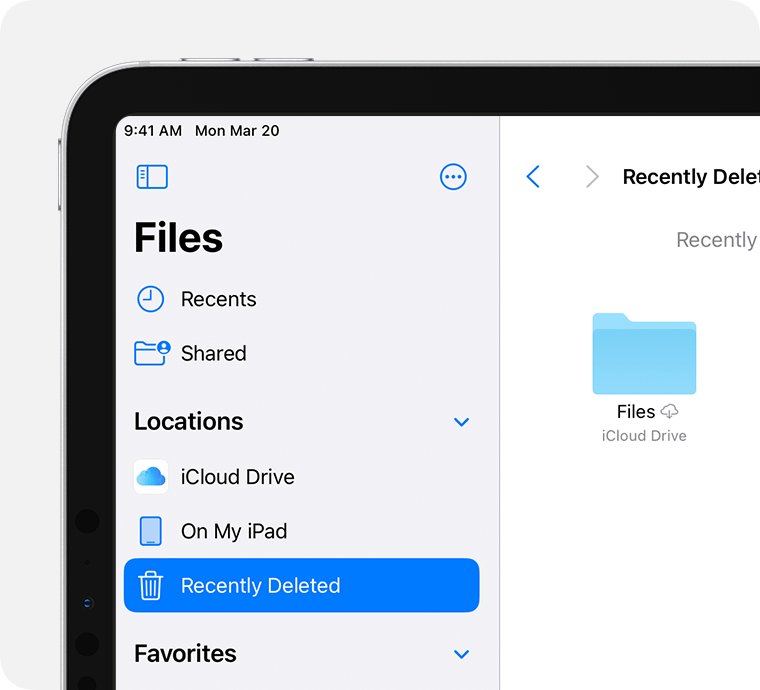
Recuperar arquivos que você apagou no iPhone ou iPad
Se você mudar de ideia ou apagar arquivos acidentalmente, terá 30 dias para obtê-los de volta de Apagados. Os arquivos recuperados de Apagados retornam ao seu local original.
No iPhone
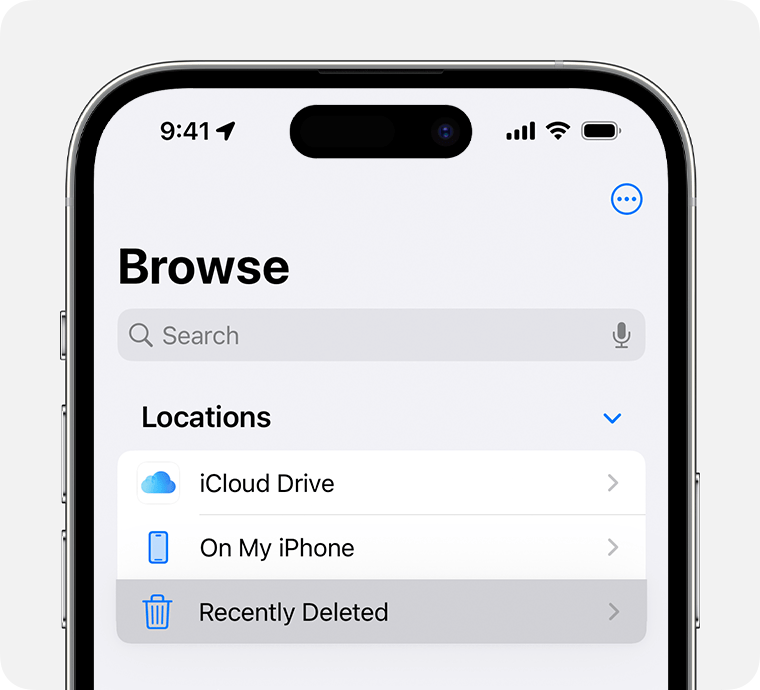
 e toque em Selecionar.
No iPad
 .
.
Se minha orientação/ajuda foi útil, não deixe de curti
Espero ter ajudado!
Atenciosamente
Dav3 G®️0hl666
Olá Usuario(a),
Aqui é a comunidade Apple de usuários ajudando outros usuários iguais a você.
Apagar ou recuperar arquivos do iPad ou iPhone - Suporte da Apple (BR)
Recuperar arquivos que você apagou no iPhone ou iPad
Se você mudar de ideia ou apagar arquivos acidentalmente, terá 30 dias para obtê-los de volta de Apagados. Os arquivos recuperados de Apagados retornam ao seu local original.
No iPhone
e toque em Selecionar.No iPad
.Se minha orientação/ajuda foi útil, não deixe de curti
Espero ter ajudado!
Atenciosamente
Dav3 G®️0hl666
Salve.
Nada acontece do nada.
Crie uma pasta
 e toque em Nova Pasta.
Renomeie, comprima e faça outras alterações a um arquivo ou pasta
Mantenha o arquivo ou pasta pressionado e escolha uma opção: Copiar, Duplicar, Mover, Apagar, Renomear ou Comprimir.
Para modificar vários arquivos ou pastas ao mesmo tempo, toque em , toque em Selecionar, toque nos itens desejados e toque em uma opção na parte inferior da tela.
Nota: algumas opções podem não estar disponíveis, dependendo do item selecionado. Por exemplo, você não pode apagar ou mover a biblioteca de um app (a pasta com o nome do app).
Adicione uma etiqueta a um arquivo ou pasta
Para encontrar itens com etiquetas, toque em Explorar e toque em um item abaixo de Etiquetas.
Para remover uma etiqueta, toque nela novamente.
Marque uma pasta como um favorito
Mantenha a pasta pressionada toque em Favorito.
Para encontrar Preferidos, toque em Explorar.
abraço
Documentos sendo apagados do iPad

