
Não Consigo apagar nenhuma pasta no mac
Olá, , não consigo excluir nenhuma pasta no mac. Já fiz esses passos e nada, estou assim ha alguns dias e esta me atrapalhando bastante
MacBook Pro 13″, macOS 11.7
Olá, , não consigo excluir nenhuma pasta no mac. Já fiz esses passos e nada, estou assim ha alguns dias e esta me atrapalhando bastante
MacBook Pro 13″, macOS 11.7
Salve.
Apague arquivos e pastas do Mac
Você pode remover arquivos, pastas ou outros itens que não são mais necessários a qualquer momento. Comece arrastando itens para o Lixo no Dock. Porém os itens não serão apagados até que você esvazie o Lixo.
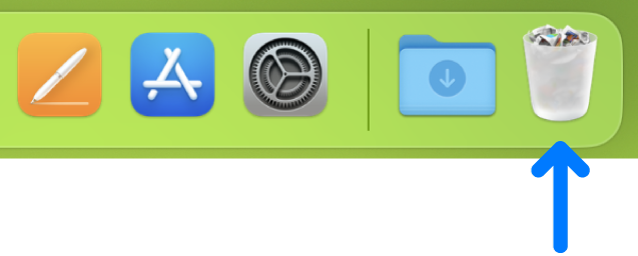
Nota: caso tenha desativado o Time Machine ou não tenha feito o backup dos seus arquivos recentemente, armazene uma cópia de backup em um dispositivo de armazenamento, caso mude de ideia e queira recuperar o item posteriormente.
Apague um item do Mac ou do iCloud Drive
Para buscar e localizar arquivos que deseja apagar, consulte Delimite os resultados de busca.
Se um item estiver bloqueado, você precisa confirmar se quer movê-lo para o Lixo ou desbloqueá-lo antes. Para desbloquear o item primeiro, selecione-o, escolha Arquivo > Obter Informações (ou pressione Comando + I) e desmarque a opção Bloqueado. Se você não iniciou a sessão como um administrador, pode ser necessário clicar no cadeado  para desbloqueá-lo e inserir o nome e a senha de um administrador (ou usar o Touch ID ou o Apple Watch).
Esvazie o Lixo
 no Dock e escolher Finder > Esvaziar Lixo.
Os itens que você move para o Lixo do Mac continuam nele até você esvaziá-lo. Você pode optar por esvaziar o Lixo automaticamente no ajuste Finder.
Os itens movidos do iCloud Drive para o Lixo são apagados automaticamente após 30 dias, independentemente do ajuste Finder. Você pode optar por esvaziar o Lixo em menos de 30 dias.
ADVERTÊNCIA: todos os itens apagados do Lixo ficam indisponíveis.
Evite que a mensagem de aviso do Lixo apareça
Para impedir que a mensagem de aviso do Lixo apareça no Mac, faça o seguinte:
, escolha Finder > Ajustes, clique em Avançado e desmarque “Mostrar aviso antes de esvaziar o Lixo”.Caso mude de ideia antes de esvaziar o Lixo
Remova os itens do Lixo automaticamente depois de 30 dias
no Mac, escolha Finder > Ajustes e clique em Avançado.Nota: os itens apagados do Mac são apagados permanentemente. Para obter informações sobre como restaurar itens apagados, consulte Use iCloud.com para restaurar e recuperar informações do iCloud no Guia do Usuário do iCloud.
abraço
Não Consigo apagar nenhuma pasta no mac
