Salve.
Atualizar método de pagamento no iPhone, iPad ou Apple Vision Pro
- Abra o app Ajustes.
- Toque em seu nome.
- Toque em "Pagamento e Entrega". Talvez você precise iniciar sessão com o ID Apple.
- Se você precisar atualizar as informações de cobrança de um cartão, toque no método de pagamento e toque em Editar.
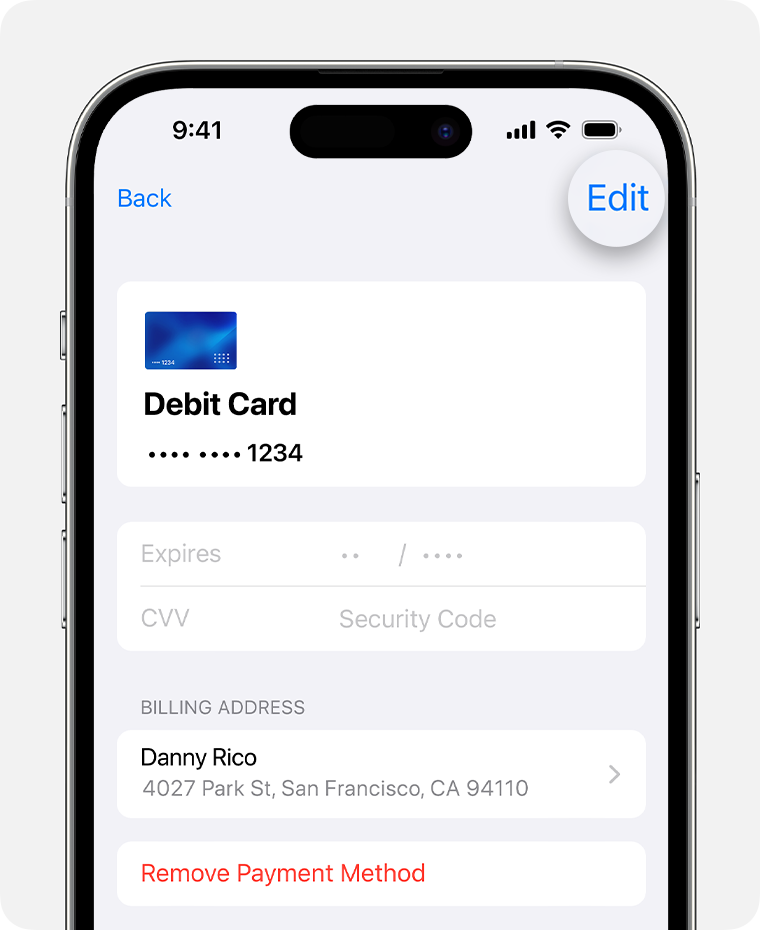
- Insira as novas informações de cobrança e toque em OK.
Alterar o método de pagamento se houver algum problema
- Abra o app Ajustes.
- Toque em seu nome.
- Toque em "Pagamento e Entrega". Talvez você precise iniciar sessão com o ID Apple.
- Toque em "Adicionar Método de Pagamento", insira o novo método de pagamento e toque em Concluído.
- Toque em Editar.
- Toque no botão vermelho de exclusão ao lado do método de pagamento antigo e toque em Remover.
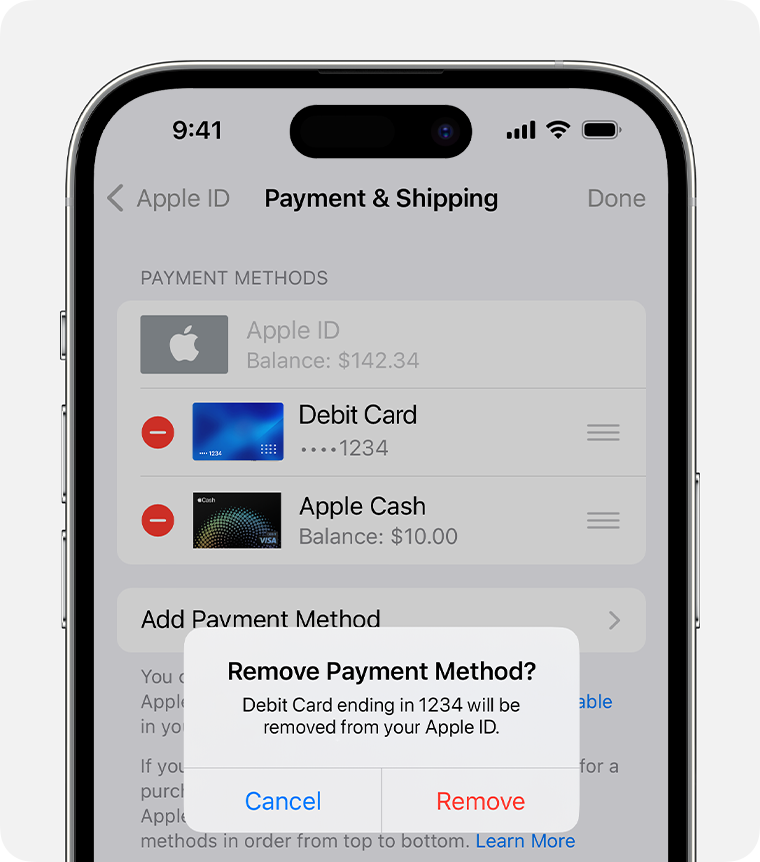
- Se desejar, você poderá adicionar novamente o método de pagamento antigo com informações de cobrança atualizadas.
Atualizar o método de pagamento no Mac
- Abra a App Store.
- Clique em seu nome. Caso seu nome não seja exibido, clique no botão Iniciar Sessão, inicie a sessão com o ID Apple e clique no seu nome.
- Clique em "Ajustes da Conta". Pode ser solicitado que você inicie uma sessão com o ID Apple.
- Ao lado de Payment Information (Informações de pagamento), clique em Manage Payments (Gerenciar pagamentos).
- Se você precisar atualizar as informações de cobrança de um cartão, clique em Editar ao lado do método de pagamento.
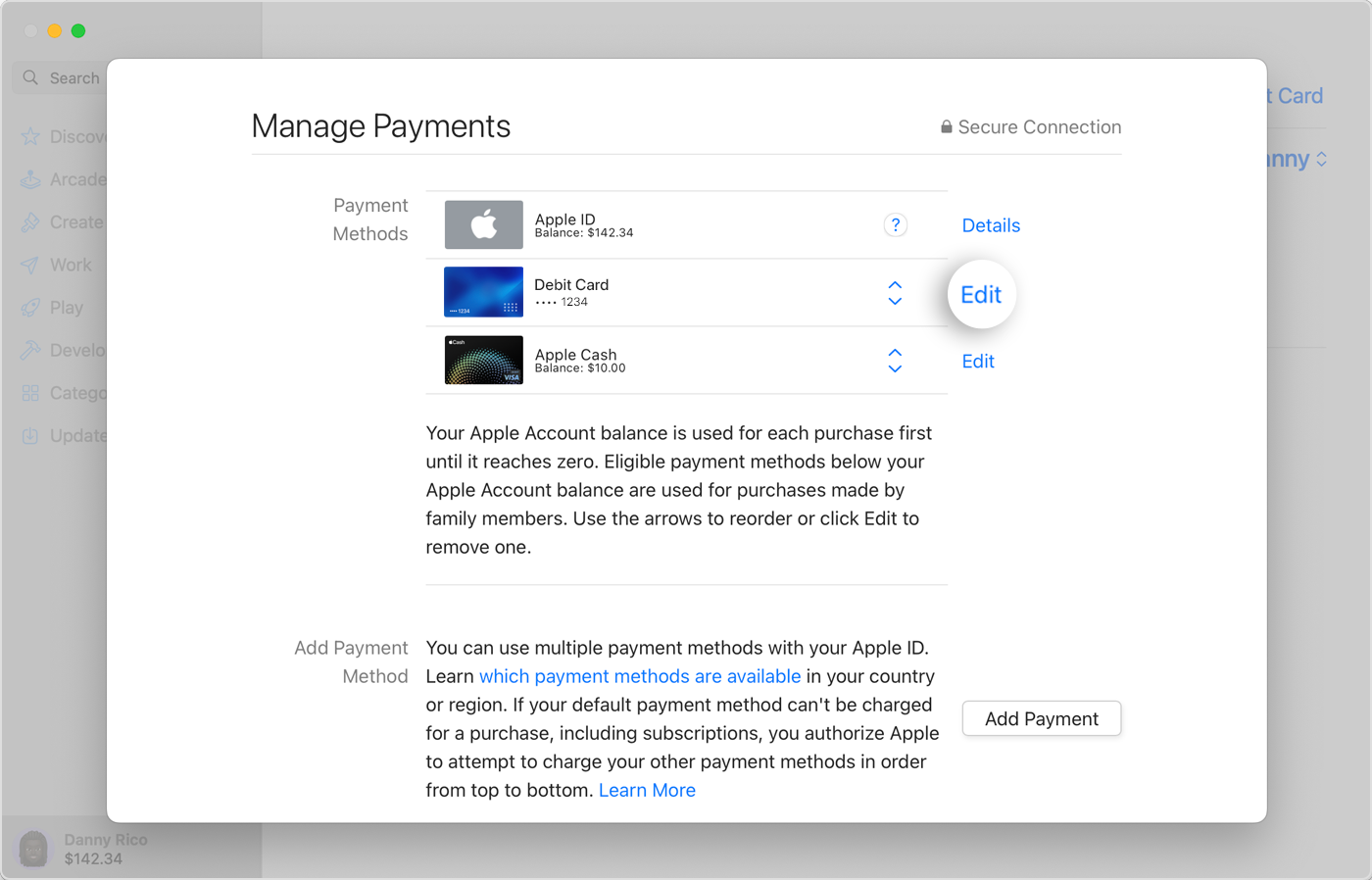
- Insira as novas informações de cobrança e clique em OK.
Alterar o método de pagamento se houver algum problema
- Abra a App Store.
- Clique em seu nome. Caso seu nome não seja exibido, clique no botão Iniciar Sessão, inicie a sessão com o ID Apple e clique no seu nome.
- Clique em "Ajustes da Conta". Pode ser solicitado que você inicie uma sessão com o ID Apple.
- Ao lado de Payment Information (Informações de pagamento), clique em Manage Payments (Gerenciar pagamentos).
- Clique em Add Payment (Adicionar Pagamento) e insira o novo método de pagamento. Clique em OK.
- Clique em Editar ao lado do método de pagamento antigo e clique em "Remover Método de Pagamento".
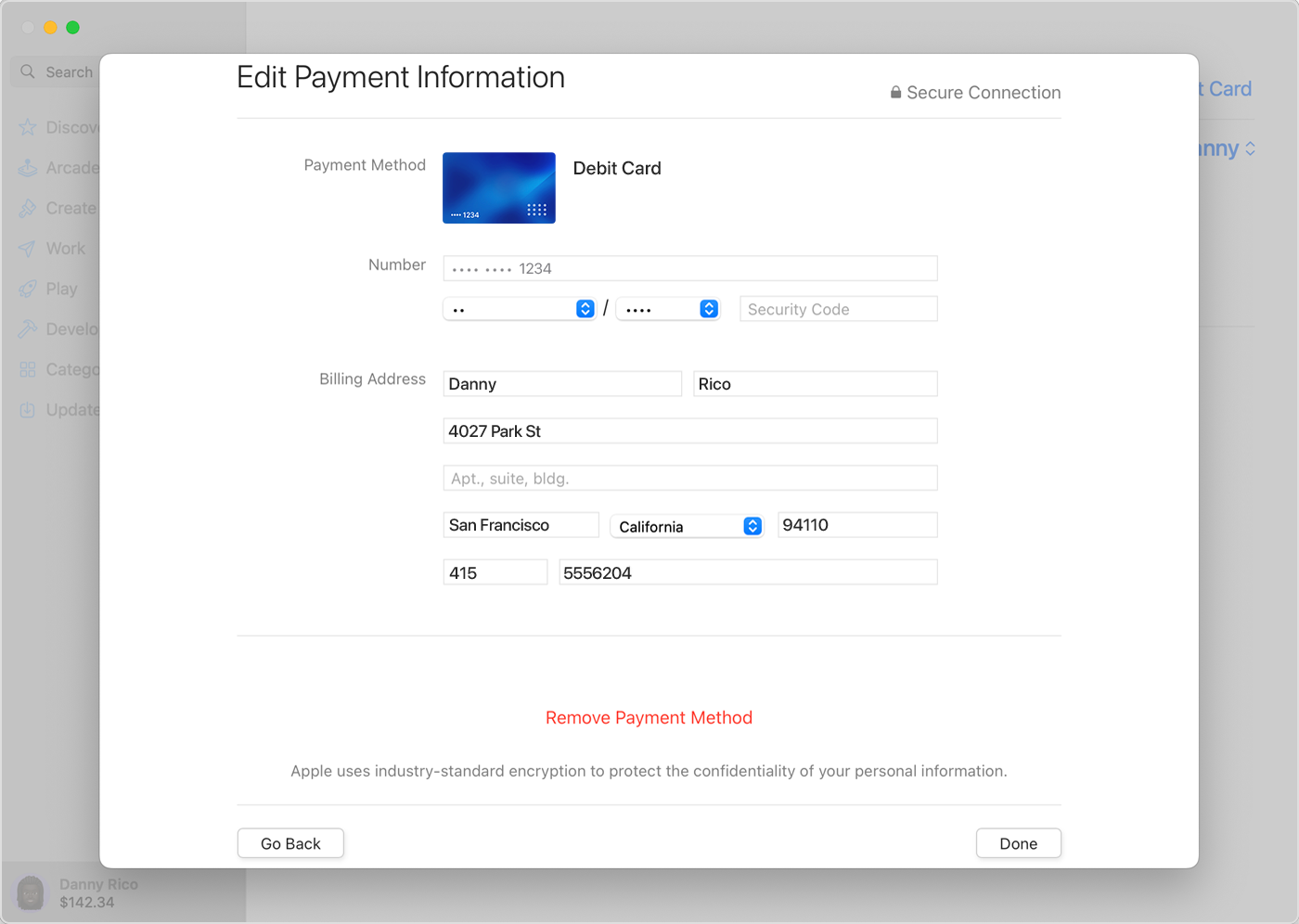
- Se desejar, você poderá adicionar novamente o método de pagamento antigo com informações de cobrança atualizadas.
Atualizar o método de pagamento no PC com Windows
- No PC com Windows, abra o app Apple Music ou Apple TV. Saiba como baixar os apps da Apple para Windows.
- Clique em seu nome na parte inferior da barra lateral e clique em "Visualizar Minha Conta". Pode ser necessário iniciar sessão usando o ID Apple antes. (Se você tiver o iTunes para Windows, use a barra de menus para selecionar Conta > Visualizar Minha Conta.)
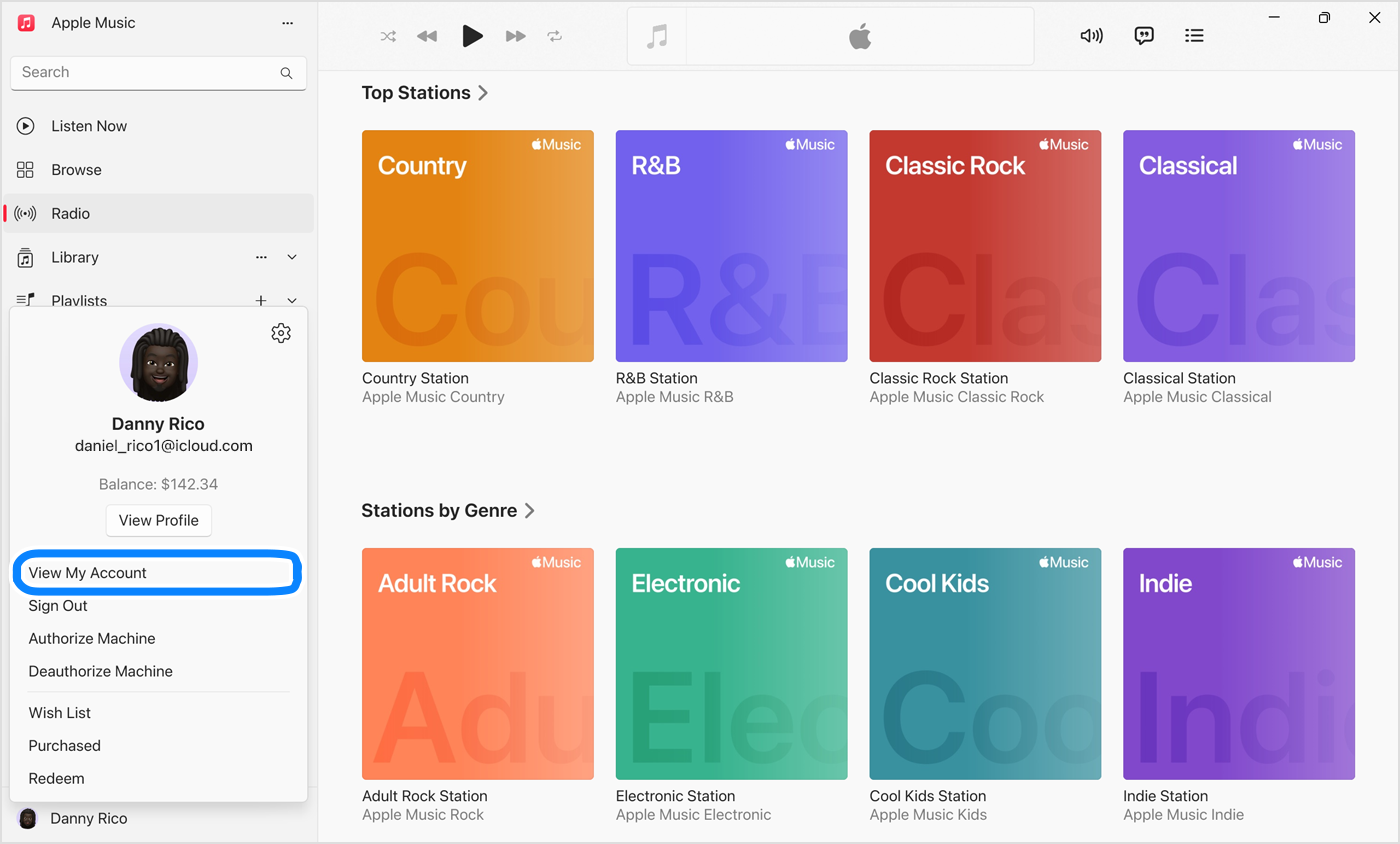
- Ao lado de Payment Information (Informações de pagamento), clique em Manage Payments (Gerenciar pagamentos).
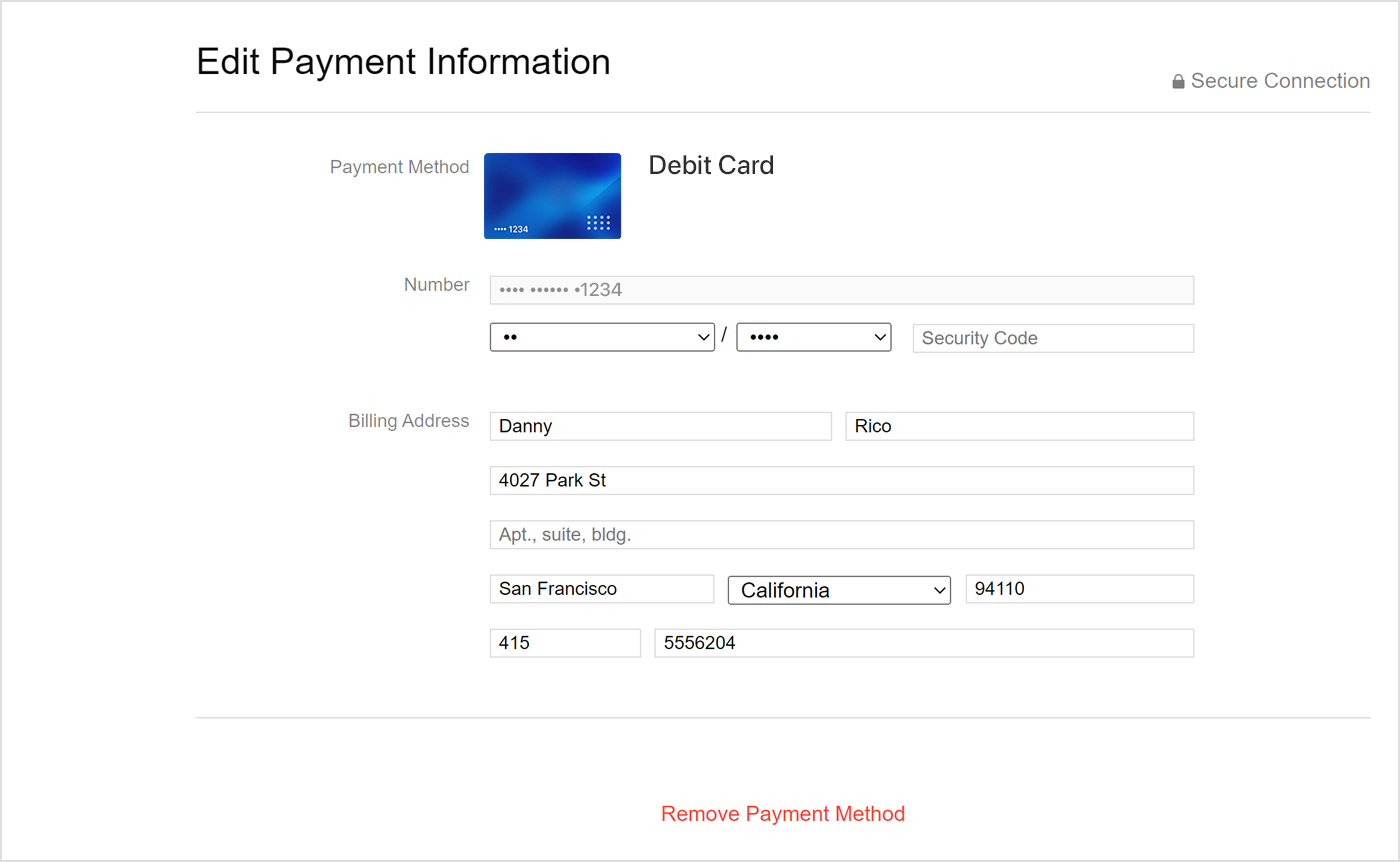
- Se você precisar atualizar as informações de cobrança de um cartão, clique em Editar ao lado do método de pagamento.
- Insira as novas informações de cobrança e clique em OK.
Alterar o método de pagamento se houver algum problema
- No PC com Windows, abra o app Apple Music ou Apple TV. Saiba como baixar os apps da Apple para Windows.
- Clique em seu nome na parte inferior da barra lateral e clique em "Visualizar Minha Conta". Pode ser necessário iniciar sessão usando o ID Apple antes. (Se você tiver o iTunes para Windows, use a barra de menus para selecionar Conta > Visualizar Minha Conta.)
- Ao lado de Payment Information (Informações de pagamento), clique em Manage Payments (Gerenciar pagamentos).
- Clique em Add Payment (Adicionar Pagamento) e insira o novo método de pagamento. Clique em OK.
- Clique em Editar ao lado do método de pagamento antigo e clique em "Remover Método de Pagamento".
- Se desejar, você poderá adicionar novamente o método de pagamento antigo com informações de cobrança atualizadas.
Outras maneiras de gerenciar os métodos de pagamento
abraço

