Problemas ao grifar e salvar PDFs no iPad

Utilizo a visualização rápida do app arquivos para escrever em pdfs de aulas, e depois da atualização do meu iPad 9th para o IpadOS 17 venho enfrentando diversos problemas. Além do arquivo pdf simplesmente reiniciar sem salvar, o app também está corrompendo pdfs anotados. Perdi horas de estudo ativo com grifos. O arquivo corrompe e não abre mais, tanto se estiver salvo na nuvem quanto na própria memória. Prefiro trabalhar no iCloud, e outro problema é que os arquivos ficam com tamanhos gigantescos após grifos e salvamentos sucessivos, por exemplo passando de 5mb para mais de 500mb facilmente. Isso é mais de 100x maior. A impressão que eu tenho, é que o app vai criando camadas de grifos a cada salvamento: se eu abrir o pdf, riscar, apagar e salvar, o tamanho do arquivo aumenta, mesmo ficando exatamente como estava antes. Esses arquivos grifados ocupam muito espaço no iCloud e demoram muito para baixar e abrir, além de causar alto consumo dos dados móveis 4g quando estou distante da rede Wi-fi. O pacote de dados "vai embora" muito rápido e inviabiliza a utilização da nuvem nesses casos. Encontrei mensagens na comunidade reportando o problema em julho de 2023 sem resposta. Vejo que não houve correção desse problema. Algo preocupante para quem apostou e investiu em um Ipad.


[Título alterado pelo Moderador]

iPad

Publicado em 5/03/2024 17:11

Responder

Perguntas semelhantes

1 resposta

6/03/2024 05:31 em resposta a edersonepv

Salve.


Use o Apple Books para salvar, assinar, marcar e compartilhar PDFs.


Salvar um anexo PDF no iPhone ou iPad

  1. Toque no PDF para abri-lo.
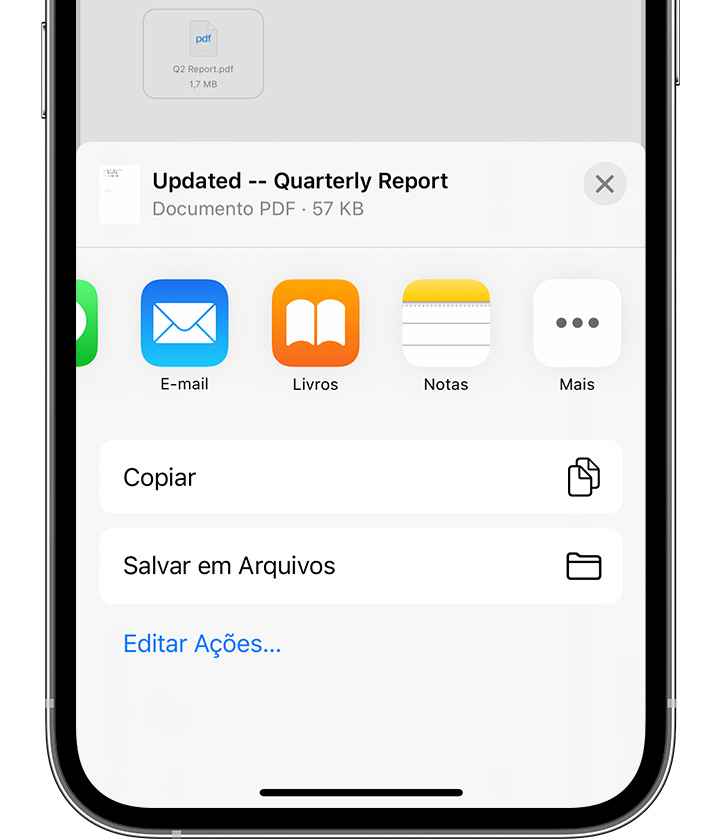
  2. Toque no botão Compartilhar .
  3. Deslize para a esquerda sobre os ícones do app e toque em Livros.
  4. Se você não vir Livros, toque no botão Mais. Em seguida, toque em Livros.
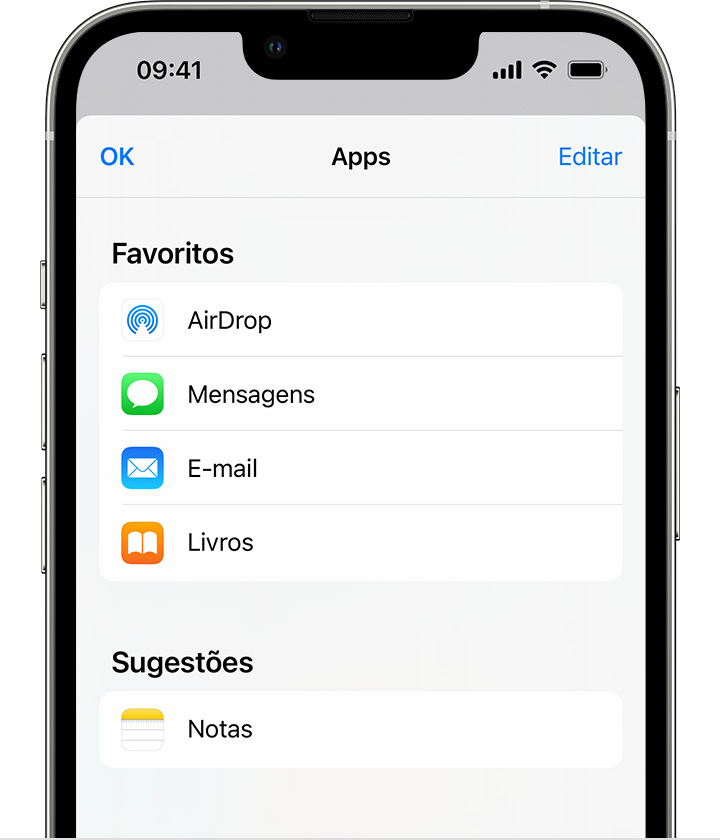
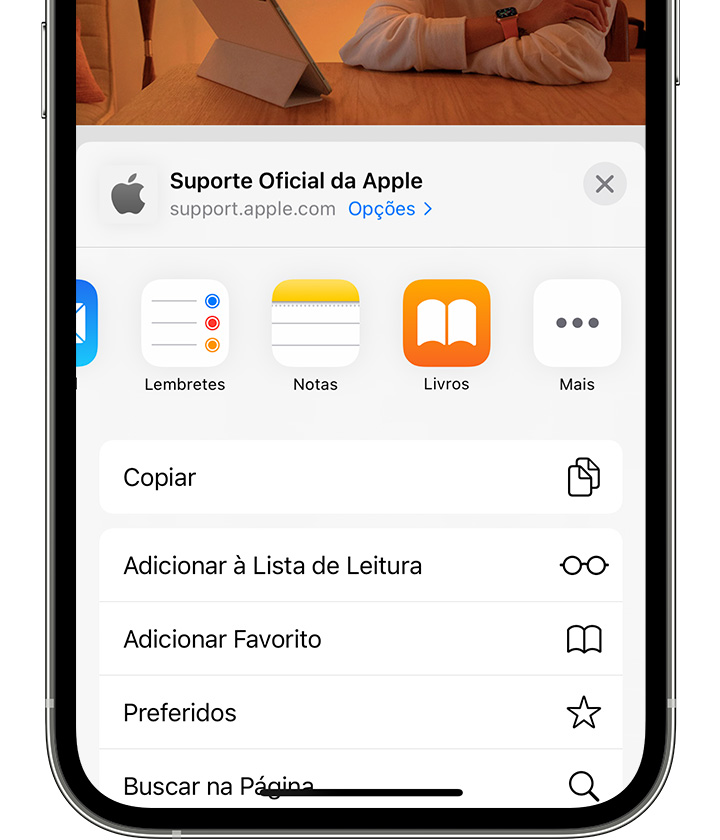
O PDF é aberto e salvo automaticamente no app Livros. Você pode encontrá-lo mais tarde na aba Biblioteca.

Para acessar arquivos em qualquer um dos outros dispositivos, certifique-se de configurar o iCloud Drive.


Converter uma página da web em um PDF no iPhone ou iPad

  1. Abra uma página da web no Safari.
  2. Toque no botão Compartilhar 
  3. Deslize para a esquerda sobre os ícones do app e toque em Livros.
  4. Se você não vir Livros, toque no botão Mais. Em seguida, toque em Livros.
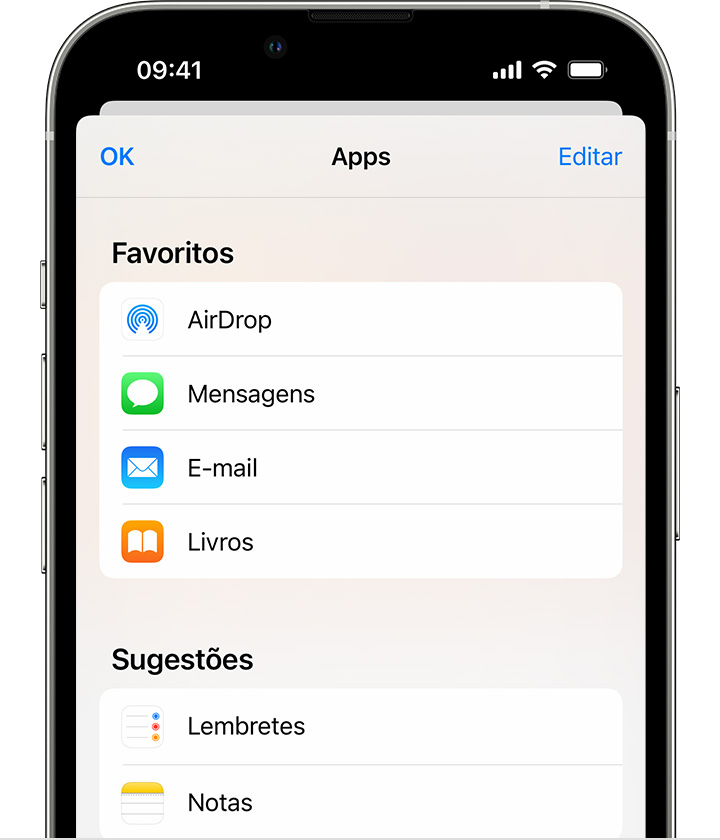
O PDF é aberto e salvo automaticamente no app Livros. Você pode encontrá-lo mais tarde na aba Biblioteca.

Para acessar arquivos em qualquer um dos outros dispositivos, certifique-se de configurar o iCloud Drive.


Salvar um e-mail como PDF no iPhone ou iPad

  1. No app Mail, toque no e-mail.
  2. Para salvar o e-mail ou o tópico de e-mail como PDF, toque no botão Mais Ações  na parte inferior da barra de ferramentas. 
  3. Role para baixo e toque em Imprimir.
  4. Toque e mantenha pressionada a pré-visualização do e-mail na parte inferior da tela. Uma pré-visualização maior é aberta.
  5. Toque na pré-visualização maior.
  6. Toque no botão Compartilhar  e depois em Livros.
  7. Se você não vir Livros, toque no botão Mais. Em seguida, toque em Livros.
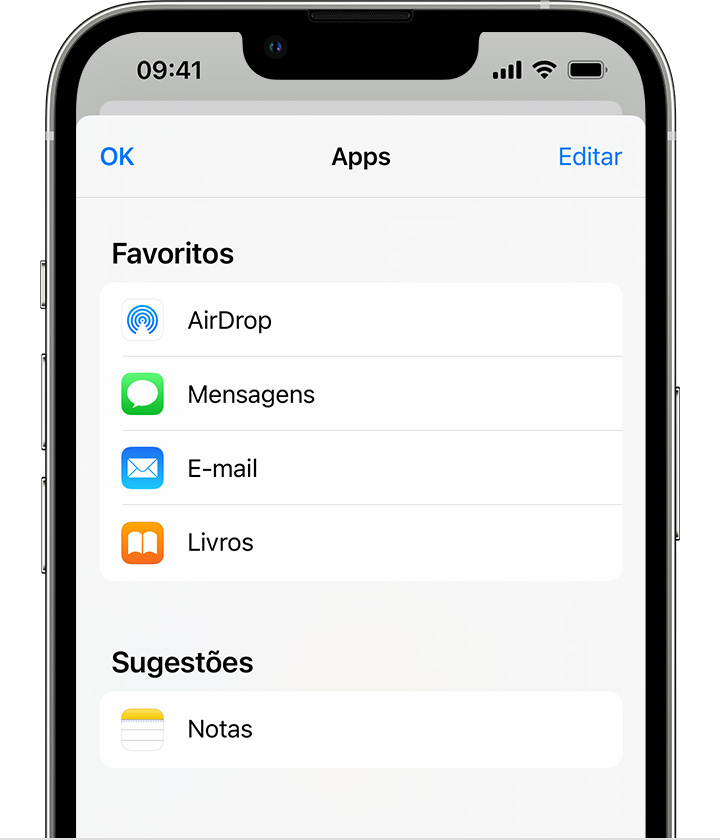
O PDF é aberto e salvo automaticamente no app Livros. Você pode encontrá-lo mais tarde na aba Biblioteca.

Para acessar arquivos em qualquer um dos outros dispositivos, certifique-se de configurar o iCloud Drive.


Use o Mac para adicionar um PDF à biblioteca

No Mac, abra o Apple Books, busque o arquivo PDF no Finder ou na área de trabalho e arraste-o para a Biblioteca.

O PDF ficará disponível no app Livros em qualquer iPhone, iPad ou Mac, contanto que você inicie sessão com o mesmo ID Apple e ative o iCloud Drive para o app Livros.


Editar um PDF no app Livros no iPhone ou iPad

Se você quiser editar ou adicionar uma assinatura a um PDF, use o recurso Marcação. Para renomear um PDF no iPhone, abra o app Livros e localize o PDF na aba Biblioteca. Para localizar o PDF no iPad, acesse Biblioteca na barra lateral. Em seguida, toque no botão Mostrar Ações  e escolha Renomear.


Salvar e gerenciar PDFs no app Arquivos

Você também pode salvar, organizar e compartilhar arquivos no app Arquivos.


abraço

Esta conversa foi encerrada pelo sistema ou pela equipe da comunidade. Você pode votar em quaisquer publicações que considerar úteis ou pesquisar outras respostas na Comunidade.

Problemas ao grifar e salvar PDFs no iPad

Bem-vindo à Comunidade de Suporte da Apple
Um fórum onde os clientes da Apple ajudam uns aos outros com seus produtos. Use sua conta Apple para começar.