iPhone - Dados do Sistema ocupando cada vez mais espaço

Possuo um iPhone 14 128 GB desde dezembro de 2023, é a quinta vez que preciso formatar o aparelho pois os dados do sistema sobem constantemente. A ponto de eu ficar sem espaço de armazenamento no aparelho e ter que formatar.


Não faz 15 dias desde a última formatação (orientada do começo ao fim pelo atendente Apple no Suporte) e já estou com 47GB de Dados do sistema matando meu aparelho (e continua subindo).


Não encontro solução e suporte algum da Apple. É inadmissível ter que ficar formatando o aparelho de 15 em 15 dias.


-já formatei diretamente pelo aparelho

-já formatei pelo Itunes

-última formatação realizada pelo Apple Devices

Tudo, absolutamente TUDO sem solução.


O aparelho está devidamente atualizado, então não me peçam para atualizar o mesmo.


Os atendentes com quem falei não me passam uma informação precisa, pelo contrário, passam informações diferentes, deligam o telefone e recebo notificação de que tentaram me ligar (improcedente)


Completamente decepcionado! Vou acionar a garantia e a troca do aparelho e, se o problema persistir, a devolução do dinheiro.


[Título alterado pelo Moderador]

iPhone 14, iOS 17

Publicado em 13/03/2024 08:39

Responder

Perguntas semelhantes

2 respostas

14/03/2024 08:37 em resposta a emersom_farias

Salve.


Uma restauração de fábrica apaga as informações e os ajustes do iPhone, iPad ou iPod e instala a versão mais recente do software do iOS, iPadOS ou iPod.


Preparar o dispositivo

  1. Verifique se o Mac ou o PC estão atualizados. Se estiver usando o iTunes, verifique se a versão mais recente está instalada.
  2. Se você quiser salvar as informações no iPhone, iPad ou iPod, faça um backup.
  3. Acesse Ajustes > [seu nome] > Buscar e toque em Buscar iPhone. Depois, desative essa opção. Saiba o que fazer se o dispositivo não ligar ou não responder. Obtenha ajuda caso tenha esquecido o código.

Restaurar o dispositivo para os ajustes de fábrica

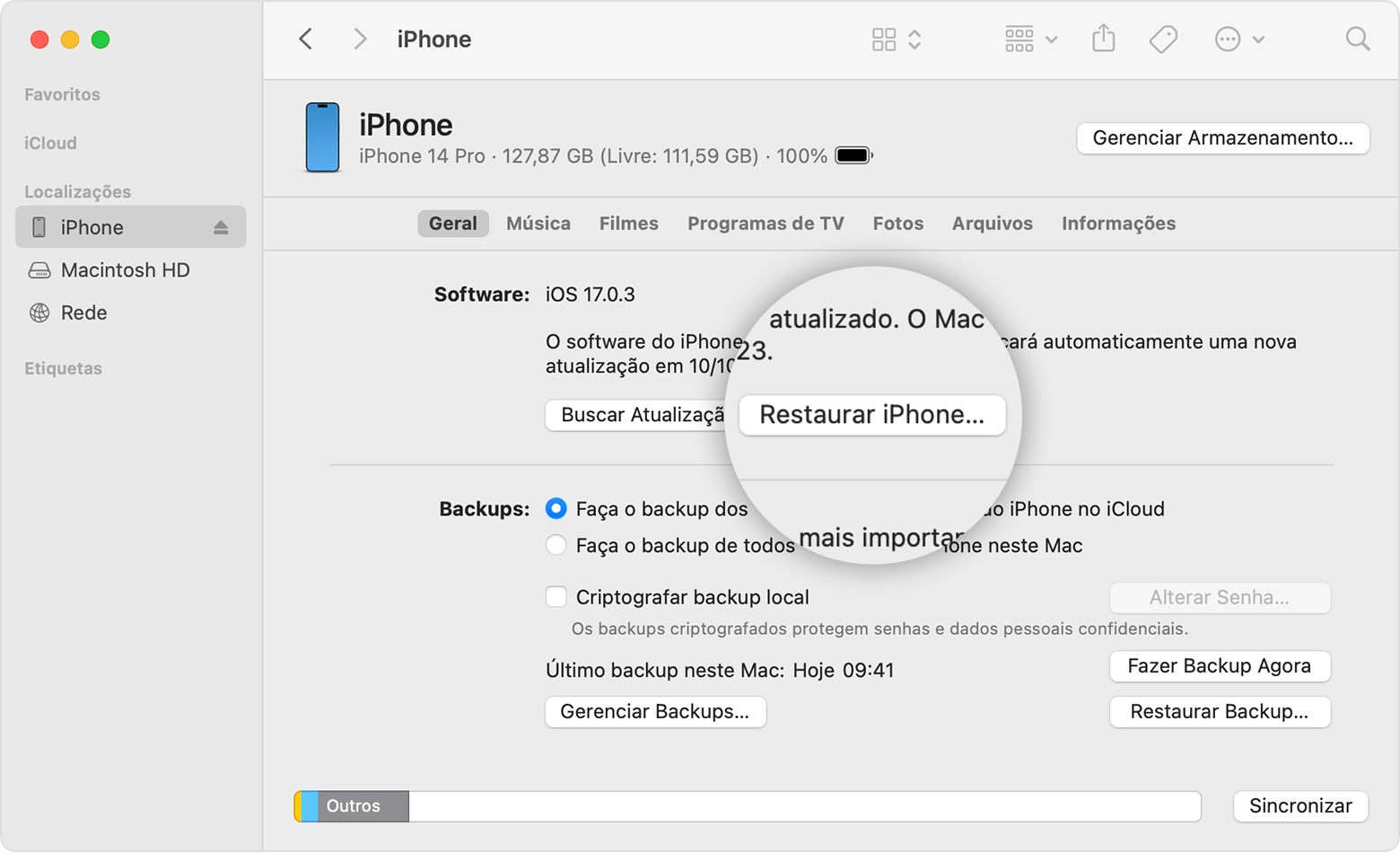
  1. Abra o Finder no Mac ou abra o app Dispositivos Apple no PC. Se o PC não tiver o app Dispositivos Apple ou se o Mac estiver usando o macOS Mojave ou anterior, abra iTunesDescubra qual macOS seu Mac está usando.
  2. Conecte o dispositivo ao computador.
  3. Se aparecer uma mensagem solicitando o código de acesso do dispositivo ou um alerta "Confiar Neste Computador?", siga as etapas na tela. Obtenha ajuda caso tenha esquecido o código.
  4. Selecione o dispositivo quando ele aparecer no computador. Saiba o que fazer se o iPhone, o iPad ou o iPod touch não responder ou não ligar. Obtenha ajuda se o dispositivo não aparecer no computador.
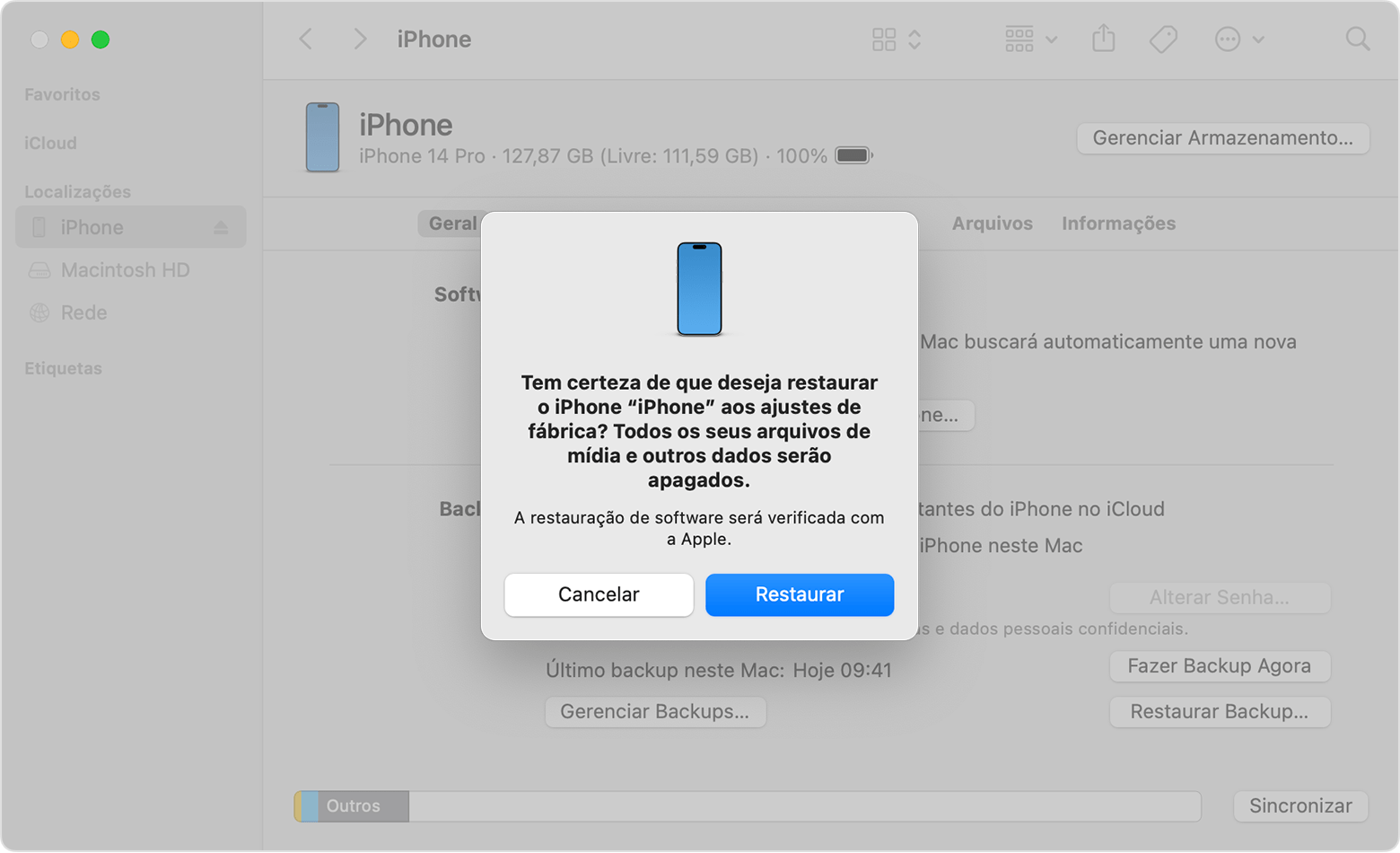
  5. Clique em Restaurar [dispositivo]*. Se você estiver com uma sessão iniciada no Buscar, precisará finalizar a sessão antes de clicar em Restaurar.

  6. Clique novamente em Restaurar para confirmar. O computador apaga o dispositivo e instala o iOS, iPadOS ou o software do iPod mais recente.

Depois que o dispositivo for restaurado aos ajustes de fábrica, ele será reiniciado.

* Restaurar um iPhone não apaga o eSIM. Saiba como apagar o eSIM, se precisar.

Se você não puder acessar um computador

Se não conseguir acessar um computador e o dispositivo ainda funcionar, você poderá apagar e restaurar o dispositivo sem um computador.


abraço

Esta conversa foi encerrada pelo sistema ou pela equipe da comunidade. Você pode votar em quaisquer publicações que considerar úteis ou pesquisar outras respostas na Comunidade.

iPhone - Dados do Sistema ocupando cada vez mais espaço

Bem-vindo à Comunidade de Suporte da Apple
Um fórum onde os clientes da Apple ajudam uns aos outros com seus produtos. Use sua conta Apple para começar.