Olá Usuario(a),
Aqui é a comunidade Apple de usuários ajudando outros usuários iguais a você.
Denunciar as mensagens indesejadas
Para garantir que as mensagens futuras do mesmo remetente sejam marcadas como indesejadas, você pode denunciar mensagens como indesejadas no app Mail.
- No iPhone ou iPad, deslize o dedo para a esquerda na mensagem e toque em Mais > Mover para Spam.
- No Mac: selecione a mensagem e clique no botão Indesejadas na barra de ferramentas do Mail. Ou arraste a mensagem para a pasta Indesejadas na barra lateral.
- Em iCloud.com, selecione a mensagem, clique no botão de bandeira e selecione "Mover para Indesejadas". Ou arraste a mensagem para a pasta Indesejadas na barra lateral.
Marcar e-mails legítimos como não indesejados
A filtragem de lixo eletrônico pode impedir que um e-mail legítimo chegue à caixa de entrada.
Se você achar que uma mensagem de e-mail legítimo foi filtrada por engano, marque-a como não sendo indesejada para que as futuras mensagens do mesmo remetente sejam enviadas para a caixa de entrada:
- No iPhone ou iPad, abra a mensagem na pasta Spam, toque no botão "Mover para a Pasta"
 na parte inferior da tela e toque em "Caixa de Entrada" para mover a mensagem.
 - No Mac, selecione a mensagem na pasta Indesejadas e clique no botão Indesejadas na barra de ferramentas do Mail. Ou arraste a mensagem para a Entrada na barra lateral.
- Em iCloud.com, clique na pasta Indesejadas na barra lateral. Selecione a mensagem e clique em Não Indesejada na parte superior da janela da mensagem. Ou arraste a mensagem para a Entrada na barra lateral.
- No caso de outros clientes de e-mail, mova a mensagem da pasta Indesejadas para a caixa de entrada.
Caso muitas mensagens de e-mail estejam atrasadas, sejam devolvidas ou não sejam entregues, entre em contato com o Suporte do iCloud. As mensagens de e-mail na pasta Indesejadas são automaticamente apagadas após 30 dias.
Reduzir futuros spams
Para ajudar a reduzir a quantidade de futuros spams recebidos, aplique as técnicas abaixo.
Não abrir e-mails indesejados suspeitos
Apague todas as mensagens que parecem ser e-mails indesejados antes de abri-las. Saiba como apagar e-mails no iPhone ou iPad e como apagar e-mails no Mac. Você também pode gerenciar e-mails indesejados no iCloud.com.
O ato de abrir um e-mail que parece ser lixo eletrônico pode alertar os spammers de que a mensagem foi recebida e aberta em uma conta de e-mail ativa.
Definir os ajustes de Proteção de Privacidade do Mail
Os spammers usam o recurso de carregamento de imagem de e-mail para determinar se a conta de e-mail está ativa. Veja como impedir que as imagens sejam carregadas automaticamente:
No iPhone ou iPad
- Acesse Ajustes > Mail > Proteção de Privacidade.
- Ative a opção "Proteger a Atividade do Mail".
Saiba mais sobre a Proteção de Privacidade do Mail no iPhone
No Mac
- Selecione Mail > Ajustes. No macOS Monterey ou anterior, selecione Mail > Preferências.
- Clique em Privacidade.
- Selecione a opção "Proteger a Atividade do Mail".
Saiba mais sobre a Proteção de Privacidade do Mail no Mac
Em iCloud.com
- Acesse iCloud.com/mail.
- Clique noSettings button
 in the sidebar.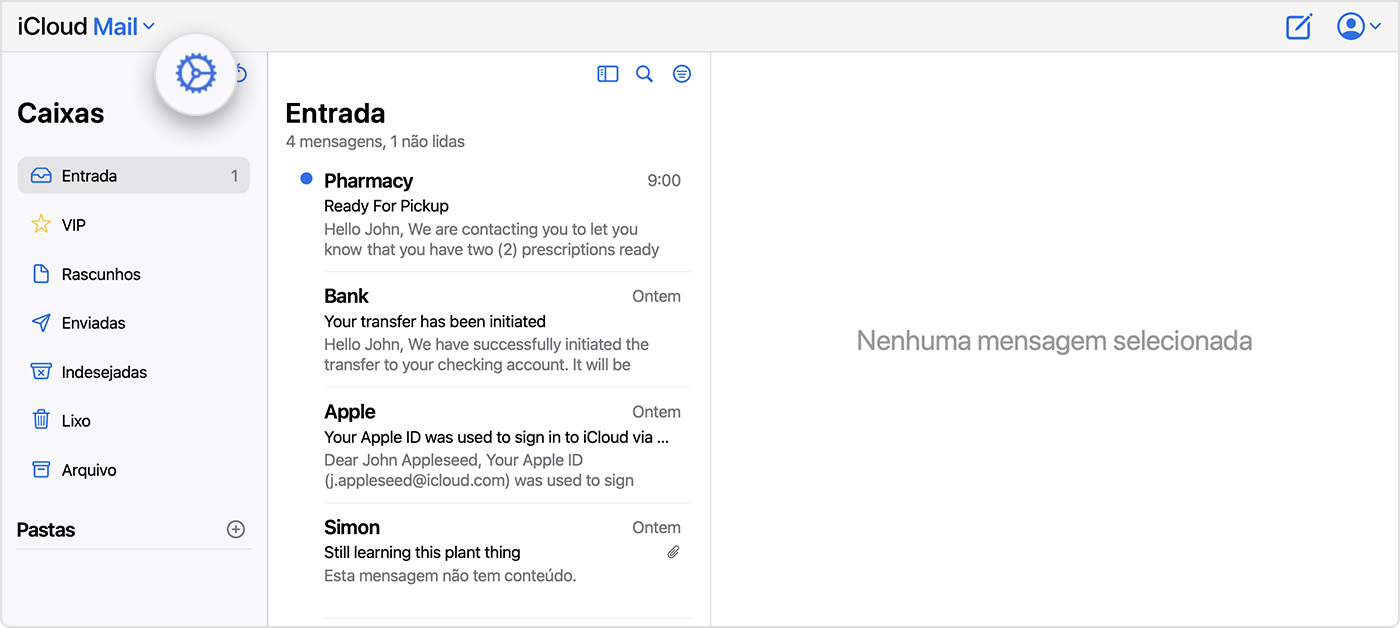
- Selecione Preferências.
- Clique em Geral e desative "Carregar conteúdo remoto nas mensagens".
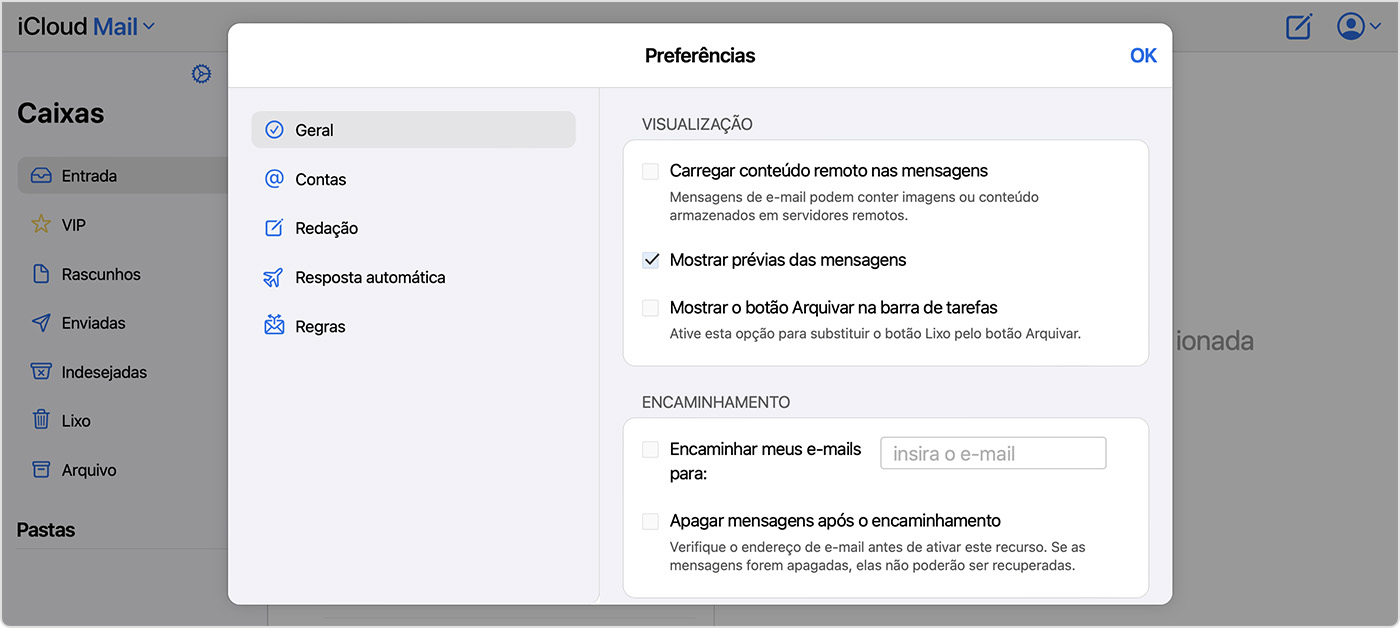
- Clique em OK.
Usar um alias de e-mail do iCloud ou o recurso Ocultar Meu E-mail com o iCloud+
Use um alias de e-mail do iCloud para evitar que e-mails indesejados sejam enviados a seu endereço principal de e-mail do iCloud. Por exemplo, use o endereço principal de e-mail do iCloud para enviar e-mails para amigos e familiares, mas use um alias de e-mail para fazer registros online, fazer compras e inscrever-se em listas de correspondência. Isso facilita o monitoramento das origens das mensagens indesejadas. Com uma assinatura do iCloud+, o recurso Ocultar Meu E-mail permite gerar endereços aleatórios e exclusivos para compartilhar com sites ou apps e manter seu endereço pessoal privado.
Saiba como criar e usar um alias de e-mail em iCloud.com e como usar o recurso Ocultar Meu E-mail no iCloud+ nos dispositivos.
Se continuar possivelmente no @icloud nao e possivel realizar tao acao como nos de terceiros
Se minha orientação/ajuda foi útil, não deixe de curti

