Salve.
Ativar o recurso Tempo de Uso
- Acesse Ajustes > Tempo de Uso.
- Toque em "Atividade em Apps e Sites" e, em seguida, toque em "Ativar Atividade em Apps e Sites".
Depois de ativar o Tempo de Uso, você verá um relatório mostrando como você usa o dispositivo, apps e sites. No caso de dispositivo de uma criança, você pode configurar o Tempo de Uso e criar ajustes no dispositivo ou usar o Compartilhamento Familiar para configurar o dispositivo da criança usando o seu. Depois de configurar o dispositivo da criança, você também pode usar o Compartilhamento Familiar para ver relatórios e alterar os ajustes direto do seu dispositivo.
Saiba como usar os controles parentais no iPhone ou iPad de seu filho
Definir um código para o Tempo de Uso
Você pode definir um código para que apenas você possa alterar os ajustes do Tempo de Uso, conceder mais tempo quando os limites do app expirarem e definir limitações de conteúdo e privacidade no dispositivo de uma criança.
Se você gerenciar uma conta de criança usando o Compartilhamento Familiar
- Acesse Ajustes > Tempo de Uso.
- Role para baixo e selecione o nome da criança em Família.
- Siga as instruções na tela para configurar os ajustes do Tempo de Uso que você deseja para a criança.
- Insira um código do Tempo de Uso quando solicitado. Insira novamente o código para confirmar.
Se você gerenciar uma conta de criança usando o dispositivo
- Use o dispositivo usado pela criança.
- Acesse Ajustes > Tempo de Uso.
- Siga as instruções na tela para configurar os ajustes do Tempo de Uso que você deseja para a criança.
- Insira um código do Tempo de Uso quando solicitado. Insira novamente o código para confirmar.
Saiba o que fazer se você tiver esquecido o código do Tempo de Uso
Ver o relatório do Tempo de Uso e definir limites
O Tempo de Uso mostra a você um relatório de como o seu dispositivo é usado, apps que você abriu, sites que você acessou e mais. Para ver o relatório, acesse Ajustes > Tempo de Uso e toque em "Ver Todas as Atividades". Em seguida, você poderá verificar o uso, definir limites para os apps mais usados e ver quantas vezes um dispositivo foi ativado ou recebeu uma notificação.
Se você tiver o recurso "Sincronizar Entre Dispositivos" ativado, poderá ver o uso geral em todos os dispositivos com sessão iniciada com o ID Apple.
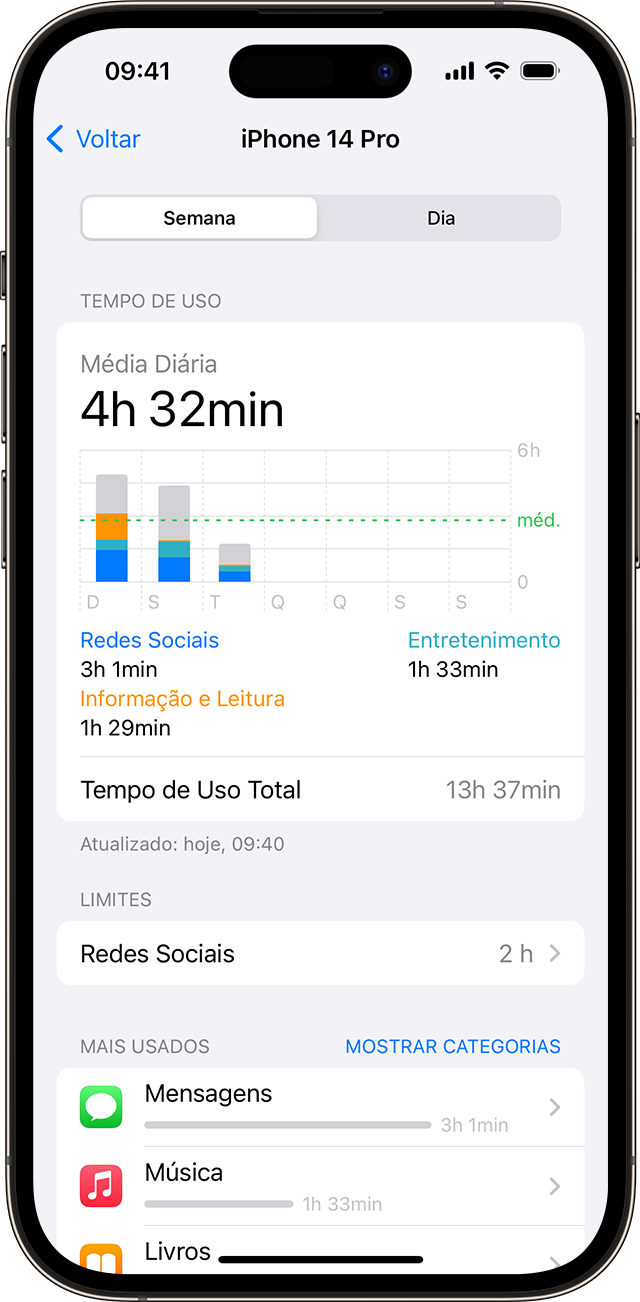
Gerenciar ajustes de Tempo de Uso
Acesse Ajustes > Tempo de Uso. Em seguida, toque em "Ver Todas as Atividades", selecione uma categoria na lista abaixo para definir limites e restrições.
Repouso
Quando o repouso é agendado, ficam disponíveis apenas ligações telefônicas e os apps que você decidir permitir. O Repouso se aplica a todos os dispositivos em que o recurso Tempo de Uso estiver ativado, e você recebe um lembrete 5 minutos antes do início. Se você tiver definido um código do Tempo de Uso, o Repouso incluirá outro ajuste: "Bloquear ao Repousar". Se este ajuste estiver ativado e você clicar em "Pedir Mais Tempo" quando o Repouso começar, inserir o código permitirá que você aprove o app por 15 minutos, uma hora ou pelo dia todo. Para contas de crianças, é permitido clicar uma vez em "Mais Um Minuto", ou então em "Pedir Mais Tempo" para enviar a solicitação de aprovação à conta dos pais ou responsável.
Limites de Apps
Com o recurso Limites de Apps, você pode definir limites diários para categorias de apps. Por exemplo, você pode ver apps de produtividade enquanto está no trabalho, mas não apps de redes sociais ou jogos. Os Limites de Apps são reiniciados todos os dias à meia-noite, e você pode apagá-los a qualquer momento.
Sempre Permitido
Se você gerenciar uma conta de criança, poderá controlar com quem ela pode se comunicar ao longo do dia e durante o tempo de inatividade. Esses limites se aplicam aos contatos dos apps Telefone, FaceTime, Mensagens e iCloud. É também aqui que você pode decidir e gerenciar quais contatos estão disponíveis em um Apple Watch emparelhado através da Configuração Familiar. A comunicação com números de emergência conhecidos e identificados por seu iPhone ou operadora de celular do Apple Watch é sempre permitida. Os contatos do iCloud precisam estar ativados para você usar esse recurso.
Distância da Tela
A Distância da Tela fornece avisos quando é recomendável que você afaste o iPhone ou o iPad do rosto para reduzir o cansaço visual e o risco de miopia em crianças.
Limites de Comunicação
Telefone, Mensagens, FaceTime e Mapas são definidos como sempre permitidos por padrão, mas você pode removê-los. Você pode ajustar os ajustes de Limites de Comunicação se quiser acessar determinados apps, mesmo que tenha tempo de inatividade ativado ou se definir o limite do app em "Todos os Apps"
abraço