Activar a função Encontrar no iPhone

Boa noite! Ao apagar o meu iPhone antigo por falta de atenção desactivei a função Encontra. Agora no novo telefone não bloqueia qd não está a ser usado e não está protegido se o perder. Como faço para reverter isso?


[Título alterado pelo Moderador]

Publicado em 5/06/2024 15:27

Responder
Pergunta marcada como Resposta melhor classificada

Publicado em 5/06/2024 15:32

Olá Celia 227, espero que esteja bem ;)


Segue abaixo o tutorial que a própria Apple ensina: Configurar o Buscar no iPhone, iPad, ou Mac - Suporte da Apple (BR)


Como ativar o Buscar para o iPhone ou iPad

  1. Abra o app Ajustes.
  2. Toque em seu nome e em Buscar.
  3. Se deseja que amigos e familiares saibam onde você está, ative a opção Compartilhar Localização.
  4. Toque em Buscar [dispositivo] e ative a opção Buscar [dispositivo].
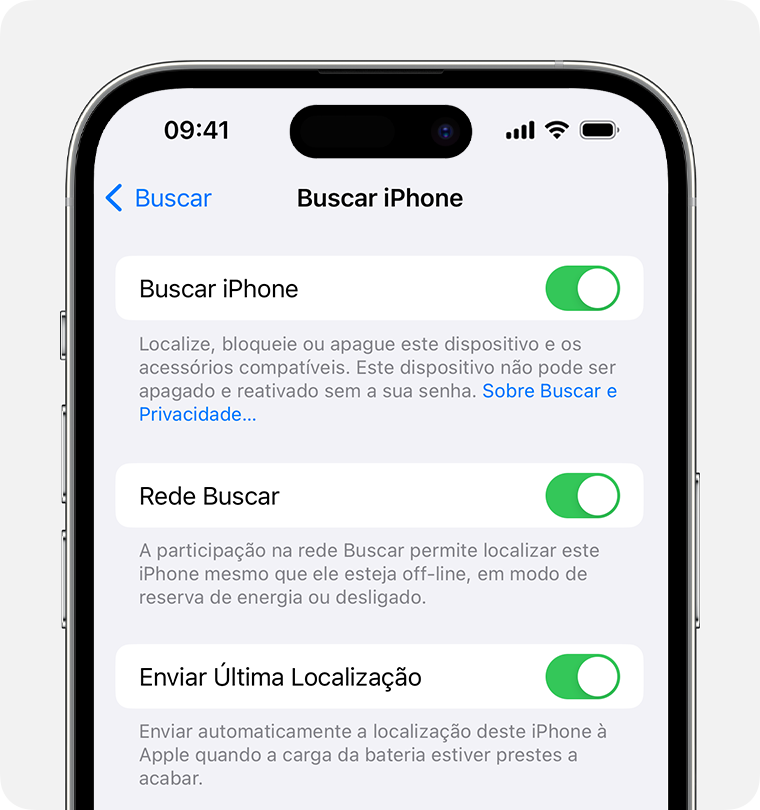
  5. Para ver o dispositivo mesmo quando estiver offline, ative a opção "Rede do app Buscar".* 
    • Para enviar a localização de seu dispositivo à Apple quando a bateria estiver acabando, ative a opção Enviar Última Localização.

Se você quiser encontrar seu dispositivo perdido em um mapa, verifique se a opção Serviços de Localização está ativada. Para fazer isso, acesse Ajustes > Privacidade e Segurança > Serviços de Localização e ative a opção "Serviços de Localização".


Espero ter ajudado ;)

Att. Timcockson

Perguntas semelhantes

8 respostas
Pergunta marcada como Resposta melhor classificada

5/06/2024 15:32 em resposta a celia227

Olá Celia 227, espero que esteja bem ;)


Segue abaixo o tutorial que a própria Apple ensina: Configurar o Buscar no iPhone, iPad, ou Mac - Suporte da Apple (BR)


Como ativar o Buscar para o iPhone ou iPad

  1. Abra o app Ajustes.
  2. Toque em seu nome e em Buscar.
  3. Se deseja que amigos e familiares saibam onde você está, ative a opção Compartilhar Localização.
  4. Toque em Buscar [dispositivo] e ative a opção Buscar [dispositivo].

  5. Para ver o dispositivo mesmo quando estiver offline, ative a opção "Rede do app Buscar".* 
    • Para enviar a localização de seu dispositivo à Apple quando a bateria estiver acabando, ative a opção Enviar Última Localização.

Se você quiser encontrar seu dispositivo perdido em um mapa, verifique se a opção Serviços de Localização está ativada. Para fazer isso, acesse Ajustes > Privacidade e Segurança > Serviços de Localização e ative a opção "Serviços de Localização".


Espero ter ajudado ;)

Att. Timcockson

6/06/2024 18:15 em resposta a celia227

Olá Usuario(a),

Aqui é a comunidade Apple de usuários ajudando outros usuários iguais a você.

Segue alguns passos que podem lhe ajudar na sua pergunta/dúvida.


Como ativar o Buscar para o iPhone ou iPad

  1. Abra o app Ajustes.
  2. Toque em seu nome e em Buscar.
  3. Se deseja que amigos e familiares saibam onde você está, ative a opção Compartilhar Localização.
  4. Toque em Buscar [dispositivo] e ative a opção Buscar [dispositivo].

  5. Para ver o dispositivo mesmo quando estiver offline, ative a opção "Rede do app Buscar".* 
    • Para enviar a localização de seu dispositivo à Apple quando a bateria estiver acabando, ative a opção Enviar Última Localização.

Se você quiser encontrar seu dispositivo perdido em um mapa, verifique se a opção Serviços de Localização está ativada. Para fazer isso, acesse Ajustes > Privacidade e Segurança > Serviços de Localização e ative a opção "Serviços de Localização".

* A rede do app Buscar é uma rede criptografada e anônima de centenas de milhões de dispositivos Apple que pode ajudar a localizar o dispositivo. 


Configurar o Buscar no iPhone, iPad, ou Mac - Suporte da Apple (BR)

Se minha orientação/ajuda foi útil, não deixe de curti Espero ter ajudado! Atenciosamente Dav3 G®️0hl666

5/06/2024 18:55 em resposta a celia227

Boa noite, celia227.


Tenho três possíveis soluções para você:


Primeira solução:

  1. Acesse Ajustes > Privacidade e Segurança > Serviços de Localização.
  2. Veja se os Serviços de Localização estão ativados.
  3. Ative se necessário.


Ao que me entendi, você quer adicionar um código de bloqueio para seu celular, para isso a segunda solução:

  1. Acesse Ajustes > Face ID e Código.
  2. Siga as instruções do iPhone para criar um código de bloqueio.


Terceira solução:

  1. Acesse Ajustes > [Seu Nome].
  2. Role para baixo e procure o modelo de seu iPhone antigo e toque nele.
  3. Role para baixo e toque em "Remover da conta".
  4. Siga as instruções de seu iPhone.


Espero que isso possa ajudar a resolver o seu problema, se precisar, nos fale para procurar mais soluções.

5/06/2024 16:39 em resposta a celia227

Celia, muito possivelmente isso ocorre, por conta da função tempo de uso no seu iPhone, a função que possui um ícone roxo de ampulheta, essa função serve pra poder bloquear alguns recursos do dispositivo, para que o mesmo não tenha fácil acesso de terceiros.


Ou possivelmente o que pode estar rolando é o recurso Sobre a Proteção de Dispositivo Roubado para iPhone - Suporte da Apple (BR), que bloqueia alguns pontos relacionados à segurança do aparelho.


Em resumo: Usar o Tempo de Uso no iPhone ou iPad - Suporte da Apple (BR) (Cheque essa função no seu dispositivo).


Após, se persistir: Sobre a Proteção de Dispositivo Roubado para iPhone - Suporte da Apple (BR)


Espero ter ajudado ;)

Att. Timcockson


Esta conversa foi encerrada pelo sistema ou pela equipe da comunidade. Você pode votar em quaisquer publicações que considerar úteis ou pesquisar outras respostas na Comunidade.

Activar a função Encontrar no iPhone

Bem-vindo à Comunidade de Suporte da Apple
Um fórum onde os clientes da Apple ajudam uns aos outros com seus produtos. Use sua conta Apple para começar.