Não consigo escanear com o app Notas no iPhone
Não está sendo apresentado o botão de câmera para scanear documentos no app Notas.
Tenho um iPhone12, iOS 17.5.1
[Título alterado pelo Moderador]
iPhone 12 mini, iOS 17
Não está sendo apresentado o botão de câmera para scanear documentos no app Notas.
Tenho um iPhone12, iOS 17.5.1
[Título alterado pelo Moderador]
iPhone 12 mini, iOS 17
Olá lu_gusmao, espero que esteja bem ;)
A PRÓPRIA APPLE possui um artigo público, Como digitalizar documentos no iPhone ou iPad.
Digitalizar um documento
 e toque em Escanear Documentos
 .
. ou pressione um dos botões de Volume. Em seguida, arraste os cantos para ajustar o escaneamento ao tamanho da página e depois toque em Manter Escaneamento.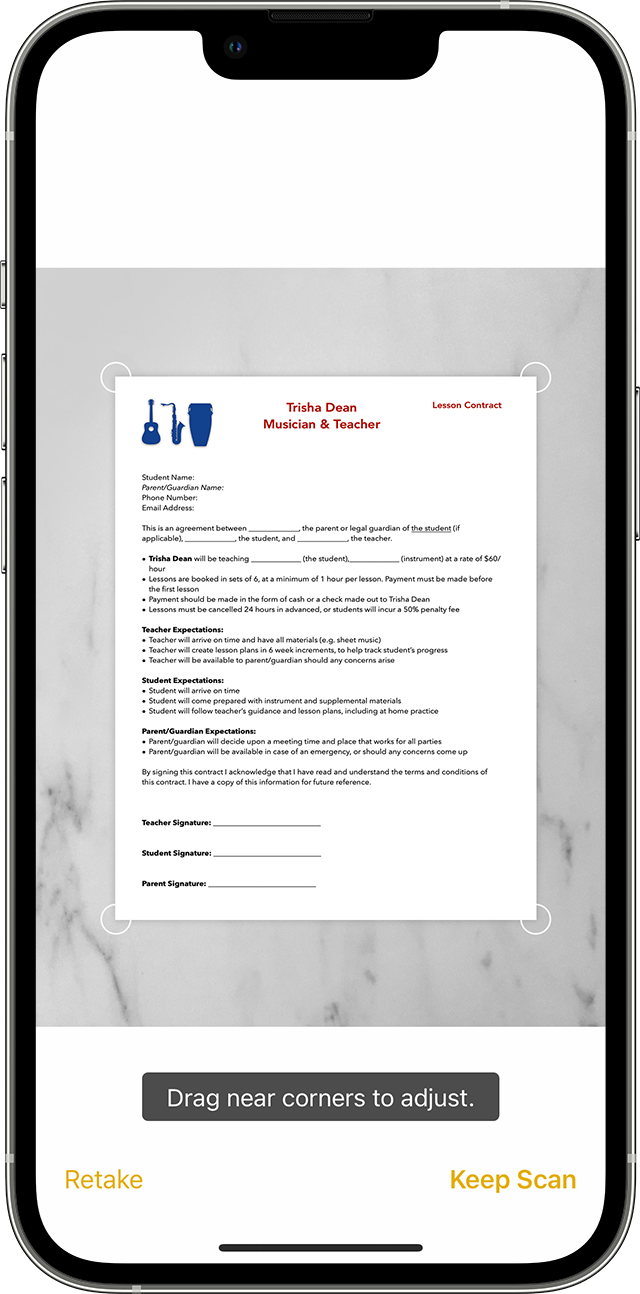
Saiba como usar a câmera de Continuidade para digitalizar notas do iPhone ou iPad para o Mac.
Olá Usuario(a), Aqui é a comunidade Apple de usuários ajudando outros usuários iguais a você. Digitalizar um documento
 e toque em Escanear Documentos
  .
. ou pressione um dos botões de Volume. Em seguida, arraste os cantos para ajustar o escaneamento ao tamanho da página e depois toque em Manter Escaneamento.
Saiba como usar a Câmera de Continuidade para digitalizar notas do iPhone ou iPad para o Mac.

Assinar um documento
 e toque em Marcação
  .
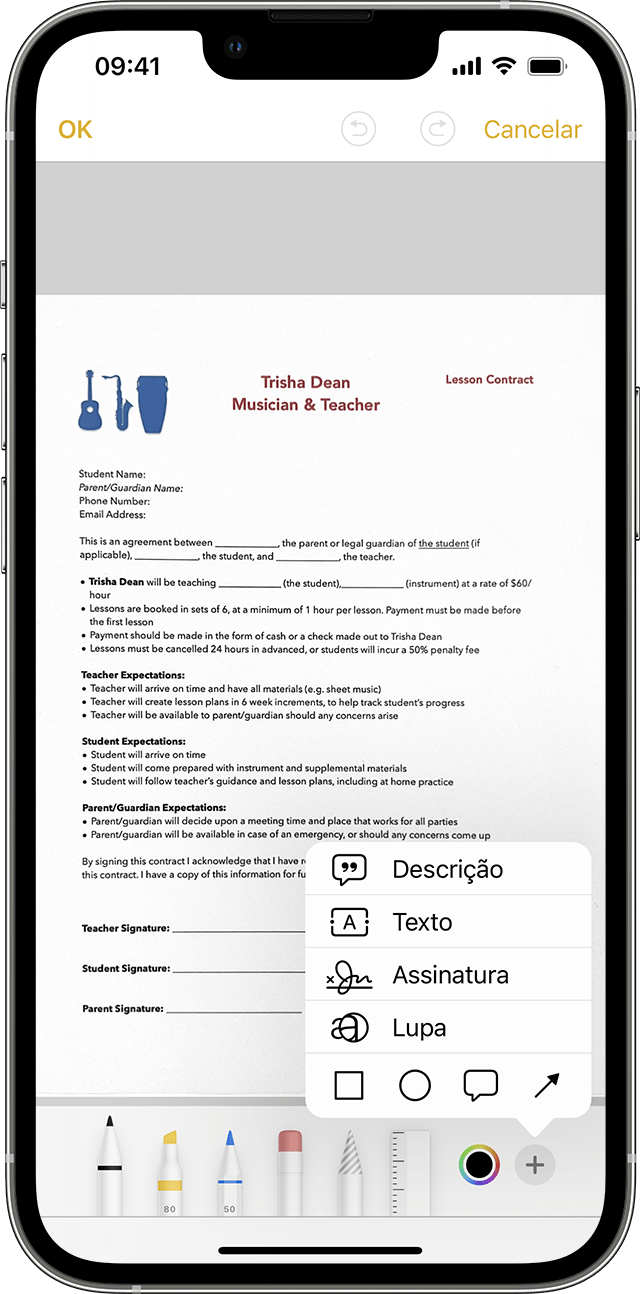
. e toque em Assinatura
  e adicione uma assinatura salva ou crie uma. Em seguida, você pode ajustar o tamanho da caixa de assinatura e colocá-la onde quiser no documento.
Para assinar o documento manualmente, siga as etapas 1 e 2, selecione uma ferramenta para usar e assine o documento com o dedo ou com um Apple Pencil em um iPad compatível.
Fazer mais com o app Notas
Saiba mais sobre o Notas no iPhone ou iPad.
Se minha orientação/ajuda foi útil, não deixe de curti Espero ter ajudado! Atenciosamente Dav3 G®️0hl666
Não consigo escanear com o app Notas no iPhone