Câmera do iPhone XR não foca mais

A câmera do meu XR não foca mais após a atualização para 17.5.1 não consigo bater foto nem filmar já tentei restaurar o aparelho reiniciar e nada palhaçada isso em Apple


[Título alterado pelo Moderador]

iPhone XR, iOS 17

Publicado em 20/06/2024 07:53

Responder
Pergunta marcada como Resposta melhor classificada

Publicado em 20/06/2024 11:32

Olá, MatheusXR10.


Cara, talvez seja interessante pra ti, reinstalar o sistema de software do seu aparelho usando um computador...

siga o passo a passo abaixo usando o Mac ou PC Windows, para redefini-lo.


  • Use um computador para colocar o iPhone no modo de recuperação para que você possa apagá-lo e configurá-lo novamente.


  • Etapa 1: ter um computador (Mac ou PC)


É necessário ter um Mac ou PC para esse processo. Se você estiver usando um PC, verifique se tem o Windows 10 ou posterior e se o app Apple Devices ou iTunes está instalado. Você também precisa do cabo que veio com o iPhone ou de outro cabo compatível para conectar o dispositivo ao computador.

Se você não tiver um computador e não tiver como pegar um emprestado, vá até uma Apple Store ou um Centro de Serviço Autorizado Apple (AASP) para obter ajuda.


  • Etapa 2: desligar o iPhone
  1. Desconecte o iPhone do computado caso esteja conectado.
  2. Desligue o iPhone. Veja como desligar seu modelo de iPhone:
    • iPhone 8, iPhone 8 Plus, iPhone X e posterior, incluindo iPhone SE (2ª e 3ª gerações): mantenha pressionado o botão lateral e o botão Diminuir Volume até que seja exibido o controle deslizante para desligar.

  • Etapa 3: colocar o iPhone no modo de recuperação
  1. Para se preparar, já encontre o botão do iPhone que você precisará manter pressionado na próxima etapa:


  • O iPhone 8, iPhone 8 Plus, iPhone X e posterior, incluindo o iPhone SE (2ª e 3ª gerações), usam o botão lateral.


  1. Mantenha pressionado o botão correto do iPhone enquanto conecta imediatamente o iPhone ao computador. 


2.Mantenha pressionado o botão enquanto o logotipo da Apple aparece e não solte-o até que apareça a imagem de um computador e cabo.

Ao ver a tela do código, você precisará desligar o iPhone e começar de novo.


Etapa 4: restaurar o iPhone com o Mac ou PC

  1. Localize o iPhone nos apps Finder, iTunes ou Apple Devices ao conectar a um PC. (Saiba como encontrar o iPhone conectado.)
  2. Selecione Restaurar ao ver as opções Restaurar ou Atualizar. O computador baixa o software no iPhone e inicia o processo de restauração. Se o download demorar mais de 15 minutos e o dispositivo sair da tela do modo de recuperação, deixe o download terminar, desligue o iPhonee comece de novo.
  3. Aguarde a conclusão do processo. Quando o processo terminar, o dispositivo será reiniciado e mostrará uma tela de configuração.
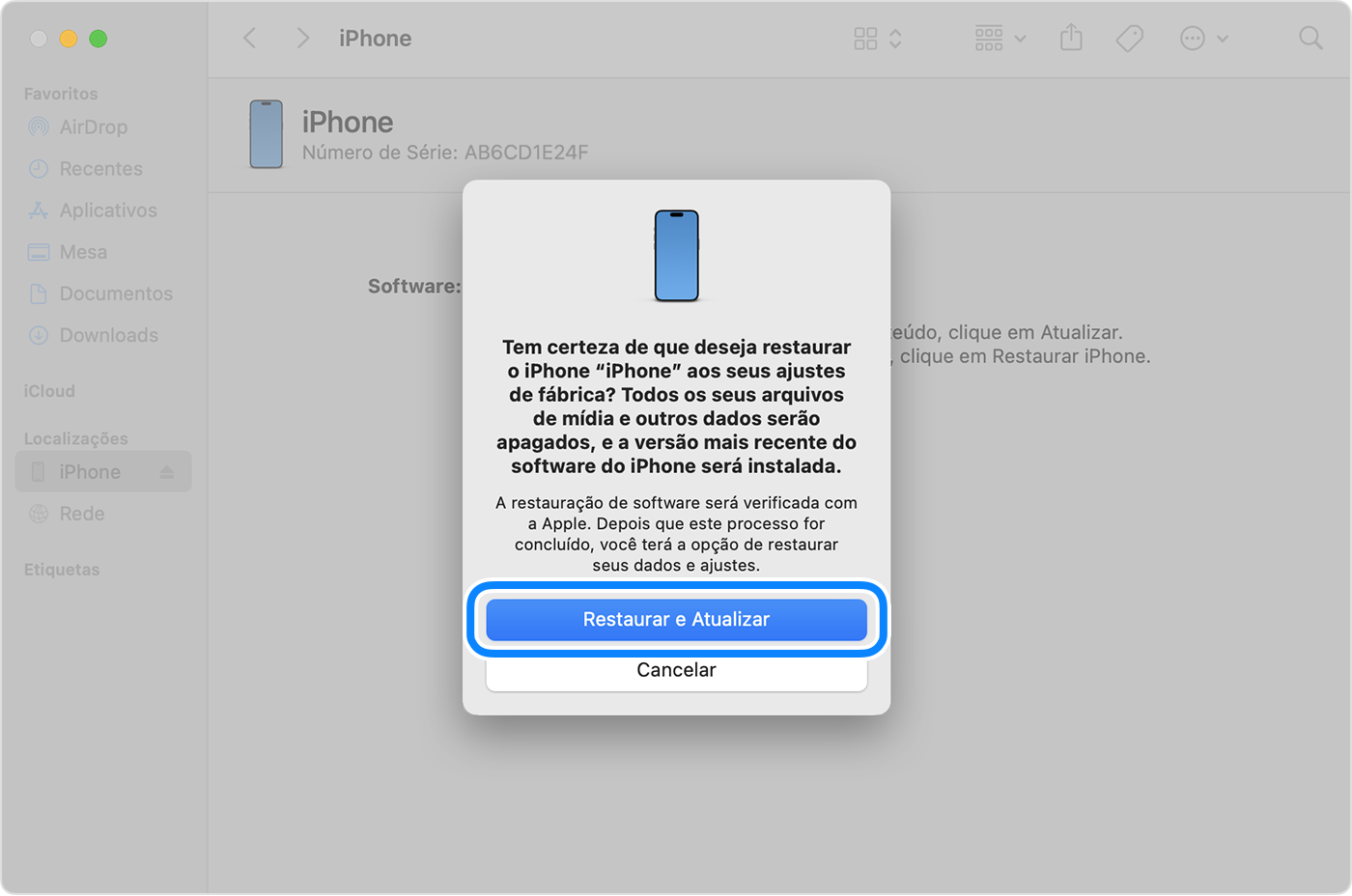

  1. Aguarde a conclusão do processo. Quando o processo terminar, o dispositivo será reiniciado e mostrará uma tela de configuração.
  2. Desconecte o dispositivo do computador e configure e use o iPhone.


Espero ter ajudado de alguma maneira, Não se esqueça de avaliar a resposta 


Abraço


2 respostas
Pergunta marcada como Resposta melhor classificada

20/06/2024 11:32 em resposta a MatheusXR10

Olá, MatheusXR10.


Cara, talvez seja interessante pra ti, reinstalar o sistema de software do seu aparelho usando um computador...

siga o passo a passo abaixo usando o Mac ou PC Windows, para redefini-lo.


  • Use um computador para colocar o iPhone no modo de recuperação para que você possa apagá-lo e configurá-lo novamente.


  • Etapa 1: ter um computador (Mac ou PC)


É necessário ter um Mac ou PC para esse processo. Se você estiver usando um PC, verifique se tem o Windows 10 ou posterior e se o app Apple Devices ou iTunes está instalado. Você também precisa do cabo que veio com o iPhone ou de outro cabo compatível para conectar o dispositivo ao computador.

Se você não tiver um computador e não tiver como pegar um emprestado, vá até uma Apple Store ou um Centro de Serviço Autorizado Apple (AASP) para obter ajuda.


  • Etapa 2: desligar o iPhone
  1. Desconecte o iPhone do computado caso esteja conectado.
  2. Desligue o iPhone. Veja como desligar seu modelo de iPhone:
    • iPhone 8, iPhone 8 Plus, iPhone X e posterior, incluindo iPhone SE (2ª e 3ª gerações): mantenha pressionado o botão lateral e o botão Diminuir Volume até que seja exibido o controle deslizante para desligar.

  • Etapa 3: colocar o iPhone no modo de recuperação
  1. Para se preparar, já encontre o botão do iPhone que você precisará manter pressionado na próxima etapa:


  • O iPhone 8, iPhone 8 Plus, iPhone X e posterior, incluindo o iPhone SE (2ª e 3ª gerações), usam o botão lateral.


  1. Mantenha pressionado o botão correto do iPhone enquanto conecta imediatamente o iPhone ao computador. 


2.Mantenha pressionado o botão enquanto o logotipo da Apple aparece e não solte-o até que apareça a imagem de um computador e cabo.

Ao ver a tela do código, você precisará desligar o iPhone e começar de novo.


Etapa 4: restaurar o iPhone com o Mac ou PC

  1. Localize o iPhone nos apps Finder, iTunes ou Apple Devices ao conectar a um PC. (Saiba como encontrar o iPhone conectado.)
  2. Selecione Restaurar ao ver as opções Restaurar ou Atualizar. O computador baixa o software no iPhone e inicia o processo de restauração. Se o download demorar mais de 15 minutos e o dispositivo sair da tela do modo de recuperação, deixe o download terminar, desligue o iPhonee comece de novo.
  3. Aguarde a conclusão do processo. Quando o processo terminar, o dispositivo será reiniciado e mostrará uma tela de configuração.


  1. Aguarde a conclusão do processo. Quando o processo terminar, o dispositivo será reiniciado e mostrará uma tela de configuração.
  2. Desconecte o dispositivo do computador e configure e use o iPhone.


Espero ter ajudado de alguma maneira, Não se esqueça de avaliar a resposta 


Abraço


Esta conversa foi encerrada pelo sistema ou pela equipe da comunidade. Você pode votar em quaisquer publicações que considerar úteis ou pesquisar outras respostas na Comunidade.

Câmera do iPhone XR não foca mais

Bem-vindo à Comunidade de Suporte da Apple
Um fórum onde os clientes da Apple ajudam uns aos outros com seus produtos. Use sua conta Apple para começar.
