Salve.
Tire retratos com a câmera do iPhone
Com o app Câmera  em modelos compatíveis com modo Retrato, você pode aplicar um efeito de profundidade de campo que mantém o tema da foto — pessoas, animais, objetos e muito mais — em foco, ao mesmo tempo que cria um belo desfoque no primeiro e segundo planos. Você também pode aplicar e ajustar outros efeitos de iluminação em retratos.
Tire um retrato no modo Retrato
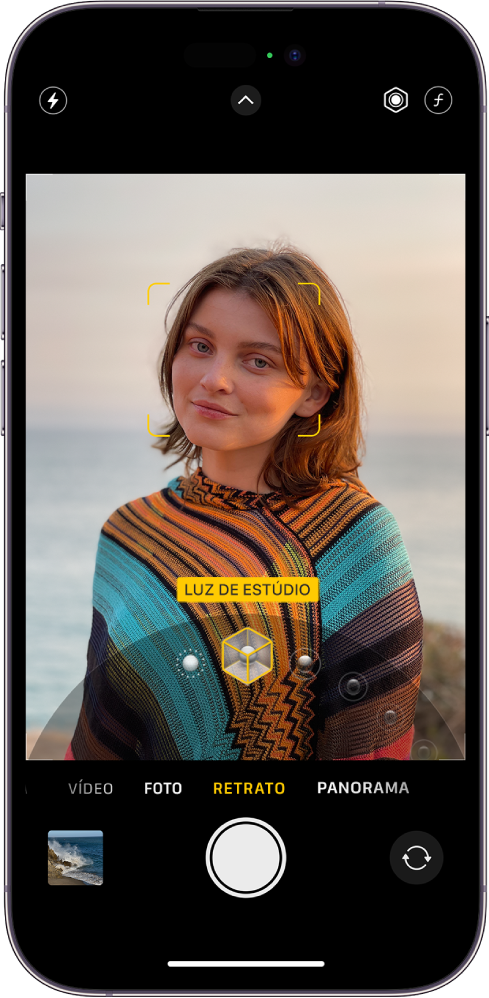
- Abra o app Câmera e selecione o modo Retrato.
- Se solicitado, siga as dicas na tela para enquadrar o tema na caixa de retrato amarela.
- Em modelos compatíveis, toque em 1x, 2x ou 3x para alternar entre opções de zoom diferentes.
- Nos modelos de iPhone 15, você pode fazer gestos de pinça na tela do iPhone para ampliar e reduzir.
- Arraste
 para escolher um efeito de iluminação:
- Luz Natural: o rosto está em foco nítido contra um fundo desfocado.
- Luz de Estúdio: o rosto é iluminado com clareza e a foto fica com uma aparência geral limpa.
- Luz de Contorno: o rosto tem sombras dramáticas com altas-luzes e baixas-luzes.
- Luz de Palco: o rosto está com o foco da iluminação contra um fundo preto profundo.
- Luz de Palco Mono: o efeito se assemelha à Luz de Palco, mas a foto fica em preto e branco.
- Luz Brilhante Mono: cria um tema em escala de cinza em um fundo branco.
- Toque no botão Obturador para tirar a foto.
Depois de tirar uma foto no modo Retrato, você pode remover o efeito de retrato se desejar. No app Fotos  , abra a foto, toque em Editar e toque em Retrato para ativar ou desativar o efeito.
Nota: em modelos compatíveis, o modo Noite é ativado quando você tira um retrato em ambientes com pouca luz com a lente angular (1x). Para saber mais sobre o modo Noite, consulte Tire fotos no modo Noite.
Nota: os Estilos Fotográficos são aplicados aos retratos que você captura no modo Retrato.
Nota: no iPhone XR, Luz de Palco, Luz de Palco Mono e Luz Brilhante Mono só estão disponíveis ao usar a câmera frontal.
Ajuste o Controle de Profundidade no modo Retrato
Use o controle deslizante “Controle de Profundidade” para ajustar o nível de desfoque do fundo em retratos.
- Abra o app Câmera , selecione o modo Retrato e enquadre o tema.
- Toque em
 no canto superior direito da tela.
 - O controle deslizante “Campo de Profundidade” aparece abaixo da moldura.
- Arraste-o para a direita ou esquerda para ajustar o efeito.
- Toque no botão Obturador para tirar a foto.
Depois de capturar um retrato, você pode usar o controle deslizante “Controle de Profundidade” no app Fotos para ajustar o efeito de desfoque do fundo ainda mais. Consulte Edite fotos no modo Retrato.
Ajuste a Iluminação de Retrato no modo Retrato
Você pode ajustar virtualmente a posição e a intensidade da Iluminação de Retrato para dar nitidez a olhos ou clarear e suavizar traços faciais.
- Abra o app Câmera , selecione o modo Retrato e arraste para escolher um efeito de iluminação.
- Toque em
 na parte superior da tela.
 - O controle deslizante “Iluminação de Retrato” aparece abaixo da moldura.
- Arraste-o para a direita ou esquerda para ajustar o efeito.
- Toque no botão Obturador para tirar a foto.
Depois de capturar um retrato, você pode ajustar os níveis da Iluminação de Retrato no app Fotos . Consulte Edite fotos no modo Retrato.
Tire um retrato no modo Foto
Nos modelos de iPhone 15, você pode aplicar o efeito de retrato e desfocar o fundo em fotos tiradas no modo Foto.
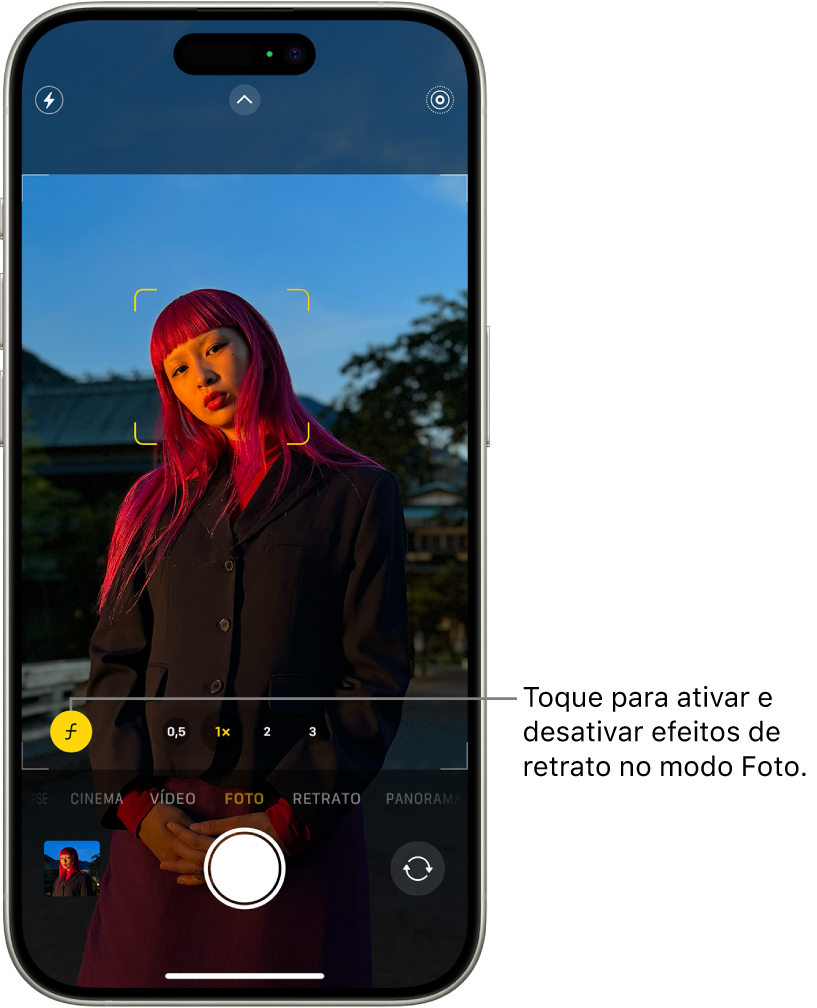
- Abra o app Câmera .
- Se o iPhone detectar uma pessoa, cachorro ou gato, aparecerá automaticamente na parte inferior do visor.
- Nota: o iPhone captura automaticamente informações de profundidade quando aparece ao tirar fotos no modo Foto para que você opte por não aplicar o efeito de retrato ao tirar a foto e possa aplicá‑o mais tarde no app Fotos . Consulte Aplique o efeito de retrato em fotos tiradas no modo Foto.
- Se não aparecer, toque em um tema no visor para colocá-lo em foco e fazer com que apareça. Caso deseje alterar o ponto focal do retrato, toque em outro tema no visor.
- Toque em e toque no botão Obturador para tirar a foto com o efeito de retrato.
Nota: os Estilos Fotográficos são aplicados aos retratos que você captura no modo Foto.
abraço


