SAlve.
Quando você oculta fotos e vídeos, eles vão para o álbum Itens Ocultos, assim, não aparecem na Biblioteca, em outros álbuns ou no widget Fotos na tela de Início. No iOS 14 e posterior, você pode desativar o álbum Ocultos para que as fotos fiquem completamente ocultas. E, no iOS 16, iPadOS 16.1 e macOS Ventura e posterior, o álbum Itens Ocultos está bloqueado por padrão e requer autenticação para ser desbloqueado. Instale as atualizações de software mais recentes do Mac, iPhone e iPad.
Se você usa o Fotos do iCloud, as fotos que oculta em um dispositivo também ficam ocultas nos outros dispositivos.
Como ocultar fotos no iPhone ou iPad
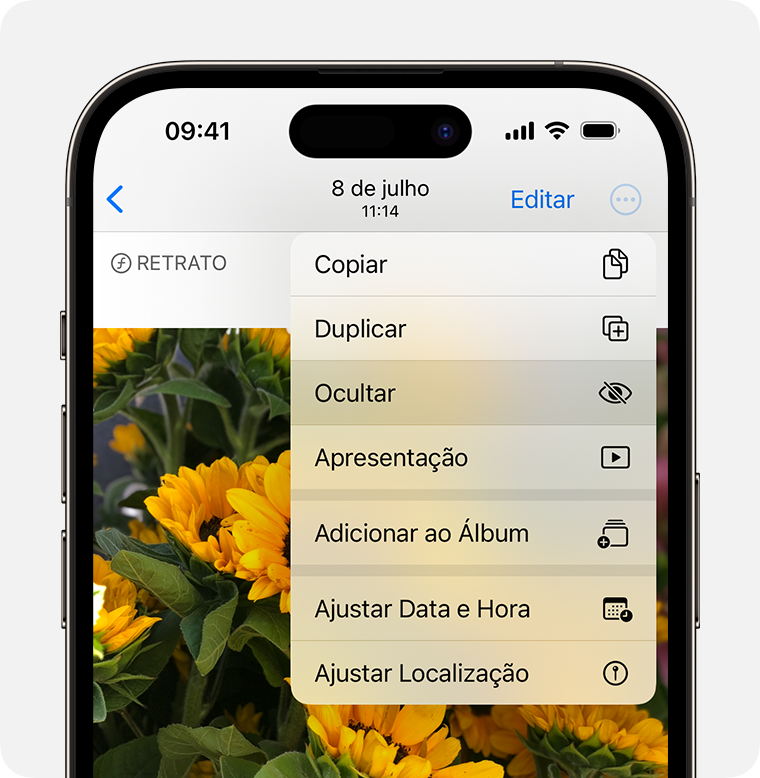
- Abra o app Fotos.
- Selecione a foto ou o vídeo que você deseja ocultar.
- Toque no botão Mais
 e toque em Ocultar.
 - Confirme que deseja ocultar a foto ou o vídeo.
 Exibir fotos no iPhone ou iPad
- Abra o Fotos e toque na aba Álbuns. No iPad, pode ser necessário tocar no ícone da barra lateral no canto superior esquerdo primeiro para ver os álbuns.
- Role a tela para baixo e toque em Ocultar em Mais Itens.
- Use o Face ID ou o Touch ID para desbloquear o álbum Ocultos.
- Toque na foto ou no vídeo que você deseja exibir.
- Toque no botão Mais
 e em Mostrar.
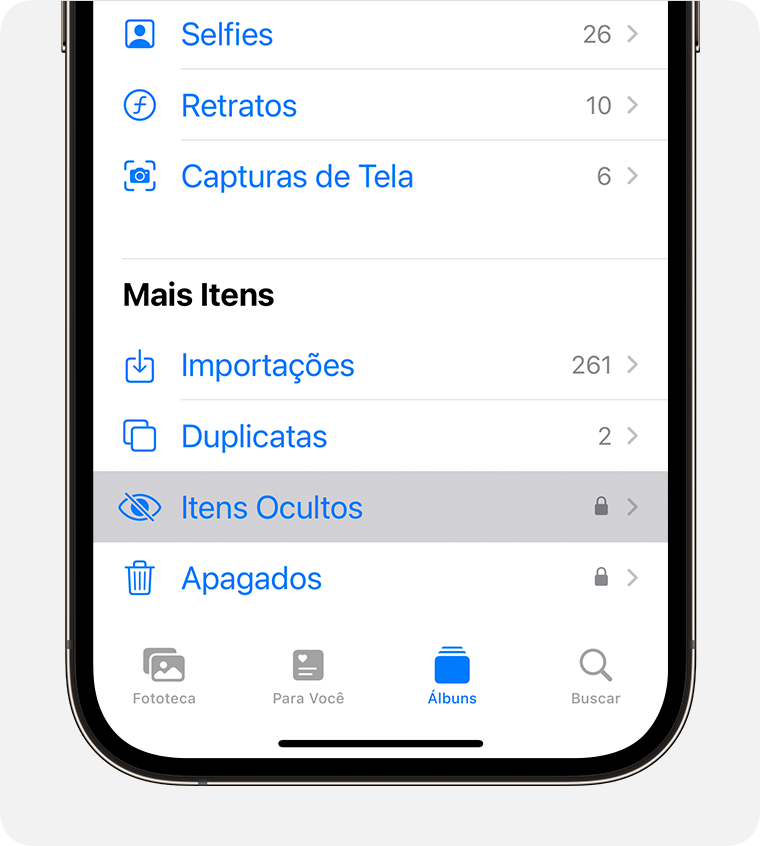
Encontrar o álbum Itens Ocultos
- Abra o app Fotos.
- Toque na aba Álbuns.
- Role para baixo e procure o álbum Itens Ocultos em Mais Itens. No iPad, pode ser necessário tocar no ícone da barra lateral no canto superior esquerdo primeiro para ver os álbuns.
 Para desativar o álbum Itens Ocultos:
- Acesse Ajustes e toque em Fotos.
- Role para baixo e desative Álbum Ocultos.
Em um iPhone ou iPad, o álbum Ocultos está ativado e visível por padrão. Quando você desativa o álbum Itens Ocultos, fotos ou vídeos que você tenha ocultado não serão visíveis no app Fotos.
abraço


