Wi-Fi do iMac está sempre a saltar, ligando e desligando

A captação de wifi do iMac está sempre a saltar ligando e desligando sozinho


O sinal de wifi do meu iMac, está constantemente a saltar entre ligado e desligado.

Ficando constantemente sem sinal de internet.

Já não sei o que fazer.


[Título alterado pelo Moderador]

iMac 21.5″, macOS 12.7

Publicado em 27/08/2024 15:31

Responder
Pergunta marcada como Resposta melhor classificada

Publicado em 28/08/2024 08:04

Salve.


e o Mac estiver conectado a uma rede Wi-Fi, mas não conseguir conectar à Internet para acesso a sites, e-mails e demais serviços online, siga estas soluções.

Para conectar à Internet via Wi-Fi:

  1. O Mac deve primeiro estar conectado a uma rede Wi-Fi: no menu Wi-Fi na barra de menus ou na Central de Controle, selecione uma rede. Talvez você precise inserir a senha da rede Wi-Fi ou concordar com os Termos e Condições.
  2. Depois de estabelecer conexão com uma rede Wi-Fi, a rede deverá permitir que o Mac conecte à Internet. Se sites, e-mails e todos os outros serviços de Internet permanecerem indisponíveis depois de conectar ao Wi-Fi, estas soluções poderão ser úteis.

Reiniciar o Mac

Reiniciar pode ajudar, pois o Mac renova automaticamente o endereço de Internet atribuído ao ingressar na rede Wi-Fi. Outra alternativa é renovar o endereço IP manualmente. Isso é conhecido como renovação de concessão DHCP. Se a locação expirou e o endereço já estiver em uso por outro dispositivo, o Mac receberá um novo endereço.


Verificar a data e a hora e atualizar o macOS

Verifique se a data e a hora estão ajustadas corretamente no Mac.

Se você conseguir conectar à Internet usando outras rede Wi-Fi, conecte-se a essa rede e atualize o macOS no Mac.


Verificar a VPN ou outro software de segurança

Se você instalou a VPN ou outro software que monitora ou interage com as conexões de rede, esse software pode estar afetando o acesso à Internet. Saiba mais sobre problemas de rede relacionados a VPN e outros softwares.


Usar as ferramentas de diagnóstico integradas

Recomendações de Wi-Fi. Clique em Wi-Fi na Central de Controle ou na barra de menus e verifique se há um item de menu chamado "Recomendações sobre Wi-Fi". Caso encontre, significa que o Mac detectou um problema e tem recomendações. Selecione "Recomendações sobre Wi-Fi" para saber mais.*

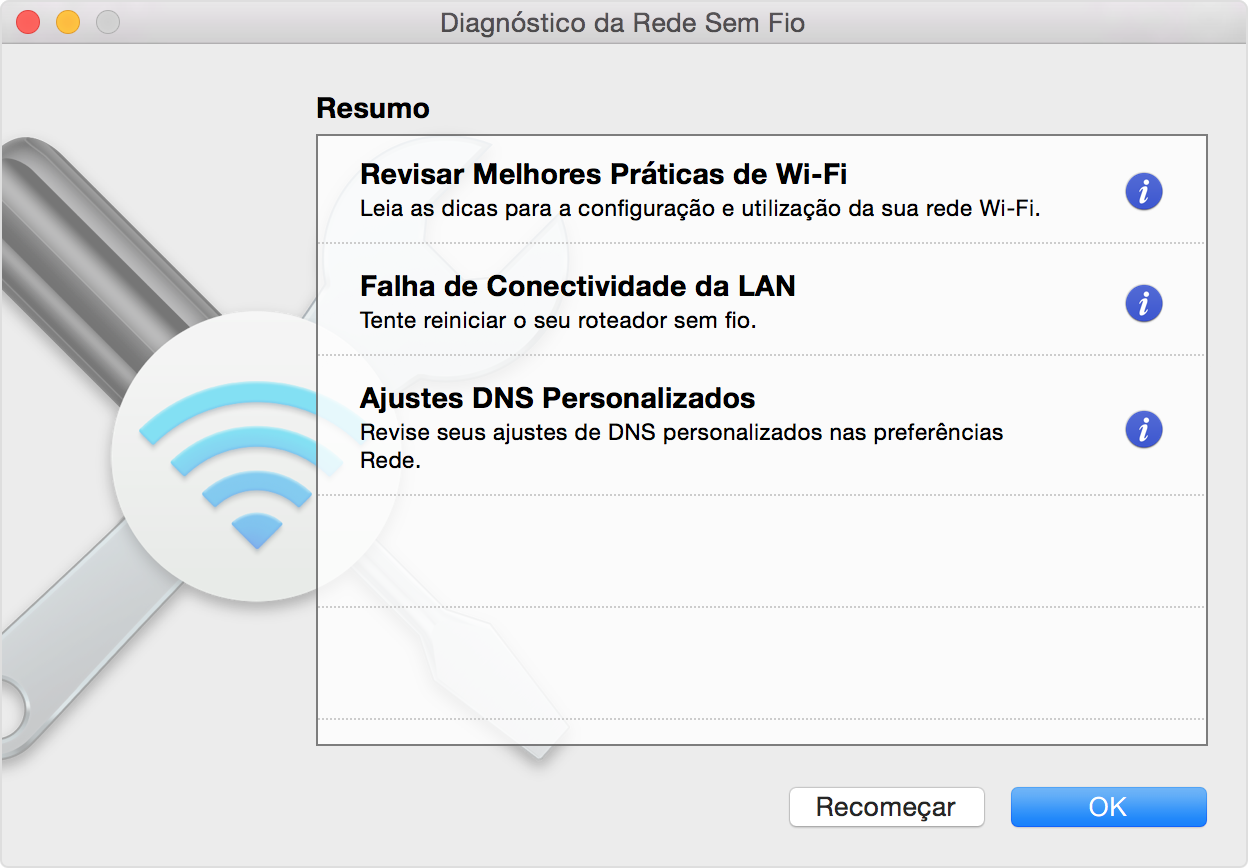
Diagnóstico da rede sem fio. Com a tecla Option pressionada, clique em Wi-Fi na Central de Controle ou na barra de menus e selecione "Abrir Diagnóstico da Rede Sem Fio" no menu. Saiba mais sobre como usar o Diagnóstico da Rede Sem Fio para analisar o ambiente sem fio.
Atualizar o roteador Wi-Fi

Se você gerenciar o roteador Wi-Fi da rede, instale as atualizações de firmware mais recentes do roteador, conforme recomendado pelo fabricante. Também pode ser útil simplesmente reiniciar o roteador e usar os ajustes recomendados da Apple para roteadores Wi-Fi e pontos de acesso.


Tentar uma rede diferente ou entrar em contato com o provedor de Internet

Se você conseguir acessar a Internet quando conectado a outra rede ou não tiver certeza, verifique com o administrador da rede ou com o provedor de Internet se a rede está funcionando corretamente e se não há interrupção do serviço de Internet.


abraço

1 resposta
Pergunta marcada como Resposta melhor classificada

28/08/2024 08:04 em resposta a DavidCosta78

Salve.


e o Mac estiver conectado a uma rede Wi-Fi, mas não conseguir conectar à Internet para acesso a sites, e-mails e demais serviços online, siga estas soluções.

Para conectar à Internet via Wi-Fi:

  1. O Mac deve primeiro estar conectado a uma rede Wi-Fi: no menu Wi-Fi na barra de menus ou na Central de Controle, selecione uma rede. Talvez você precise inserir a senha da rede Wi-Fi ou concordar com os Termos e Condições.
  2. Depois de estabelecer conexão com uma rede Wi-Fi, a rede deverá permitir que o Mac conecte à Internet. Se sites, e-mails e todos os outros serviços de Internet permanecerem indisponíveis depois de conectar ao Wi-Fi, estas soluções poderão ser úteis.

Reiniciar o Mac

Reiniciar pode ajudar, pois o Mac renova automaticamente o endereço de Internet atribuído ao ingressar na rede Wi-Fi. Outra alternativa é renovar o endereço IP manualmente. Isso é conhecido como renovação de concessão DHCP. Se a locação expirou e o endereço já estiver em uso por outro dispositivo, o Mac receberá um novo endereço.


Verificar a data e a hora e atualizar o macOS

Verifique se a data e a hora estão ajustadas corretamente no Mac.

Se você conseguir conectar à Internet usando outras rede Wi-Fi, conecte-se a essa rede e atualize o macOS no Mac.


Verificar a VPN ou outro software de segurança

Se você instalou a VPN ou outro software que monitora ou interage com as conexões de rede, esse software pode estar afetando o acesso à Internet. Saiba mais sobre problemas de rede relacionados a VPN e outros softwares.


Usar as ferramentas de diagnóstico integradas

Recomendações de Wi-Fi. Clique em Wi-Fi na Central de Controle ou na barra de menus e verifique se há um item de menu chamado "Recomendações sobre Wi-Fi". Caso encontre, significa que o Mac detectou um problema e tem recomendações. Selecione "Recomendações sobre Wi-Fi" para saber mais.*

Diagnóstico da rede sem fio. Com a tecla Option pressionada, clique em Wi-Fi na Central de Controle ou na barra de menus e selecione "Abrir Diagnóstico da Rede Sem Fio" no menu. Saiba mais sobre como usar o Diagnóstico da Rede Sem Fio para analisar o ambiente sem fio.

Atualizar o roteador Wi-Fi

Se você gerenciar o roteador Wi-Fi da rede, instale as atualizações de firmware mais recentes do roteador, conforme recomendado pelo fabricante. Também pode ser útil simplesmente reiniciar o roteador e usar os ajustes recomendados da Apple para roteadores Wi-Fi e pontos de acesso.


Tentar uma rede diferente ou entrar em contato com o provedor de Internet

Se você conseguir acessar a Internet quando conectado a outra rede ou não tiver certeza, verifique com o administrador da rede ou com o provedor de Internet se a rede está funcionando corretamente e se não há interrupção do serviço de Internet.


abraço

Esta conversa foi encerrada pelo sistema ou pela equipe da comunidade. Você pode votar em quaisquer publicações que considerar úteis ou pesquisar outras respostas na Comunidade.

Wi-Fi do iMac está sempre a saltar, ligando e desligando

Bem-vindo à Comunidade de Suporte da Apple
Um fórum onde os clientes da Apple ajudam uns aos outros com seus produtos. Use sua conta Apple para começar.