Não consigo compartilhar atividade no app Fitness no iPhone

Após atualizar o ios não estou conseguindo compartilhar minha atividade com um amigo, estamos adicionados mas a atividade no app não é compartilhada para ambos, o que era pra contabilizar a porcentagem e quantidade de calorias ficam apenas traços “- -“ e “- -/- -“, e por causa disso não conseguimos realizar competição, é possível aceitar o convite mas ao acabar a competição a pontuação não é contabilizada e ela fica lá, na última vez ficou uma semana contabilizando pontos e não finalizou, tivemos que nos excluir e adicionar novamente, ao adicionar mostra a porcentagem e quantidade de calorias mas no dia seguinte já reseta novamente e ficam apenas os traços.


[Título alterado pelo Moderador]

iPhone 14, iOS 17

Publicado em 28/08/2024 16:59

Responder
Pergunta marcada como Resposta melhor classificada

Publicado em 29/08/2024 04:22

Salve.


Começar o compartilhamento

Para compartilhar os dados do app Atividade, você e seu amigo precisam ter um iPhone. Você receberá notificações sobre o progresso do seu amigo quando ele completar círculos, terminar exercícios ou ganhar conquistas.


Adicionar amigos

  1. Abra o app Fitness no iPhone.
  2. Toque na aba Compartilhar. Se solicitado, toque em Começar.
  3. Toque no botão Adicionar um Amigo no canto superior direito da tela, depois toque em "Convidar um Amigo" e digite as informações de contato do seu amigo. Ou selecione os amigos na lista de contatos sugeridos. Você pode adicionar até 40 amigos.
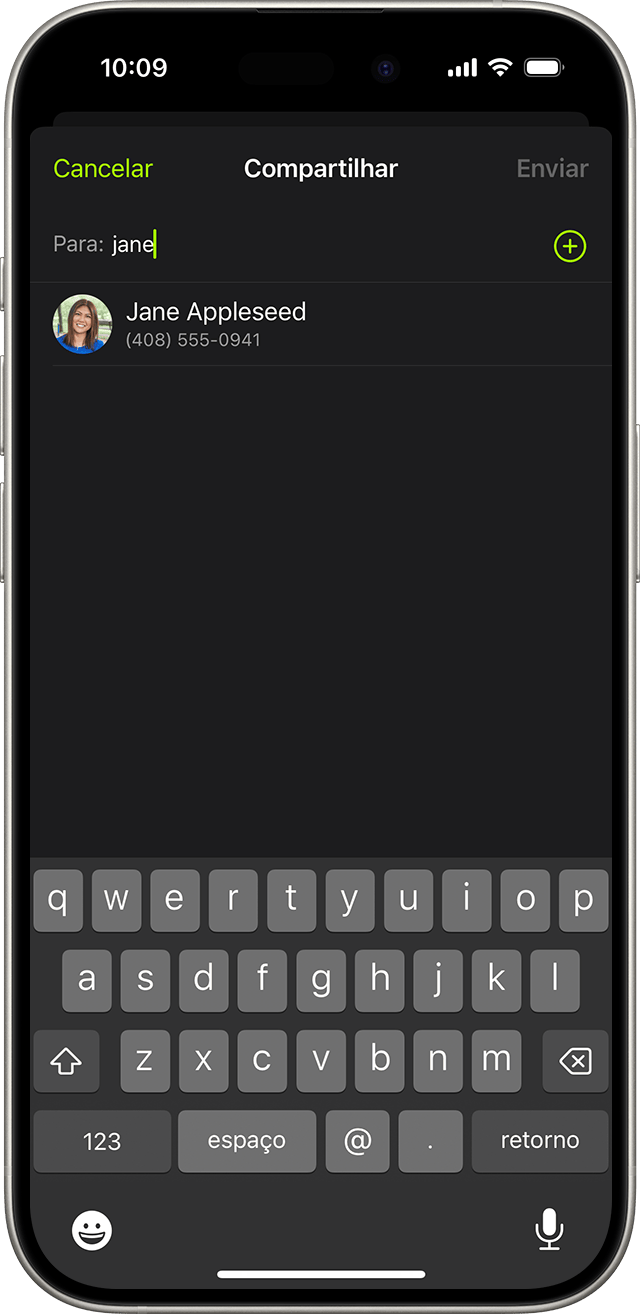
  4. Depois de selecionar os amigos, toque em Enviar. Espere até que os amigos aceitem o convite.

Você também pode convidar um amigo diretamente do Apple Watch: abra o app Atividade, toque no ícone de Compartilhamento  no canto inferior esquerdo e toque em "Convidar um Amigo".

Aceitar um convite

Quando alguém convida você para compartilhar os dados de Atividade, uma notificação é exibida no iPhone ou Apple Watch. Toque em Aceitar ou Recusar. Se você não receber uma notificação, poderá aceitar o convite no app Fitness:

  1. Abra o app Fitness no iPhone e toque na aba Compartilhar.
  2. Toque no botão Adicionar um Amigo no canto superior direito da tela.
  3. Toque em Aceitar ou Recusar.

Incentivar os amigos

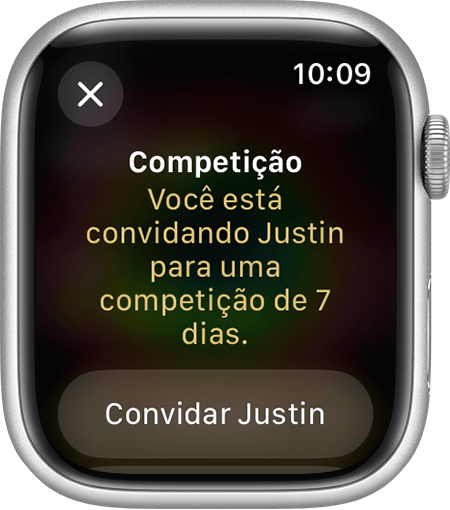
Depois de começar a compartilhar a atividade, você poderá saber o que os seus amigos estão fazendo e ajudar a motivá-los para que atinjam as metas. Se você tiver um Apple Watch, poderá enviar respostas e demonstrações de apoio predefinidas ao receber uma notificação sobre a atividade de um amigo. Se o seu amigo também tiver um Apple Watch, você pode desafiá-lo para uma competição.
Verificar o progresso do amigo

  1. Abra o app Fitness no iPhone.
  2. Toque na aba Compartilhar.
  3. Toque no ícone do amigo para ver o progresso dele.
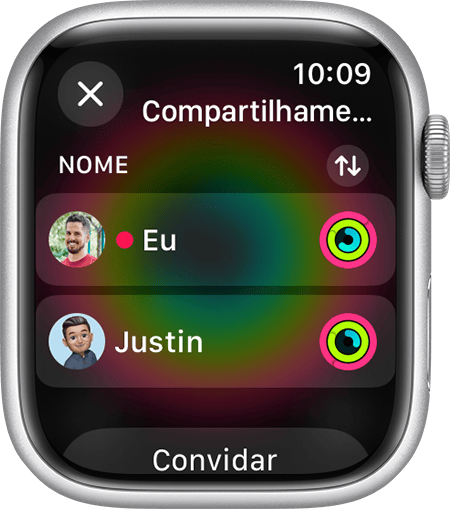
No Apple Watch, você pode abrir o app Atividade, toque no ícone de Compartilhamento no canto inferior esquerdo e toque no seu amigo para ver o progresso dele.

Interromper o compartilhamento

Se você desejar parar o compartilhamento, poderá silenciar as notificações, ocultar o progresso ou remover o amigo.


Silenciar notificações

  1. Abra o app Fitness no iPhone.
  2. Toque na aba Compartilhamento e, em seguida, toque no amigo em Círculos de Atividade.
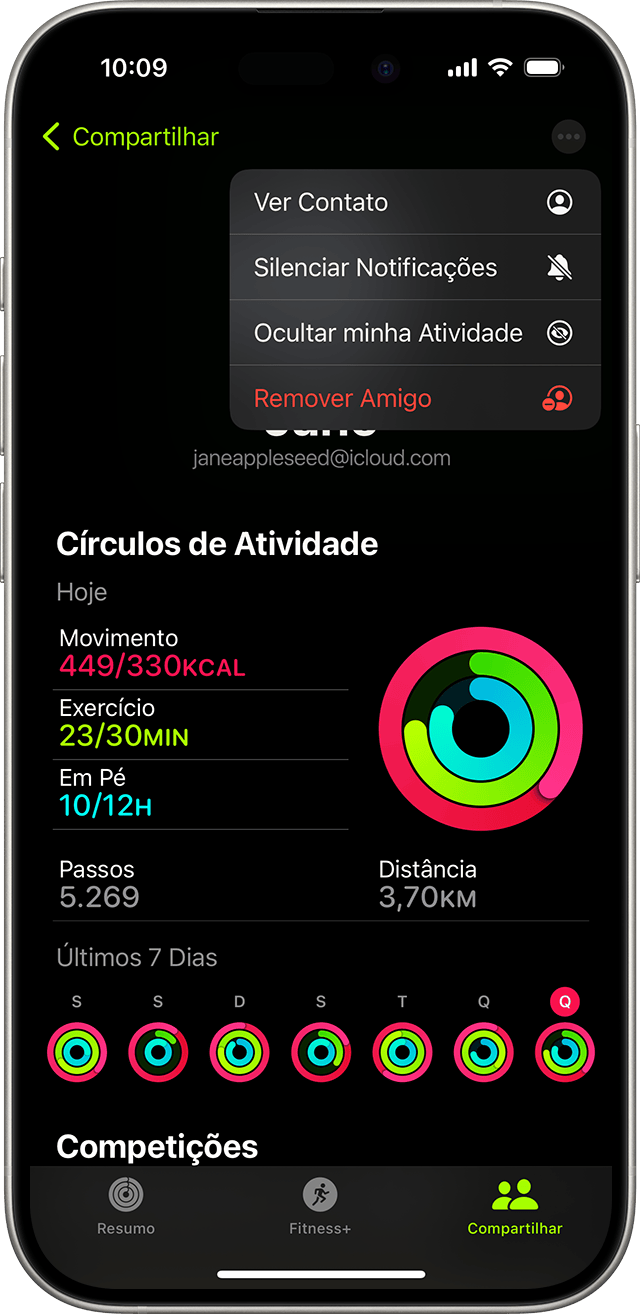
  3. Toque no botão Mais no canto superior direito e, em seguida, toque em Silenciar Notificações. Para voltar a receber notificações, toque em Reativar Notificações.

Ocultar progresso

  1. Abra o app Fitness no iPhone.
  2. Toque na aba Compartilhar e no amigo de quem você quer ocultar a atividade.
  3. Toque no botão Mais no canto superior direito e, em seguida, toque em "Ocultar minha Atividade". Você ainda conseguirá ver a atividade do amigo, mas ele não verá a sua. Não é possível ocultar a atividade de um amigo com quem você está competindo.
  4. Para começar a compartilhar novamente, toque no botão Mais no canto superior direito e, em seguida, toque em "Mostrar minha Atividade".

Remover um amigo

  1. Abra o app Fitness no iPhone.
  2. Toque na aba Compartilhamento e no amigo.
  3. Toque no botão Mais no canto superior direito e, em seguida, toque em Remover Amigo.Depois de remover um amigo, ele não conseguirá ver sua atividade, e vice-versa. Para voltar a compartilhar, envie outro convite para o amigo.
Obter ajuda para o Compartilhamento de Atividade

Se você emparelhou mais de um Apple Watch com o iPhone, a aba Compartilhamento não será exibida em Atividade até você atualizar cada Apple Watch para a versão mais recente do watchOS.


Se um erro for exibido ao tentar adicionar um amigo ou enviar um convite

Finalize a sessão do iCloud no iPhone e inicie outra:

  1. Toque em Ajustes > [seu nome].
  2. Role a tela para baixo e toque em Finalizar Sessão.
  3. Volte para Ajustes > Iniciar Sessão no seu [dispositivo] e insira o ID Apple e a senha.
  4. Toque em Iniciar Sessão.
  5. Tente adicionar um amigo ou procure o convite.

Se ainda não conseguir adicionar um amigo, verifique se ele tem um Apple Watch e se você já não adicionou o limite máximo de amigos. Você pode adicionar até 40 amigos.


Se você não receber atualizações da atividade de seu amigo

Desde que o iPhone consiga se conectar com a Internet e você tenha iniciado sessão no iCloud, você conseguirá receber atualizações diárias das atividades de seus amigos. Se o iPhone não conseguir conectar por vários dias ou se você encerrar a sessão do iCloud, alguns dias poderão estar ausentes.


abraço

1 resposta
Pergunta marcada como Resposta melhor classificada

29/08/2024 04:22 em resposta a LksRafael

Salve.


Começar o compartilhamento

Para compartilhar os dados do app Atividade, você e seu amigo precisam ter um iPhone. Você receberá notificações sobre o progresso do seu amigo quando ele completar círculos, terminar exercícios ou ganhar conquistas.


Adicionar amigos

  1. Abra o app Fitness no iPhone.
  2. Toque na aba Compartilhar. Se solicitado, toque em Começar.
  3. Toque no botão Adicionar um Amigo no canto superior direito da tela, depois toque em "Convidar um Amigo" e digite as informações de contato do seu amigo. Ou selecione os amigos na lista de contatos sugeridos. Você pode adicionar até 40 amigos.
  4. Depois de selecionar os amigos, toque em Enviar. Espere até que os amigos aceitem o convite.

Você também pode convidar um amigo diretamente do Apple Watch: abra o app Atividade, toque no ícone de Compartilhamento  no canto inferior esquerdo e toque em "Convidar um Amigo".

Aceitar um convite

Quando alguém convida você para compartilhar os dados de Atividade, uma notificação é exibida no iPhone ou Apple Watch. Toque em Aceitar ou Recusar. Se você não receber uma notificação, poderá aceitar o convite no app Fitness:

  1. Abra o app Fitness no iPhone e toque na aba Compartilhar.
  2. Toque no botão Adicionar um Amigo no canto superior direito da tela.
  3. Toque em Aceitar ou Recusar.

Incentivar os amigos

Depois de começar a compartilhar a atividade, você poderá saber o que os seus amigos estão fazendo e ajudar a motivá-los para que atinjam as metas. Se você tiver um Apple Watch, poderá enviar respostas e demonstrações de apoio predefinidas ao receber uma notificação sobre a atividade de um amigo. Se o seu amigo também tiver um Apple Watch, você pode desafiá-lo para uma competição.

Verificar o progresso do amigo

  1. Abra o app Fitness no iPhone.
  2. Toque na aba Compartilhar.
  3. Toque no ícone do amigo para ver o progresso dele.

No Apple Watch, você pode abrir o app Atividade, toque no ícone de Compartilhamento no canto inferior esquerdo e toque no seu amigo para ver o progresso dele.

Interromper o compartilhamento

Se você desejar parar o compartilhamento, poderá silenciar as notificações, ocultar o progresso ou remover o amigo.


Silenciar notificações

  1. Abra o app Fitness no iPhone.
  2. Toque na aba Compartilhamento e, em seguida, toque no amigo em Círculos de Atividade.
  3. Toque no botão Mais no canto superior direito e, em seguida, toque em Silenciar Notificações. Para voltar a receber notificações, toque em Reativar Notificações.

Ocultar progresso

  1. Abra o app Fitness no iPhone.
  2. Toque na aba Compartilhar e no amigo de quem você quer ocultar a atividade.
  3. Toque no botão Mais no canto superior direito e, em seguida, toque em "Ocultar minha Atividade". Você ainda conseguirá ver a atividade do amigo, mas ele não verá a sua. Não é possível ocultar a atividade de um amigo com quem você está competindo.
  4. Para começar a compartilhar novamente, toque no botão Mais no canto superior direito e, em seguida, toque em "Mostrar minha Atividade".

Remover um amigo

  1. Abra o app Fitness no iPhone.
  2. Toque na aba Compartilhamento e no amigo.
  3. Toque no botão Mais no canto superior direito e, em seguida, toque em Remover Amigo.Depois de remover um amigo, ele não conseguirá ver sua atividade, e vice-versa. Para voltar a compartilhar, envie outro convite para o amigo.

Obter ajuda para o Compartilhamento de Atividade

Se você emparelhou mais de um Apple Watch com o iPhone, a aba Compartilhamento não será exibida em Atividade até você atualizar cada Apple Watch para a versão mais recente do watchOS.


Se um erro for exibido ao tentar adicionar um amigo ou enviar um convite

Finalize a sessão do iCloud no iPhone e inicie outra:

  1. Toque em Ajustes > [seu nome].
  2. Role a tela para baixo e toque em Finalizar Sessão.
  3. Volte para Ajustes > Iniciar Sessão no seu [dispositivo] e insira o ID Apple e a senha.
  4. Toque em Iniciar Sessão.
  5. Tente adicionar um amigo ou procure o convite.

Se ainda não conseguir adicionar um amigo, verifique se ele tem um Apple Watch e se você já não adicionou o limite máximo de amigos. Você pode adicionar até 40 amigos.


Se você não receber atualizações da atividade de seu amigo

Desde que o iPhone consiga se conectar com a Internet e você tenha iniciado sessão no iCloud, você conseguirá receber atualizações diárias das atividades de seus amigos. Se o iPhone não conseguir conectar por vários dias ou se você encerrar a sessão do iCloud, alguns dias poderão estar ausentes.


abraço

Esta conversa foi encerrada pelo sistema ou pela equipe da comunidade. Você pode votar em quaisquer publicações que considerar úteis ou pesquisar outras respostas na Comunidade.

Não consigo compartilhar atividade no app Fitness no iPhone

Bem-vindo à Comunidade de Suporte da Apple
Um fórum onde os clientes da Apple ajudam uns aos outros com seus produtos. Use sua conta Apple para começar.