Como desbloquear a tela de início do meu iPhone 13 Pro Max sem perder meus dados

A tela do meu iPhone pro max 13 bloqueou ,levei na Apple e disseram que eu tinha que trocar a tela . Troquei a tela só que a senha de abertura quando coloco dá errado e bloqueia por horas o celular . O que fazer?

iPhone 15 Pro Max, iOS 18

Publicado em 6/10/2024 04:43

Responder
Pergunta marcada como Resposta melhor classificada

Publicado em 7/10/2024 07:21

Olá Usuario(a),

Aqui é a comunidade Apple de usuários ajudando outros usuários iguais a você.

Vai ter que apagar o aparelho e ira perder os dados uma vez que nao sabe a senha de desbloqueio

Se você esqueceu o código do iPhone, use o Mac ou PC para redefini-lo

O iPhone foi bloqueado? Redefina o dispositivo sem um computador com iOS 15.2 ou posterior. Caso contrário, use um computador para colocar o iPhone no modo de recuperação para que você possa apagá-lo e configurá-lo novamente.

Ao inserir o código errado na Tela Bloqueada do iPhone muitas vezes, um alerta informará que o iPhone está indisponível. (Saiba o que fazer ao ver a mensagem "[Dispositivo] indisponível" ou "Bloqueio de Segurança" no iPhone ou iPad.)

Se não se lembrar do código de acesso quando tentar novamente, você poderá usar um computador para colocar o iPhone no modo de recuperação. O modo de recuperação permite apagar o dispositivo, que possibilita a reconfiguração do iPhone. Você precisará da Conta Apple e da senha para configurar o iPhone novamente. 

Depois de apagar o iPhone, você poderá restaurar os dados e ajustes de um backup se tiver criado um. Se você não fez backup do iPhone, pode configurá-lo como um novo dispositivo e baixar todos os dados que estão armazenados no iCloud.
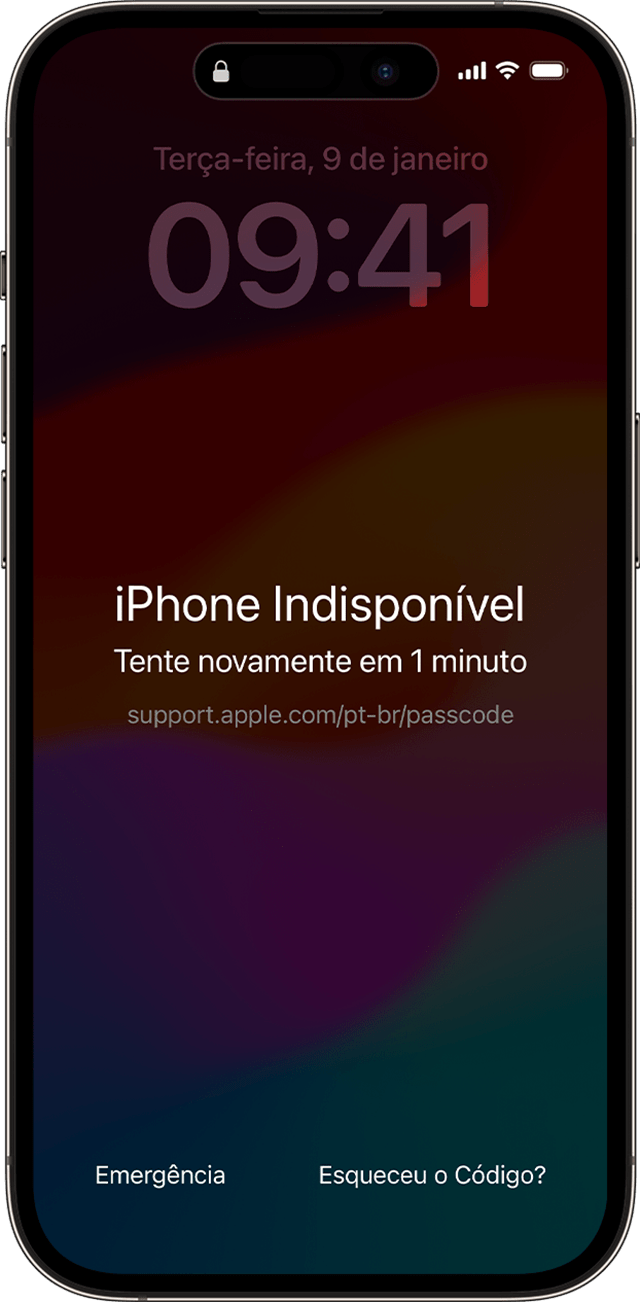
É necessário ter um Mac ou PC para esse processo. Se você estiver usando um PC, verifique se ele tem o Windows 10 ou posterior e se o app Dispositivos Apple ou o iTunes estão instalados. Você também precisa do cabo que veio com o iPhone ou de outro cabo compatível para conectar o dispositivo ao computador. Se você não tiver um computador e não tiver como pegar um emprestado, vá até uma Apple Store ou um Centro de Serviço Autorizado Apple (AASP) para obter ajuda.

Etapa 1: desligar o iPhone

  1. Desconecte o iPhone do computado caso esteja conectado.
  2. Desligue o iPhone. Veja como desligar seu modelo de iPhone:
  • iPhone 8, iPhone 8 Plus, iPhone X e posterior, incluindo iPhone SE (2ª e 3ª gerações): mantenha pressionado o botão lateral e o botão Diminuir Volume até que seja exibido o controle deslizante para desligar.

Etapa 2: colocar o iPhone no modo de recuperação

  1. Encontre o botão no iPhone que você precisará segurar para iniciar o modo de recuperação:
  • O iPhone 8, iPhone 8 Plus, iPhone X e posterior, incluindo o iPhone SE (2ª e 3ª gerações), usam o botão lateral.

  • iPhone 7 e iPhone 7 Plus: use o botão Diminuir Volume.

  • iPhone SE (1ª geração) e iPhone 6s e anterior: use o botão de Início.

  1. Mantenha pressionado o botão correto para o iPhone enquanto conecta simultaneamente o iPhone ao computador com o cabo. 
  2. Mantenha pressionado o botão enquanto o logotipo da Apple aparece e não o solte até que apareça a imagem de um computador e cabo.

Se você vir a tela Digite o Código, precisará desativar o iPhone e começar novamente.

Se os botões do iPhone não responderem e você não conseguir chegar à tela do modo de recuperação, talvez precise de serviço. Obter serviço.


Etapa 3: restaurar o iPhone com o Mac ou PC

  1. Localize o iPhone nos apps Finder, iTunes ou Apple Devices ao conectar a um PC. (Saiba como encontrar seu iPhone conectado.) Selecione Confiar no [seu dispositivo] no iPhone e computador, se necessário.
  2. Selecione Restaurar ao ver as opções Restaurar ou Atualizar. O computador baixa o software no iPhone e inicia o processo de restauração. Se o download demorar mais de 15 minutos e o dispositivo sair da tela do modo de recuperação, deixe o download terminar, desligue o iPhonee comece de novo.
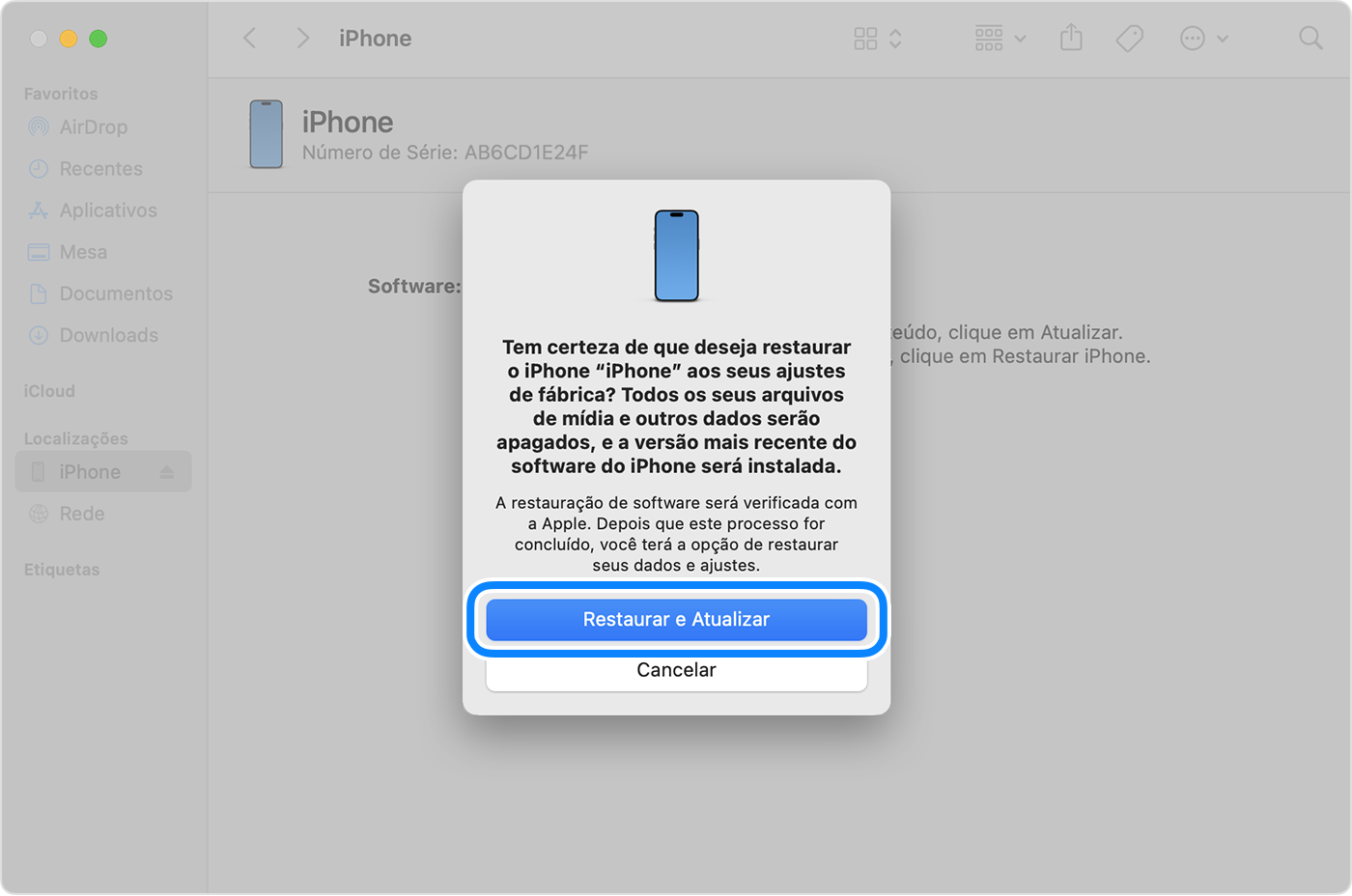
  3. Aguarde a conclusão do processo. Quando o processo terminar, o dispositivo será reiniciado e mostrará uma tela de configuração.
  4. Desconecte o dispositivo do computador e configure e use o iPhone

Se você esqueceu o código do iPhone, use o Mac ou PC para redefini-lo - Suporte da Apple (BR)

Se minha orientação/ajuda foi útil, não deixe de curti

Espero ter ajudado!

Atenciosamente

Dav3 G®️0hl666


Este site apresenta conteúdos enviados por usuários, comentários e opiniões apenas para fins de informação. A Apple poderá fornecer ou recomendar respostas como uma solução possível com base nas informações fornecidas. Cada possível problema poderá envolver diversos fatores não especificados nas conversas capturadas em um fórum eletrônico; sendo assim, a Apple não pode garantir a eficácia de quaisquer soluções sugeridas nos fóruns da comunidade. A Apple isenta-se de toda e qualquer responsabilidade por atos, omissões e conduta de terceiros em conexão com o uso do site ou relacionados a ele. Todas as publicações e todo o uso de conteúdo do site estão sujeitas aos Termos de Uso da Comunidade de Suporte da Apple. Veja como os seus dados são gerenciados…


2 respostas
Pergunta marcada como Resposta melhor classificada

7/10/2024 07:21 em resposta a cecilia153

Olá Usuario(a),

Aqui é a comunidade Apple de usuários ajudando outros usuários iguais a você.

Vai ter que apagar o aparelho e ira perder os dados uma vez que nao sabe a senha de desbloqueio

Se você esqueceu o código do iPhone, use o Mac ou PC para redefini-lo

O iPhone foi bloqueado? Redefina o dispositivo sem um computador com iOS 15.2 ou posterior. Caso contrário, use um computador para colocar o iPhone no modo de recuperação para que você possa apagá-lo e configurá-lo novamente.

Ao inserir o código errado na Tela Bloqueada do iPhone muitas vezes, um alerta informará que o iPhone está indisponível. (Saiba o que fazer ao ver a mensagem "[Dispositivo] indisponível" ou "Bloqueio de Segurança" no iPhone ou iPad.)

Se não se lembrar do código de acesso quando tentar novamente, você poderá usar um computador para colocar o iPhone no modo de recuperação. O modo de recuperação permite apagar o dispositivo, que possibilita a reconfiguração do iPhone. Você precisará da Conta Apple e da senha para configurar o iPhone novamente. 

Depois de apagar o iPhone, você poderá restaurar os dados e ajustes de um backup se tiver criado um. Se você não fez backup do iPhone, pode configurá-lo como um novo dispositivo e baixar todos os dados que estão armazenados no iCloud.

É necessário ter um Mac ou PC para esse processo. Se você estiver usando um PC, verifique se ele tem o Windows 10 ou posterior e se o app Dispositivos Apple ou o iTunes estão instalados. Você também precisa do cabo que veio com o iPhone ou de outro cabo compatível para conectar o dispositivo ao computador. Se você não tiver um computador e não tiver como pegar um emprestado, vá até uma Apple Store ou um Centro de Serviço Autorizado Apple (AASP) para obter ajuda.

Etapa 1: desligar o iPhone

  1. Desconecte o iPhone do computado caso esteja conectado.
  2. Desligue o iPhone. Veja como desligar seu modelo de iPhone:
  • iPhone 8, iPhone 8 Plus, iPhone X e posterior, incluindo iPhone SE (2ª e 3ª gerações): mantenha pressionado o botão lateral e o botão Diminuir Volume até que seja exibido o controle deslizante para desligar.

Etapa 2: colocar o iPhone no modo de recuperação

  1. Encontre o botão no iPhone que você precisará segurar para iniciar o modo de recuperação:
  • O iPhone 8, iPhone 8 Plus, iPhone X e posterior, incluindo o iPhone SE (2ª e 3ª gerações), usam o botão lateral.

  • iPhone 7 e iPhone 7 Plus: use o botão Diminuir Volume.

  • iPhone SE (1ª geração) e iPhone 6s e anterior: use o botão de Início.

  1. Mantenha pressionado o botão correto para o iPhone enquanto conecta simultaneamente o iPhone ao computador com o cabo. 
  2. Mantenha pressionado o botão enquanto o logotipo da Apple aparece e não o solte até que apareça a imagem de um computador e cabo.

Se você vir a tela Digite o Código, precisará desativar o iPhone e começar novamente.

Se os botões do iPhone não responderem e você não conseguir chegar à tela do modo de recuperação, talvez precise de serviço. Obter serviço.


Etapa 3: restaurar o iPhone com o Mac ou PC

  1. Localize o iPhone nos apps Finder, iTunes ou Apple Devices ao conectar a um PC. (Saiba como encontrar seu iPhone conectado.) Selecione Confiar no [seu dispositivo] no iPhone e computador, se necessário.
  2. Selecione Restaurar ao ver as opções Restaurar ou Atualizar. O computador baixa o software no iPhone e inicia o processo de restauração. Se o download demorar mais de 15 minutos e o dispositivo sair da tela do modo de recuperação, deixe o download terminar, desligue o iPhonee comece de novo.

  3. Aguarde a conclusão do processo. Quando o processo terminar, o dispositivo será reiniciado e mostrará uma tela de configuração.
  4. Desconecte o dispositivo do computador e configure e use o iPhone

Se você esqueceu o código do iPhone, use o Mac ou PC para redefini-lo - Suporte da Apple (BR)

Se minha orientação/ajuda foi útil, não deixe de curti

Espero ter ajudado!

Atenciosamente

Dav3 G®️0hl666


Este site apresenta conteúdos enviados por usuários, comentários e opiniões apenas para fins de informação. A Apple poderá fornecer ou recomendar respostas como uma solução possível com base nas informações fornecidas. Cada possível problema poderá envolver diversos fatores não especificados nas conversas capturadas em um fórum eletrônico; sendo assim, a Apple não pode garantir a eficácia de quaisquer soluções sugeridas nos fóruns da comunidade. A Apple isenta-se de toda e qualquer responsabilidade por atos, omissões e conduta de terceiros em conexão com o uso do site ou relacionados a ele. Todas as publicações e todo o uso de conteúdo do site estão sujeitas aos Termos de Uso da Comunidade de Suporte da Apple. Veja como os seus dados são gerenciados…


7/10/2024 08:03 em resposta a cecilia153

Salve.


Veja como funciona

Toda vez que um iPhone ou iPad é ativado ou recuperado, o dispositivo entra em contato com a Apple para verificar se o Bloqueio de Ativação está ativado.

O Bloqueio de Ativação é ativado automaticamente quando você configura o recurso Buscar.* Depois que ele é ativado, a Apple armazena com segurança o ID Apple nos servidores de ativação e o vincula ao dispositivo. É necessário inserir a senha do ID Apple ou o código de acesso do dispositivo para desativar o recurso Buscar, apagar o dispositivo ou reativar e usar o dispositivo.

Saiba como funciona o Bloqueio de Ativação para dispositivos registrados no Gerenciamento de Dispositivos Móveis


Em caso de perda ou roubo do dispositivo

Se você não encontrar o dispositivo (porque o perdeu ou acha que foi roubado), use a opção "Marcar como Perdido" no app Buscar.

A opção "Marcar como Perdido" bloqueia a tela com um código de acesso e permite a exibição de uma mensagem personalizada com seu número de telefone para ajudar você a recuperar o dispositivo. Se necessário, você também pode apagar remotamente o dispositivo. A mensagem personalizada continuará sendo exibida mesmo depois de apagá-lo.

Enquanto o Bloqueio de Ativação funciona em segundo plano para dificultar que alguém use ou venda o dispositivo perdido, o Modo Perdido mostra claramente que ele ainda pertence a você e que não poderá ser reativado sem a sua senha.

Saiba o que fazer em caso de perda ou roubo do iPhone ou iPad


Se você esquecer o ID Apple ou a senha

  • O ID Apple é a conta usada para iniciar sessão em todos os serviços da Apple. Normalmente, o ID Apple é seu endereço de e-mail. Você também pode iniciar sessão com outros endereços de e-mail e números de telefone registrados na conta do ID Apple. Se você não lembrar o ID Apple, tente iniciar sessão com um endereço de e-mail ou número de telefone que geralmente usa nos serviços da Apple.
  • Se não funcionar, ajudaremos você a encontrar seu ID Apple.
  • Saiba como redefinir a senha do ID Apple caso você a esqueça.

Caso não seja possível encontrar o ID Apple (ou outro endereço de e-mail ou número de telefone) nem redefinir a senha, você perderá o acesso à conta e talvez não consiga mais usar nem reativar o dispositivo. Para evitar isso, acesse a página da conta do ID Apple de tempos em tempos para rever e atualizar as informações de sua conta.


Conferir o Bloqueio de Ativação antes de comprar um dispositivo usado

Ao comprar um iPhone, iPad ou iPod touch de alguém que não seja a Apple nem um Revendedor Autorizado Apple, verifique se o dispositivo foi apagado e se não está mais vinculado à conta do proprietário anterior.

Em um dispositivo com iOS ou iPadOS 15 ou posterior protegido pelo Bloqueio de Ativação, a tela "iPhone Bloqueado pelo Proprietário" será exibida quando o dispositivo ligar ou despertar. Apenas adquira um iPhone, iPad ou iPod touch usado se o dispositivo estiver protegido pelo Bloqueio de Ativação.

Se você não vir essa tela, siga estes passos para verificar se o dispositivo está pronto para uso:

  1. Ligue e desbloqueie o dispositivo.
  2. Se a Tela Bloqueada por código ou a Tela de Início forem exibidas, isso indicará que o dispositivo não foi apagado. Peça para o vendedor seguir as etapas abaixo para apagar completamente o dispositivo. Apenas adquira um iPhone, iPad ou iPod touch usado após ele ter sido apagado.
  3. Inicie o processo de configuração do dispositivo.
  4. Se o ID Apple e a senha do proprietário anterior forem solicitados, isso indicará que o dispositivo ainda está vinculado à conta dele. Devolva o dispositivo ao vendedor e peça para ele inserir a senha. Se o proprietário anterior não estiver presente, entre em contato com ele o mais rápido possível e peça para ele usar um navegador para remover o dispositivo da conta. Apenas adquira um iPhone, iPad ou iPod touch usado após ele ter sido removido da conta do proprietário anterior.

Um dispositivo estará pronto para uso quando a tela Olá for exibida.


abraço

Esta conversa foi encerrada pelo sistema ou pela equipe da comunidade. Você pode votar em quaisquer publicações que considerar úteis ou pesquisar outras respostas na Comunidade.

Como desbloquear a tela de início do meu iPhone 13 Pro Max sem perder meus dados

Bem-vindo à Comunidade de Suporte da Apple
Um fórum onde os clientes da Apple ajudam uns aos outros com seus produtos. Use sua conta Apple para começar.
