Olá Usuario(a),
Aqui é a comunidade Apple de usuários ajudando outros usuários iguais a você.
Faça backup do iPhone, iPad ou iPod touch no iTunes do PC
Fazer um backup significa copiar certos arquivos e ajustes do iPhone, iPad ou iPod touch para o computador. Um backup é uma das melhores maneiras de certificar-se de que você não perderá as informações do seu dispositivo caso ele seja danificado ou perdido. Um backup também é muito útil quando você obtém um dispositivo novo e deseja transferir as configurações anteriores para ele.
Efetue o backup do seu dispositivo
O iTunes efetua o backup do dispositivo automaticamente quando você o conecta ao computador. Mas também é possível realizar o backup do dispositivo manualmente a qualquer momento. E, se você tem o iOS 3.0 ou posterior, o iTunes também pode criptografar os backups para proteger seus dados.
- Conecte o dispositivo ao computador usado habitualmente para sincronizar.
- Você pode usar um cabo USB ou USB-C ou uma conexão Wi-Fi para conectá-lo. Para ativar a sincronização via Wi-Fi, consulte Sincronize conteúdo do iTunes no PC com dispositivos via Wi-Fi.
- Abra o app iTunes
 no PC.
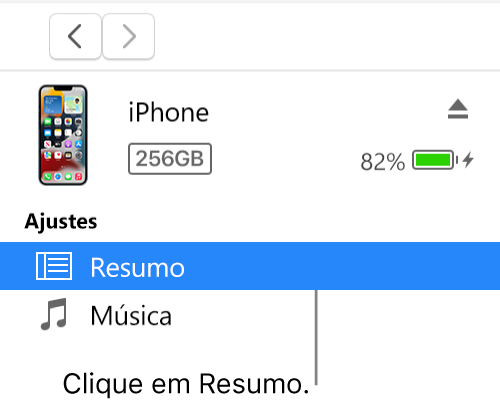
 - Clique no botão Dispositivo próximo à parte superior esquerda da janela do iTunes.

- Clique em Resumo.
- Clique em Fazer Backup Agora (abaixo de Backup).
- Para criptografar os backups, selecione “Criptografar backup local”, digite uma senha e clique em Definir Senha.
Para ver os backups armazenados no computador, escolha Editar > Preferências e clique em Dispositivos. Os backups criptografados possuem o ícone de um cadeado na lista de backups.
Faça backup do iPhone, iPad ou iPod touch no iTunes do PC - Suporte da Apple (BR)
-------------------------------------------------------------------------------------------
Solicitar reembolso de apps ou conteúdo comprado da Apple - Suporte da Apple (BR)
Aguardar de 24 a 48 horas para receber uma atualização sobre a solicitação
Se a solicitação for aprovada pela Apple, poderá levar mais tempo para que o saldo retorne ao método de pagamento. Saiba como verificar o status da solicitação de reembolso.
Se minha orientação/ajuda foi útil, não deixe de curti
Espero ter ajudado!
Atenciosamente
Dav3 G®️0hl666
Este site apresenta conteúdos enviados por usuários, comentários e opiniões apenas para fins de informação. A Apple poderá fornecer ou recomendar respostas como uma solução possível com base nas informações fornecidas. Cada possível problema poderá envolver diversos fatores não especificados nas conversas capturadas em um fórum eletrônico; sendo assim, a Apple não pode garantir a eficácia de quaisquer soluções sugeridas nos fóruns da comunidade. A Apple isenta-se de toda e qualquer responsabilidade por atos, omissões e conduta de terceiros em conexão com o uso do site ou relacionados a ele. Todas as publicações e todo o uso de conteúdo do site estão sujeitas aos Termos de Uso da Comunidade de Suporte da Apple. Veja como os seus dados são gerenciados…

