Importar álbum de fotos do iPhone para o PC

Atraves do aplicativo FOTOS do windows e do iTunes so consegui baixar o rolo de camera inteiro ou selecionar as fotos que desejo dentro deste. Porem, ja tenho organizado no iphone um album com as fotos que desejo. Gostaria de baixar apenas este album. Se tiver que selecionar de todas as fotos do rolo de camera vai ser inviavel. Como faço para importar apenas as fotos que estao no album que criei? OBG.


[Título alterado pelo Moderador]

Publicado em 15/11/2024 20:07

Responder
Pergunta marcada como Resposta melhor classificada

Publicado em 18/11/2024 04:21

Olá Usuario(a),

Aqui é a comunidade Apple de usuários ajudando outros usuários iguais a você.

Sincronize fotos no iTunes do PC com dispositivos

Se você tiver um iPhone, iPad ou iPod com tela colorida, pode usar o iTunes para adicionar fotos digitais ao dispositivo.

Você pode conectar um iPhone, iPad e alguns modelos de iPod à TV para visualizar as fotos.

se você já usa o Fotos do iCloud no computador e em seus dispositivos, as fotos são sincronizadas automaticamente. Consulte o artigo de Suporte da Apple Configurar e usar o Fotos do iCloud no PC com Windows.

Importante: antes de começar, leia as perguntas frequentes sobre sincronização em Introdução à sincronização no iTunes do PC.


  1. Conecte o dispositivo ao computador.
  2. Você pode usar um cabo USB ou USB-C ou uma conexão Wi-Fi para conectá-lo. Para ativar a sincronização via Wi-Fi, consulte Sincronize conteúdo do iTunes no PC com dispositivos via Wi-Fi.
  3. Abra o app iTunes  no PC.
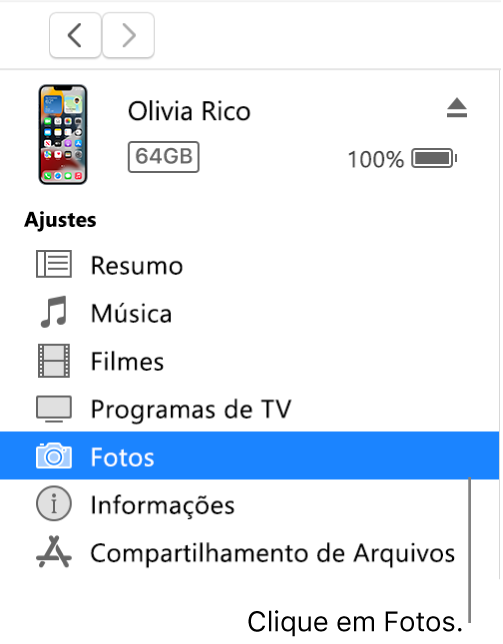
  4. Clique no botão Dispositivo próximo à parte superior esquerda da janela do iTunes.
  5. Clique em Fotos.
  6. Selecione Sincronizar Fotos e escolha um álbum ou pasta no menu local.
  7. Caso não veja Sincronizar Fotos, você está usando o Fotos do iCloud para compartilhar fotos e não precisa sincronizá-las com o iTunes.
  8. Se estiver usando o Adobe Photoshop Album ou Adobe Photoshop Elements, você pode exportar as fotos diretamente desses aplicativos para o seu dispositivo escolhendo Adobe Photoshop Album ou Adobe Photoshop Elements no menu pop-up.
  9. Escolha se deseja mover todas as pastas ou álbuns, ou apenas as pastas ou álbuns selecionados.
  10. Para mover também versões em resolução máxima dessas fotos para seu iPod, selecione “Incluir fotos em resolução máxima”. Esta opção está disponível apenas no iPod classic e no iPod nano.
  11. Nota: Para mover fotos do iPod para outro computador, selecione essa opção e depois selecione "Ativar utilização como disco" no painel Resumo. Consulte Configure o iPod como um disco rígido.
  12. Quando estiver pronto para sincronizar, clique em Aplicar.

Se é a primeira vez que você adiciona fotos ao seu iPhone, iPad ou iPod, talvez demore um pouco, mas as sincronizações posteriores deverão ser mais rápidas.

Para obter mais informações sobre sincronização, consulte o Manual de Uso do iPhoneiPad ou iPod touch. No caso de dispositivos que não tenham a versão mais recente do iOS ou iPadOS, obtenha o manual de uso no site de Documentação da Apple.

Importante: antes de desconectar o dispositivo do computador, clique em .

Consulte também

Sincronize fotos no iTunes do PC com dispositivos - Suporte da Apple (BR)

Se minha orientação/ajuda foi útil, não deixe de curti

Espero ter ajudado!

Atenciosamente

Dav3 G®️0hl666


Este site apresenta conteúdos enviados por usuários, comentários e opiniões apenas para fins de informação. A Apple poderá fornecer ou recomendar respostas como uma solução possível com base nas informações fornecidas. Cada possível problema poderá envolver diversos fatores não especificados nas conversas capturadas em um fórum eletrônico; sendo assim, a Apple não pode garantir a eficácia de quaisquer soluções sugeridas nos fóruns da comunidade. A Apple isenta-se de toda e qualquer responsabilidade por atos, omissões e conduta de terceiros em conexão com o uso do site ou relacionados a ele. Todas as publicações e todo o uso de conteúdo do site estão sujeitas aos Termos de Uso da Comunidade de Suporte da Apple. Veja como os seus dados são gerenciados…


1 resposta
Pergunta marcada como Resposta melhor classificada

18/11/2024 04:21 em resposta a bernardo238

Olá Usuario(a),

Aqui é a comunidade Apple de usuários ajudando outros usuários iguais a você.

Sincronize fotos no iTunes do PC com dispositivos

Se você tiver um iPhone, iPad ou iPod com tela colorida, pode usar o iTunes para adicionar fotos digitais ao dispositivo.

Você pode conectar um iPhone, iPad e alguns modelos de iPod à TV para visualizar as fotos.

se você já usa o Fotos do iCloud no computador e em seus dispositivos, as fotos são sincronizadas automaticamente. Consulte o artigo de Suporte da Apple Configurar e usar o Fotos do iCloud no PC com Windows.

Importante: antes de começar, leia as perguntas frequentes sobre sincronização em Introdução à sincronização no iTunes do PC.


  1. Conecte o dispositivo ao computador.
  2. Você pode usar um cabo USB ou USB-C ou uma conexão Wi-Fi para conectá-lo. Para ativar a sincronização via Wi-Fi, consulte Sincronize conteúdo do iTunes no PC com dispositivos via Wi-Fi.
  3. Abra o app iTunes  no PC.
  4. Clique no botão Dispositivo próximo à parte superior esquerda da janela do iTunes.
  5. Clique em Fotos.
  6. Selecione Sincronizar Fotos e escolha um álbum ou pasta no menu local.
  7. Caso não veja Sincronizar Fotos, você está usando o Fotos do iCloud para compartilhar fotos e não precisa sincronizá-las com o iTunes.
  8. Se estiver usando o Adobe Photoshop Album ou Adobe Photoshop Elements, você pode exportar as fotos diretamente desses aplicativos para o seu dispositivo escolhendo Adobe Photoshop Album ou Adobe Photoshop Elements no menu pop-up.
  9. Escolha se deseja mover todas as pastas ou álbuns, ou apenas as pastas ou álbuns selecionados.
  10. Para mover também versões em resolução máxima dessas fotos para seu iPod, selecione “Incluir fotos em resolução máxima”. Esta opção está disponível apenas no iPod classic e no iPod nano.
  11. Nota: Para mover fotos do iPod para outro computador, selecione essa opção e depois selecione "Ativar utilização como disco" no painel Resumo. Consulte Configure o iPod como um disco rígido.
  12. Quando estiver pronto para sincronizar, clique em Aplicar.

Se é a primeira vez que você adiciona fotos ao seu iPhone, iPad ou iPod, talvez demore um pouco, mas as sincronizações posteriores deverão ser mais rápidas.

Para obter mais informações sobre sincronização, consulte o Manual de Uso do iPhoneiPad ou iPod touch. No caso de dispositivos que não tenham a versão mais recente do iOS ou iPadOS, obtenha o manual de uso no site de Documentação da Apple.

Importante: antes de desconectar o dispositivo do computador, clique em .

Consulte também

Sincronize fotos no iTunes do PC com dispositivos - Suporte da Apple (BR)

Se minha orientação/ajuda foi útil, não deixe de curti

Espero ter ajudado!

Atenciosamente

Dav3 G®️0hl666


Este site apresenta conteúdos enviados por usuários, comentários e opiniões apenas para fins de informação. A Apple poderá fornecer ou recomendar respostas como uma solução possível com base nas informações fornecidas. Cada possível problema poderá envolver diversos fatores não especificados nas conversas capturadas em um fórum eletrônico; sendo assim, a Apple não pode garantir a eficácia de quaisquer soluções sugeridas nos fóruns da comunidade. A Apple isenta-se de toda e qualquer responsabilidade por atos, omissões e conduta de terceiros em conexão com o uso do site ou relacionados a ele. Todas as publicações e todo o uso de conteúdo do site estão sujeitas aos Termos de Uso da Comunidade de Suporte da Apple. Veja como os seus dados são gerenciados…


Esta conversa foi encerrada pelo sistema ou pela equipe da comunidade. Você pode votar em quaisquer publicações que considerar úteis ou pesquisar outras respostas na Comunidade.

Importar álbum de fotos do iPhone para o PC

Bem-vindo à Comunidade de Suporte da Apple
Um fórum onde os clientes da Apple ajudam uns aos outros com seus produtos. Use sua conta Apple para começar.