Não consigo ligar o espelhamento de tela do iPhone

Não consigo ligar meu espelhamento de tela já tentei de tudo que vi o YouTube sem sucesso to achando meu iPhone 15 pro Max véi com defeito….


[Título alterado pelo Moderador]

iPhone 15 Pro Max, iOS 18

Publicado em 28/12/2024 12:24

Responder
Pergunta marcada como Resposta melhor classificada

Publicado em 30/12/2024 04:13

Use o AirPlay para reproduzir ou compartilhar conteúdo dos dispositivos Apple em uma Apple TV, smart TV compatível com AirPlay ou Mac. Reproduza um vídeo. Compartilhe fotos. Ou espelhe exatamente o que aparece na tela do dispositivo.


Reproduzir vídeos manualmente do iPhone ou iPad

Reproduzir vídeos automaticamente do iPhone ou iPad

Espelhar a tela no iPhone ou iPad

Reproduzir vídeos manualmente do iPhone ou iPad

  1. Conecte o dispositivo à mesma rede Wi-Fi em que está a Apple TV, a smart TV compatível com AirPlay ou o Mac.
  2. Encontre o vídeo que você deseja reproduzir.
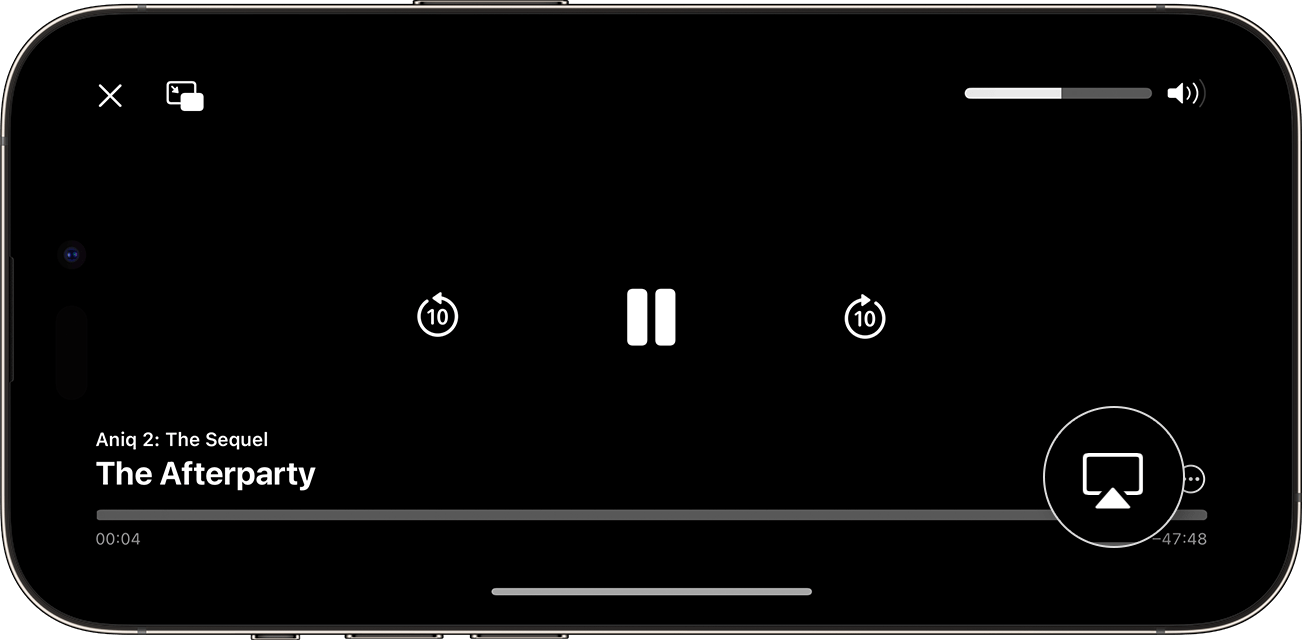
  3. Toque no botão AirPlay. Em alguns apps, pode ser necessário primeiro tocar em outro botão.1 Por exemplo, no app Fotos, toque no botão Compartilhar e toque no botão AirPlay.
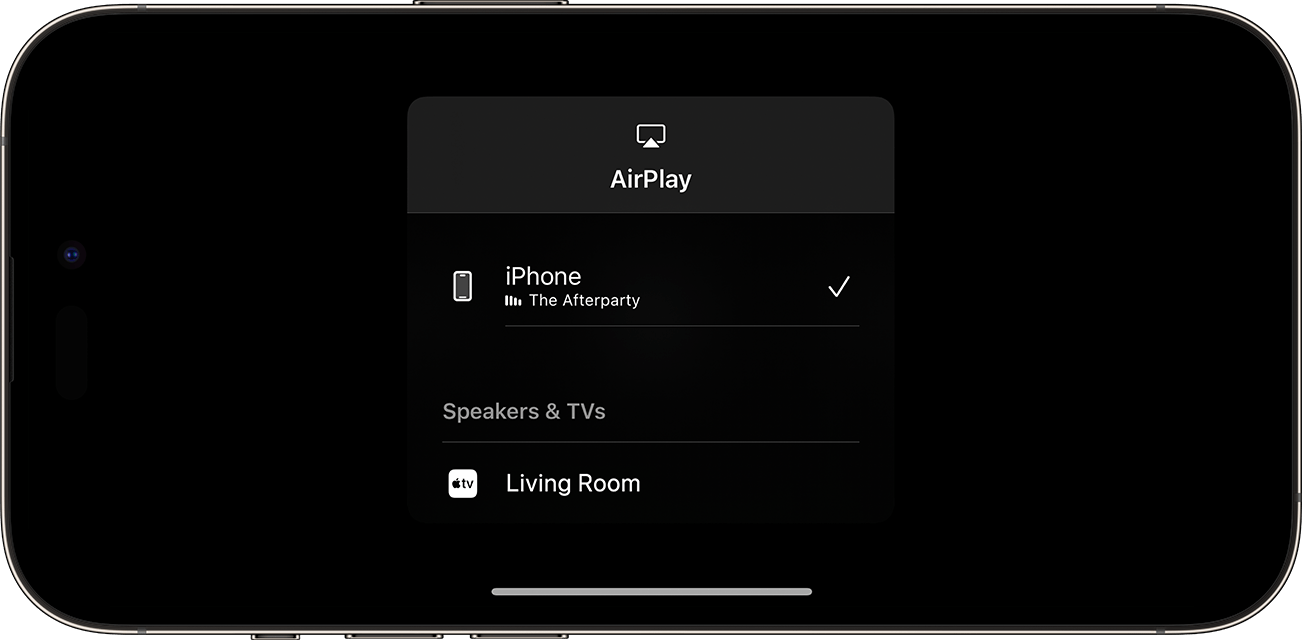
  4. Escolha a TV ou o Mac na lista.

Para interromper a reprodução, toque no botão AirPlay no app que você está usando para a transmissão e no iPhone ou iPad da lista.

Reproduzir vídeos automaticamente do iPhone ou iPad

Dependendo dos ajustes do AirPlay e Handoff, o iPhone ou iPad pode sugerir ou conectar automaticamente a dispositivos que você usa regularmente com o AirPlay.

Para ajustar suas configurações do AirPlay e Handoff:

  1. Acesse Ajustes no iPhone ou iPad com a versão mais recente do iOS.
  2. Toque em Geral.
  3. Toque em AirPlay e Handoff > Usar AirPlay Automaticamente.
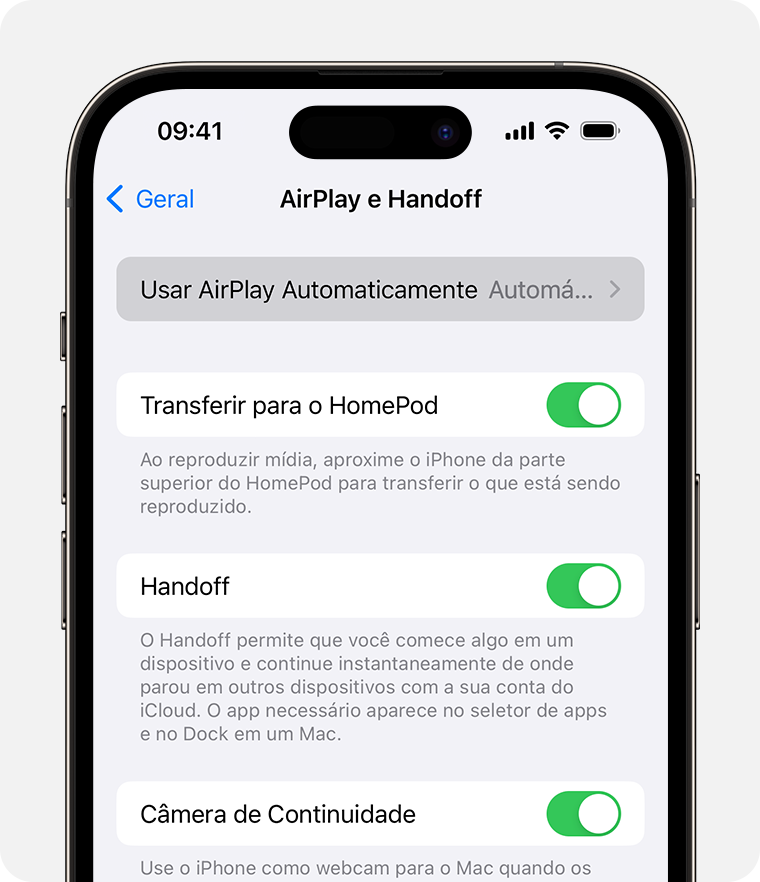
  4. Selecione um ajuste.
    • Nunca: escolha manualmente um dispositivo para fazer AirPlay.
    • Perguntar: receba notificações de conexão sugerida do AirPlay. Toque na notificação de conexão sugerida do AirPlay para fazer a conexão, ou a descarte ou a ignore e selecione manualmente um dispositivo diferente para o AirPlay.
    • Automático: receba notificações de conexão sugerida e automática do AirPlay. Descarte ou ignore a notificação de conexão automática do AirPlay e, em seguida, toque em reproduzir no app que você está usando para usar a conexão. Ou toque no botão desfazer para desconectar rapidamente e selecionar manualmente um dispositivo diferente para o AirPlay.

O iPhone ou iPad e o dispositivo compatível com o AirPlay devem estar na mesma rede Wi-Fi para que você possa obter conexões automáticas e sugeridas do AirPlay. Para obter conexões automáticas e sugeridas do AirPlay para a Apple TV ou HomePod, verifique se a Apple TV ou o HomePod estão com a sessão iniciada na mesma conta do iCloud do iPhone ou iPad.


Espelhar o iPhone ou iPad em uma TV ou Mac

  1. Conecte o iPhone ou iPad à mesma rede Wi-Fi em que está a Apple TV, a smart TV compatível com AirPlay ou o Mac.2
  2. Abrir a Central de Controle:
    • No iPhone X ou posterior ou no iPad executando o iPadOS 13 ou posterior: deslize a tela para baixo, a partir do canto superior direito.
    • No iPhone 8 ou anterior ou no iOS 11 ou anterior: deslize o dedo da borda inferior para cima na tela.
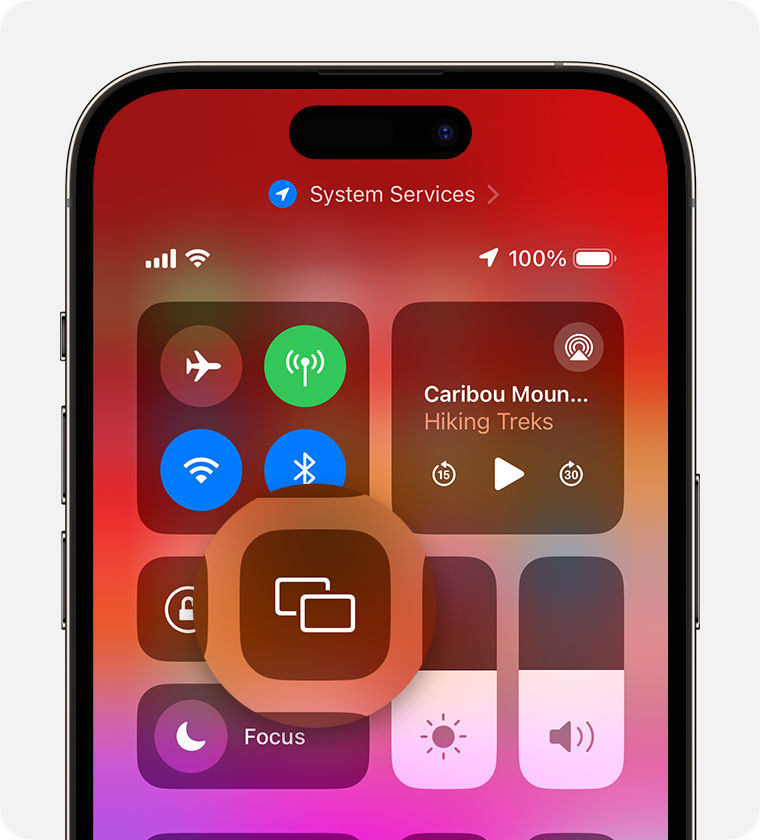
  1. Toque no botão Espelhamento da Tela .
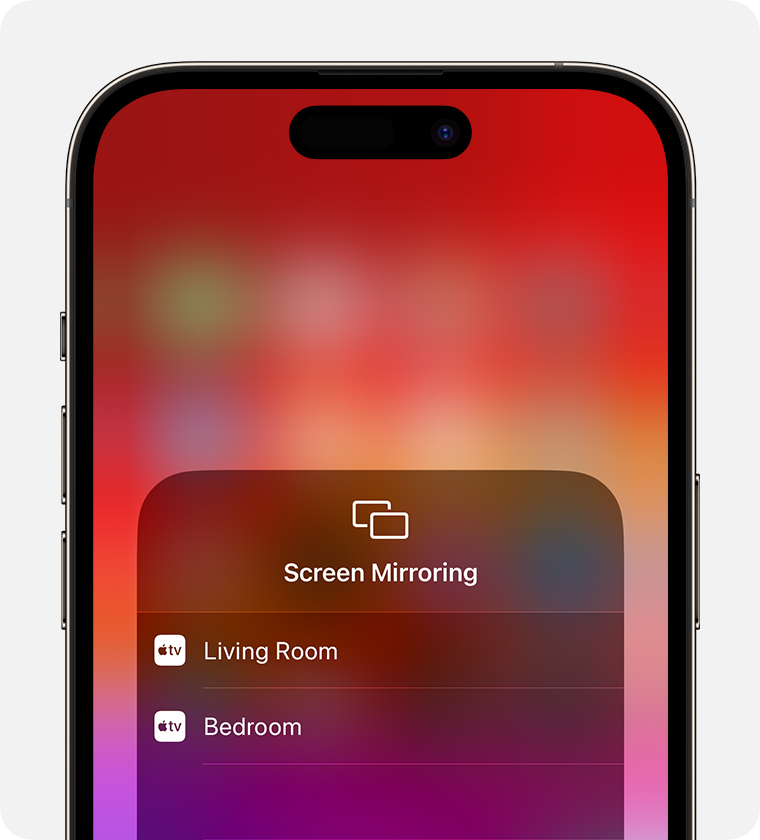
  2. Selecione a TV ou o Mac na lista.

  3. Se um código de acesso do AirPlay for exibido na tela da TV ou do Mac, insira-o no dispositivo iPhone ou iPad.

Para interromper o espelhamento da tela do iPhone ou iPad, abra a Central de Controle, toque em Espelhar a Tela e em Parar Espelhamento. Ou pressione o botão Menu no Apple TV Remote.


1 resposta
Pergunta marcada como Resposta melhor classificada

30/12/2024 04:13 em resposta a RodrigoDi

Use o AirPlay para reproduzir ou compartilhar conteúdo dos dispositivos Apple em uma Apple TV, smart TV compatível com AirPlay ou Mac. Reproduza um vídeo. Compartilhe fotos. Ou espelhe exatamente o que aparece na tela do dispositivo.


Reproduzir vídeos manualmente do iPhone ou iPad

Reproduzir vídeos automaticamente do iPhone ou iPad

Espelhar a tela no iPhone ou iPad

Reproduzir vídeos manualmente do iPhone ou iPad

  1. Conecte o dispositivo à mesma rede Wi-Fi em que está a Apple TV, a smart TV compatível com AirPlay ou o Mac.
  2. Encontre o vídeo que você deseja reproduzir.
  3. Toque no botão AirPlay. Em alguns apps, pode ser necessário primeiro tocar em outro botão.1 Por exemplo, no app Fotos, toque no botão Compartilhar e toque no botão AirPlay.
  4. Escolha a TV ou o Mac na lista.

Para interromper a reprodução, toque no botão AirPlay no app que você está usando para a transmissão e no iPhone ou iPad da lista.

Reproduzir vídeos automaticamente do iPhone ou iPad

Dependendo dos ajustes do AirPlay e Handoff, o iPhone ou iPad pode sugerir ou conectar automaticamente a dispositivos que você usa regularmente com o AirPlay.

Para ajustar suas configurações do AirPlay e Handoff:

  1. Acesse Ajustes no iPhone ou iPad com a versão mais recente do iOS.
  2. Toque em Geral.
  3. Toque em AirPlay e Handoff > Usar AirPlay Automaticamente.

  4. Selecione um ajuste.
    • Nunca: escolha manualmente um dispositivo para fazer AirPlay.
    • Perguntar: receba notificações de conexão sugerida do AirPlay. Toque na notificação de conexão sugerida do AirPlay para fazer a conexão, ou a descarte ou a ignore e selecione manualmente um dispositivo diferente para o AirPlay.
    • Automático: receba notificações de conexão sugerida e automática do AirPlay. Descarte ou ignore a notificação de conexão automática do AirPlay e, em seguida, toque em reproduzir no app que você está usando para usar a conexão. Ou toque no botão desfazer para desconectar rapidamente e selecionar manualmente um dispositivo diferente para o AirPlay.

O iPhone ou iPad e o dispositivo compatível com o AirPlay devem estar na mesma rede Wi-Fi para que você possa obter conexões automáticas e sugeridas do AirPlay. Para obter conexões automáticas e sugeridas do AirPlay para a Apple TV ou HomePod, verifique se a Apple TV ou o HomePod estão com a sessão iniciada na mesma conta do iCloud do iPhone ou iPad.


Espelhar o iPhone ou iPad em uma TV ou Mac

  1. Conecte o iPhone ou iPad à mesma rede Wi-Fi em que está a Apple TV, a smart TV compatível com AirPlay ou o Mac.2
  2. Abrir a Central de Controle:
    • No iPhone X ou posterior ou no iPad executando o iPadOS 13 ou posterior: deslize a tela para baixo, a partir do canto superior direito.
    • No iPhone 8 ou anterior ou no iOS 11 ou anterior: deslize o dedo da borda inferior para cima na tela.
  1. Toque no botão Espelhamento da Tela .
  2. Selecione a TV ou o Mac na lista.

  3. Se um código de acesso do AirPlay for exibido na tela da TV ou do Mac, insira-o no dispositivo iPhone ou iPad.

Para interromper o espelhamento da tela do iPhone ou iPad, abra a Central de Controle, toque em Espelhar a Tela e em Parar Espelhamento. Ou pressione o botão Menu no Apple TV Remote.

Esta conversa foi encerrada pelo sistema ou pela equipe da comunidade. Você pode votar em quaisquer publicações que considerar úteis ou pesquisar outras respostas na Comunidade.

Não consigo ligar o espelhamento de tela do iPhone

Bem-vindo à Comunidade de Suporte da Apple
Um fórum onde os clientes da Apple ajudam uns aos outros com seus produtos. Use sua conta Apple para começar.