iPhone está bloqueado

Eu coloquei uma senha e não lembrei a senha depois, solicitei uma senha nova com a Apple, mas meu celular tá bloqueado inativo, queria saber se quando a mensagem da Apple cair pra desbloquear o iPhone, o celular vai parar de ficar inativo?


[Título alterado pelo Moderador]

iPhone 8 Plus, iOS 16

Publicado em 8/01/2025 14:18

Responder
Pergunta marcada como Resposta melhor classificada

Publicado em 9/01/2025 03:59

Salve.


Se você esqueceu o código de acesso do iPhone ou se o iPhone está desativado

Se o iPhone usa o iOS 15.2 ou posterior, redefina o código de acesso no dispositivo sem a necessidade de um computador.

Se o iPhone executa uma versão anterior do iOS, selecione o tipo de iPhone:


iPhone com Face ID


iPhone com botão de Início

              Tipo de autenticação do iPhone

Requisitos

  •  Mac ou PC Windows
  •  Um cabo que carregue o telefone
  •  Conexão com a Internet
  •  Até 60 minutos

Se você não tiver um computador e não tiver como pegar um emprestado, vá até uma Apple Store ou um Centro de Serviço Autorizado Apple (AASP) para obter ajuda.

Para redefinir o iPhone usando um PC, você deve ter o app Dispositivos Apple ou o iTunes instalado no computador.

Se você seguir essas etapas para redefinir o dispositivo, o processo apagará os dados que estão no iPhone. Depois de redefinir o dispositivo, você poderá restaurar o iPhone usando um backup, caso já tenha criado um.

Desligue o iPhone

No iPhone com o Face ID

Mantenha pressionado o botão lateral e o botão Diminuir Volume até que o controle deslizante para desligar seja exibido.
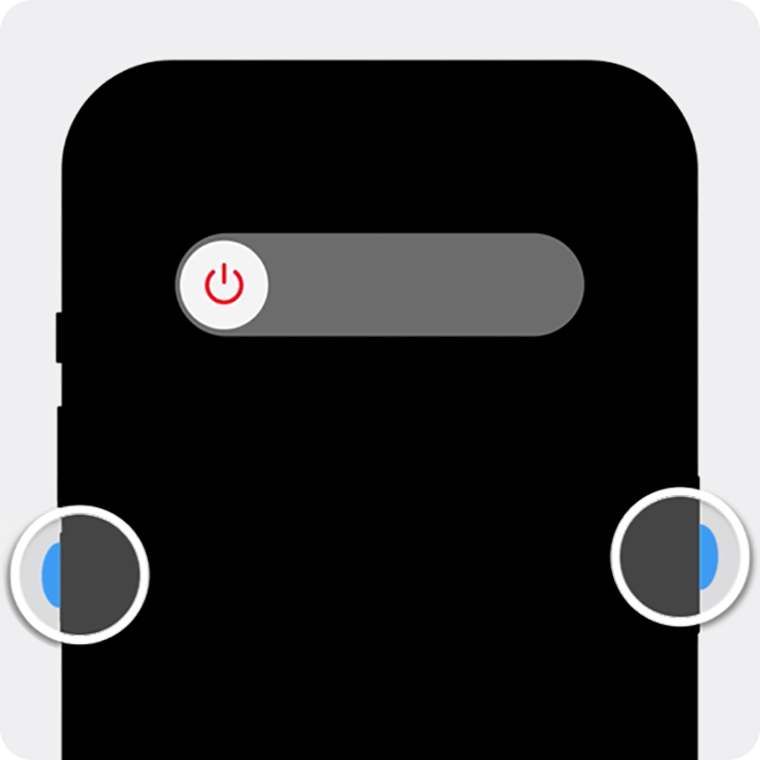
Arraste o controle para desligar o iPhone.

Conectar ao computador enquanto mantém o botão lateral pressionado

No iPhone com o Face ID

Conecte o cabo ao Mac ou PC com Windows. Ao conectar o cabo ao iPhone, simultaneamente segure o botão lateral e não o solte.

Continue segurando o botão lateral enquanto o logotipo da Apple aparece. Só solte o botão lateral após aparecer uma imagem de um computador e um cabo.

Usar o computador para restaurar o iPhone

No Mac

Abra o Finder e encontre seu iPhone na barra lateral em Locais. Selecione "Confiar no [seu dispositivo]" no Mac, se necessário. Selecione Restaurar ao ver as opções Restaurar ou Atualizar.

Se o download demorar mais de 15 minutos e o dispositivo sair da tela do modo de recuperação, deixe o download terminar, desligue o iPhone e comece de novo.


No PC com Windows

Abra o app Dispositivos Apple e selecione seu iPhone na barra lateral. Selecione "Confiar no [seu dispositivo]" no PC com Windows, se necessário. Em seguida, selecione Geral. Se você tiver um backup, selecione Restaurar Backup e siga as instruções na tela. Se você não tiver um backup, selecione Restaurar [dispositivo] e siga as instruções na tela.

Se você não tiver esse app, abra o iTunes. Selecione "Confiar no [seu dispositivo]" no PC com Windows, se necessário. Em seguida, selecione o ícone do iPhone na parte superior da janela. Clique em Resumo na barra lateral. Em seguida, clique em Restaurar iPhone. Selecione Restaurar ao ver as opções Restaurar ou Atualizar.

Se o download demorar mais de 15 minutos e o dispositivo sair da tela do modo de recuperação, deixe o download terminar, desligue o iPhone e comece de novo.


abraço

1 resposta
Pergunta marcada como Resposta melhor classificada

9/01/2025 03:59 em resposta a Hugugu_

Salve.


Se você esqueceu o código de acesso do iPhone ou se o iPhone está desativado

Se o iPhone usa o iOS 15.2 ou posterior, redefina o código de acesso no dispositivo sem a necessidade de um computador.

Se o iPhone executa uma versão anterior do iOS, selecione o tipo de iPhone:


iPhone com Face ID


iPhone com botão de Início

              Tipo de autenticação do iPhone

Requisitos

  •  Mac ou PC Windows
  •  Um cabo que carregue o telefone
  •  Conexão com a Internet
  •  Até 60 minutos

Se você não tiver um computador e não tiver como pegar um emprestado, vá até uma Apple Store ou um Centro de Serviço Autorizado Apple (AASP) para obter ajuda.

Para redefinir o iPhone usando um PC, você deve ter o app Dispositivos Apple ou o iTunes instalado no computador.

Se você seguir essas etapas para redefinir o dispositivo, o processo apagará os dados que estão no iPhone. Depois de redefinir o dispositivo, você poderá restaurar o iPhone usando um backup, caso já tenha criado um.

Desligue o iPhone

No iPhone com o Face ID

Mantenha pressionado o botão lateral e o botão Diminuir Volume até que o controle deslizante para desligar seja exibido.

Arraste o controle para desligar o iPhone.

Conectar ao computador enquanto mantém o botão lateral pressionado

No iPhone com o Face ID

Conecte o cabo ao Mac ou PC com Windows. Ao conectar o cabo ao iPhone, simultaneamente segure o botão lateral e não o solte.

Continue segurando o botão lateral enquanto o logotipo da Apple aparece. Só solte o botão lateral após aparecer uma imagem de um computador e um cabo.

Usar o computador para restaurar o iPhone

No Mac

Abra o Finder e encontre seu iPhone na barra lateral em Locais. Selecione "Confiar no [seu dispositivo]" no Mac, se necessário. Selecione Restaurar ao ver as opções Restaurar ou Atualizar.

Se o download demorar mais de 15 minutos e o dispositivo sair da tela do modo de recuperação, deixe o download terminar, desligue o iPhone e comece de novo.


No PC com Windows

Abra o app Dispositivos Apple e selecione seu iPhone na barra lateral. Selecione "Confiar no [seu dispositivo]" no PC com Windows, se necessário. Em seguida, selecione Geral. Se você tiver um backup, selecione Restaurar Backup e siga as instruções na tela. Se você não tiver um backup, selecione Restaurar [dispositivo] e siga as instruções na tela.

Se você não tiver esse app, abra o iTunes. Selecione "Confiar no [seu dispositivo]" no PC com Windows, se necessário. Em seguida, selecione o ícone do iPhone na parte superior da janela. Clique em Resumo na barra lateral. Em seguida, clique em Restaurar iPhone. Selecione Restaurar ao ver as opções Restaurar ou Atualizar.

Se o download demorar mais de 15 minutos e o dispositivo sair da tela do modo de recuperação, deixe o download terminar, desligue o iPhone e comece de novo.


abraço

Esta conversa foi encerrada pelo sistema ou pela equipe da comunidade. Você pode votar em quaisquer publicações que considerar úteis ou pesquisar outras respostas na Comunidade.

iPhone está bloqueado

Bem-vindo à Comunidade de Suporte da Apple
Um fórum onde os clientes da Apple ajudam uns aos outros com seus produtos. Use sua conta Apple para começar.