
Utilizar saldo na Conta Apple
Tenho que pagar o iCloud+, não tenho saldo no cartão, mas tenho saldo na conta Apple. Como faço para utilizar o saldo da conta?
[Título alterado pelo Moderador]
iPhone 14 Pro Max, iOS 18
Tenho que pagar o iCloud+, não tenho saldo no cartão, mas tenho saldo na conta Apple. Como faço para utilizar o saldo da conta?
[Título alterado pelo Moderador]
iPhone 14 Pro Max, iOS 18
Resgatar seu cartão-presente
Resgate um cartão-presente para uso em apps, assinaturas e muito mais. Saiba o que você pode comprar com o Apple Gift Card, App Store Card, cartão-presente da App Store e do iTunes ou saldo da Conta Apple.
Resgatar seu cartão-presenteResgatar um cartão-presente com o iPhone, iPad ou Apple Vision Pro
 ou foto.
Nos Estados Unidos, ao resgatar um cartão-presente no saldo da conta da Apple, o saldo pode aparecer na Carteira da Apple. Saiba mais sobre como usar a Carteira da Apple.
Não consegue resgatar seu cartão-presente?
Resgatar um cartão-presente usando o Mac
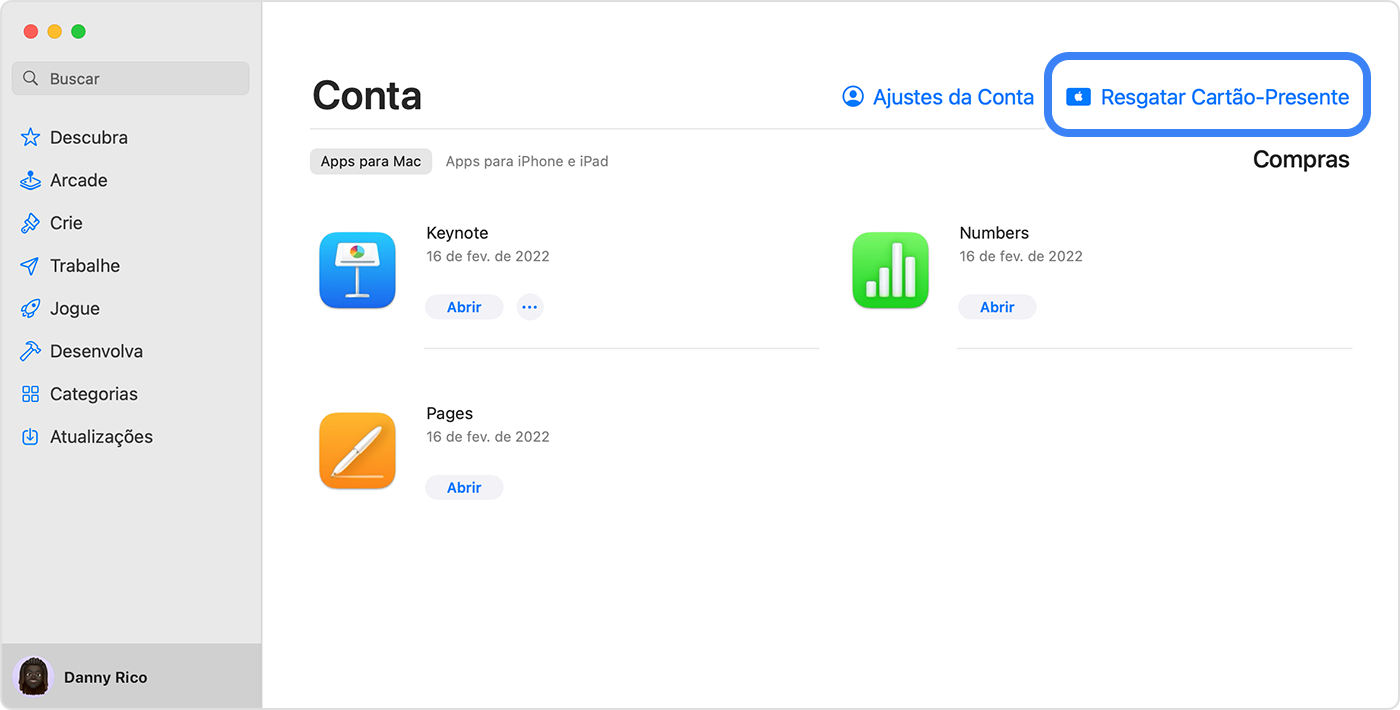
Não consegue resgatar seu cartão-presente?
Resgatar um cartão-presente em um PC com Windows
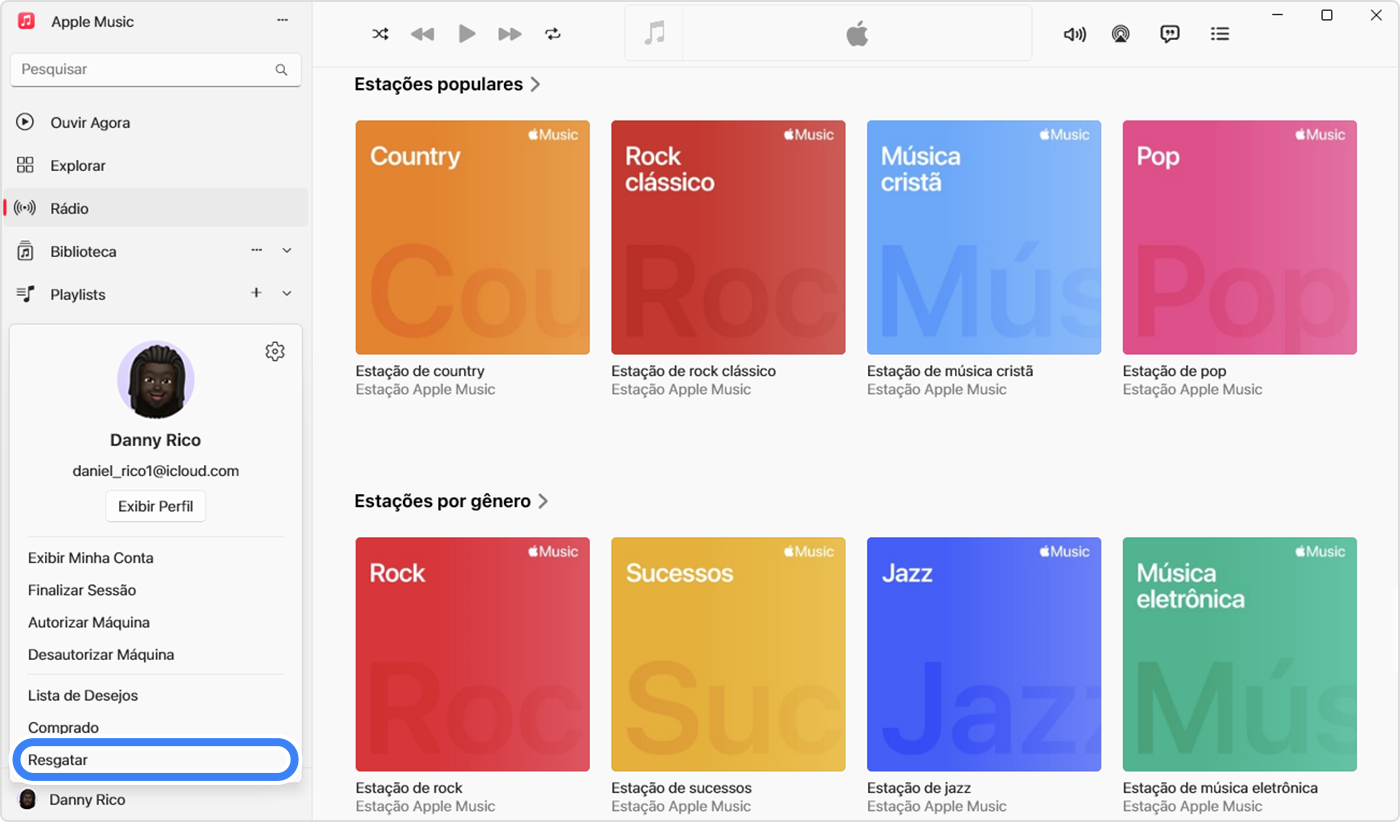
Não consegue resgatar seu cartão-presente?
Se você recebeu um cartão-presente por e-mail
Para resgatar um cartão-presente enviado a você por e-mail, abra o e-mail e toque ou clique no botão Resgatar Agora.
O que você pode comprar com esses cartões-presente
Ao resgatar um Apple Gift Card, App Store Card ou cartão-presente da App Store e do iTunes, você pode fazer compras com o saldo da Conta Apple. Essas compras podem incluir apps, jogos, assinaturas como Apple Music ou iCloud+ e muito mais. Mas o saldo da conta da Apple não pode ser usado para algumas compras. Saiba o que você pode comprar com o saldo da Conta Apple.
Onde o Apple Gift Card estiver disponível, você também poderá usar o saldo da conta da Apple para comprar produtos e acessórios em apple.com/br ou no app Apple Store. Veja se o Apple Gift Card está disponível em seu país ou região.
Mais informações sobre cartões-presente
Obrigada pela resposta, mas eu já tenho o saldo, já resgatei o cartão. Porém, não consigo utilizar o saldo para pagar o iCloud+
Quando você clica para fazer o pagamento Não da a opção de usar o saldo ?
Não deixa colocar pra cobrar no saldo, eu clico em cima mas só aparece adicionar ou resgatar
Utilizar saldo na Conta Apple
