
Quero recuperar meu iPhone
recupe meu iPhone 12
iPhone 8 Plus, iOS 16
recupe meu iPhone 12
iPhone 8 Plus, iOS 16
Se o iPhone usa o iOS 15.2 ou posterior, redefina o código de acesso no dispositivo sem a necessidade de um computador.
Se o iPhone executa uma versão anterior do iOS, selecione o tipo de iPhone:
iPhone com Face ID
iPhone com botão de Início
Tipo de autenticação do iPhone
Requisitos
 Mac ou PC Windows
 Um cabo que carregue o telefone
 Conexão com a Internet
 Até 60 minutos
Se você não tiver um computador e não tiver como pegar um emprestado, vá até uma Apple Store ou um Centro de Serviço Autorizado Apple (AASP) para obter ajuda.
Para redefinir o iPhone usando um PC, você deve ter o app Dispositivos Apple ou o iTunes instalado no computador.
Se você seguir essas etapas para redefinir o dispositivo, o processo apagará os dados que estão no iPhone. Depois de redefinir o dispositivo, você poderá restaurar o iPhone usando um backup, caso já tenha criado um.
Desligue o iPhone
No iPhone com o Face ID
Mantenha pressionado o botão lateral e o botão Diminuir Volume até que o controle deslizante para desligar seja exibido.
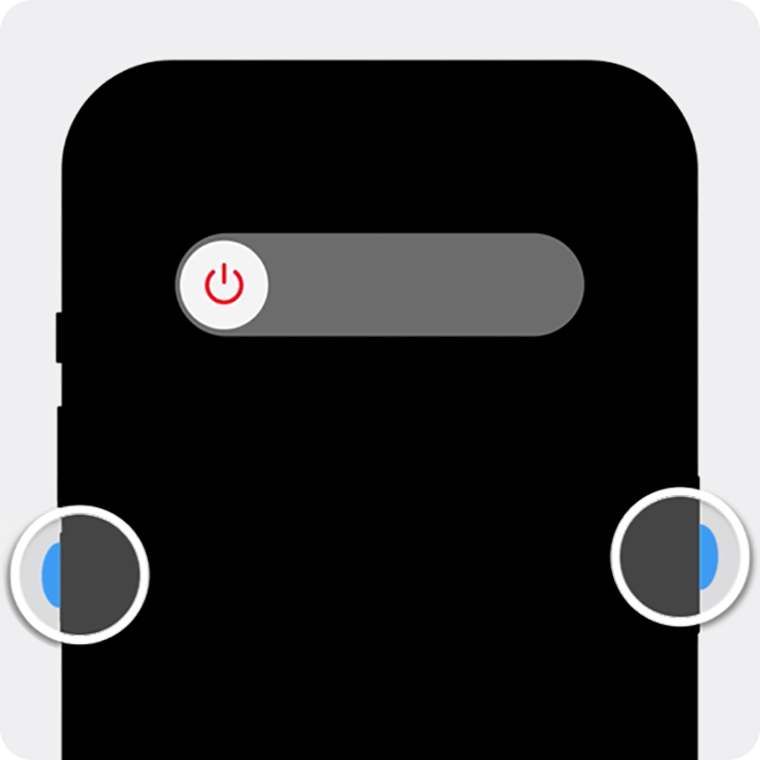 Arraste o controle para desligar o iPhone.
Conectar ao computador enquanto mantém o botão lateral pressionado
No iPhone com o Face ID
Conecte o cabo ao Mac ou PC com Windows. Em seguida, conecte o cabo ao iPhone e pressione rapidamente o botão lateral. Não solte o botão.
Continue segurando o botão lateral enquanto o logotipo da Apple aparece. Só solte o botão lateral após aparecer uma imagem de um computador e um cabo.
 Se os botões do iPhone não responderem e você não conseguir obter a imagem de um computador e um cabo na tela do modo de recuperação, pode ser necessário solicitar serviço.
Usar o computador para restaurar o iPhone
No Mac
Abra o Finder e encontre seu iPhone na barra lateral em Locais. Selecione "Confiar no [seu dispositivo]" no Mac, se necessário. Selecione Restaurar ao ver as opções Restaurar ou Atualizar.
Pode ser necessário atualizar o iPhone antes de terminar de restaurá-lo, e esse download pode levar mais de 15 minutos para ser concluído. Se o dispositivo reiniciar durante esse processo, desligue o iPhone e tente as etapas anteriores novamente.
No PC com Windows
Abra o app Dispositivos Apple e selecione seu iPhone na barra lateral. Selecione "Confiar no [seu dispositivo]" no PC com Windows, se necessário. Em seguida, selecione Geral. Se você tiver um backup, selecione Restaurar Backup e siga as instruções na tela. Se você não tiver um backup, selecione Restaurar [dispositivo] e siga as instruções na tela.
Se você não tiver esse app, abra o iTunes. Selecione "Confiar no [seu dispositivo]" no PC com Windows, se necessário. Em seguida, selecione o ícone do iPhone na parte superior da janela. Clique em Resumo na barra lateral. Em seguida, clique em Restaurar iPhone. Selecione Restaurar ao ver as opções Restaurar ou Atualizar.
Se o download demorar mais de 15 minutos e o dispositivo sair da tela do modo de recuperação, deixe o download terminar, desligue o iPhone e comece de novo.
Seguir as instruções na tela para configurar o iPhone
Assim que o processo de restauração terminar, a tela Olá aparecerá no iPhone. Desconecte o telefone do computador e configure e use o iPhone.
Se o iPhone usa o iOS 15.2 ou posterior, redefina o código de acesso no dispositivo sem a necessidade de um computador.
Se o iPhone executa uma versão anterior do iOS, selecione o tipo de iPhone:
iPhone com Face ID
iPhone com botão de Início
Tipo de autenticação do iPhone
Requisitos
Mac ou PC Windows Um cabo que carregue o telefone Conexão com a Internet Até 60 minutosSe você não tiver um computador e não tiver como pegar um emprestado, vá até uma Apple Store ou um Centro de Serviço Autorizado Apple (AASP) para obter ajuda.
Para redefinir o iPhone usando um PC, você deve ter o app Dispositivos Apple ou o iTunes instalado no computador.
Se você seguir essas etapas para redefinir o dispositivo, o processo apagará os dados que estão no iPhone. Depois de redefinir o dispositivo, você poderá restaurar o iPhone usando um backup, caso já tenha criado um.
Desligue o iPhone
No iPhone com o Face ID
Mantenha pressionado o botão lateral e o botão Diminuir Volume até que o controle deslizante para desligar seja exibido.
Arraste o controle para desligar o iPhone.
Conectar ao computador enquanto mantém o botão lateral pressionado
No iPhone com o Face ID
Conecte o cabo ao Mac ou PC com Windows. Em seguida, conecte o cabo ao iPhone e pressione rapidamente o botão lateral. Não solte o botão.
Continue segurando o botão lateral enquanto o logotipo da Apple aparece. Só solte o botão lateral após aparecer uma imagem de um computador e um cabo.
Se os botões do iPhone não responderem e você não conseguir obter a imagem de um computador e um cabo na tela do modo de recuperação, pode ser necessário solicitar serviço.
Usar o computador para restaurar o iPhone
No Mac
Abra o Finder e encontre seu iPhone na barra lateral em Locais. Selecione "Confiar no [seu dispositivo]" no Mac, se necessário. Selecione Restaurar ao ver as opções Restaurar ou Atualizar.
Pode ser necessário atualizar o iPhone antes de terminar de restaurá-lo, e esse download pode levar mais de 15 minutos para ser concluído. Se o dispositivo reiniciar durante esse processo, desligue o iPhone e tente as etapas anteriores novamente.
No PC com Windows
Abra o app Dispositivos Apple e selecione seu iPhone na barra lateral. Selecione "Confiar no [seu dispositivo]" no PC com Windows, se necessário. Em seguida, selecione Geral. Se você tiver um backup, selecione Restaurar Backup e siga as instruções na tela. Se você não tiver um backup, selecione Restaurar [dispositivo] e siga as instruções na tela.
Se você não tiver esse app, abra o iTunes. Selecione "Confiar no [seu dispositivo]" no PC com Windows, se necessário. Em seguida, selecione o ícone do iPhone na parte superior da janela. Clique em Resumo na barra lateral. Em seguida, clique em Restaurar iPhone. Selecione Restaurar ao ver as opções Restaurar ou Atualizar.
Se o download demorar mais de 15 minutos e o dispositivo sair da tela do modo de recuperação, deixe o download terminar, desligue o iPhone e comece de novo.
Seguir as instruções na tela para configurar o iPhone
Assim que o processo de restauração terminar, a tela Olá aparecerá no iPhone. Desconecte o telefone do computador e configure e use o iPhone.
Meu iPhone está bloqueado
Quero recuperar meu iPhone
