Personalizar tela de bloqueio do iPhone

ao estou conseguindo personalizar minha tela de bloqueio


[Título alterado pelo Moderador]

iPhone 6s Plus, iOS 15

Publicado em 16/03/2025 19:35

Responder
Pergunta marcada como Resposta melhor classificada

Publicado em 17/03/2025 05:04

Para personalizar a Tela Bloqueada, você pode escolher uma imagem de fundo, mostrar uma foto favorita, alterar a fonte das horas, adicionar widgets e muito mais.

Você pode criar mais de uma Tela Bloqueada, alternar entre Telas Bloqueadas e até associar uma Tela Bloqueada a um Foco. Você pode, por exemplo, definir uma Tela Bloqueada específica para quando estiver trabalhando.


Personalize uma nova Tela Bloqueada

  1. Pressione duas vezes o botão lateral do iPhone para acessar a Tela Bloqueada.
  2. Mantenha a Tela Bloqueada pressionada até que os botões Personalizar e  apareçam na parte inferior da tela.
  3. Caso esses itens não apareçam, mantenha a Tela Bloqueada pressionada novamente e digite o código.
  4. Toque em  para criar uma nova Tela Bloqueada ou, para alterar uma Tela Bloqueada, passe o dedo até a tela que deseja alterar, toque em Personalizar e toque em Tela Bloqueada.
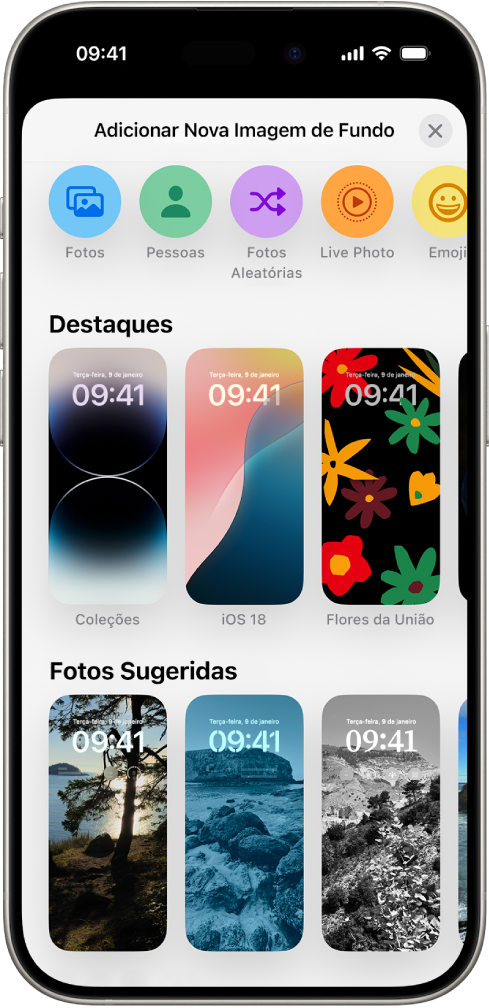
  5. Caso esteja criando uma nova Tela Bloqueada, toque em uma das opções de imagem de fundo para selecioná‑la como Tela Bloqueada.
  6. Caso escolha Fotos ou Fotos Aleatórias, consulte Personalize a sua foto da Tela Bloqueada.
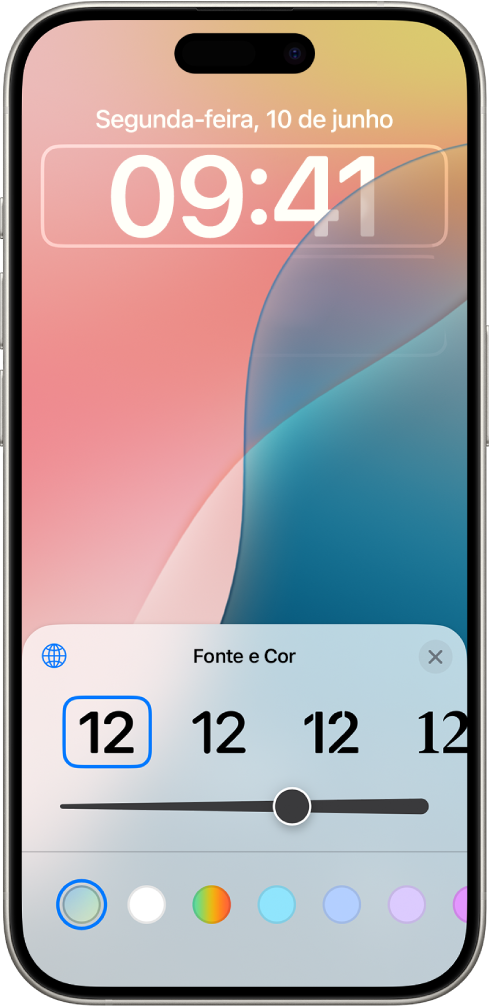
  7. Toque nas horas para alterar a fonte, cor e estilo. (Consulte Altere o estilo do relógio na Tela Bloqueada.)
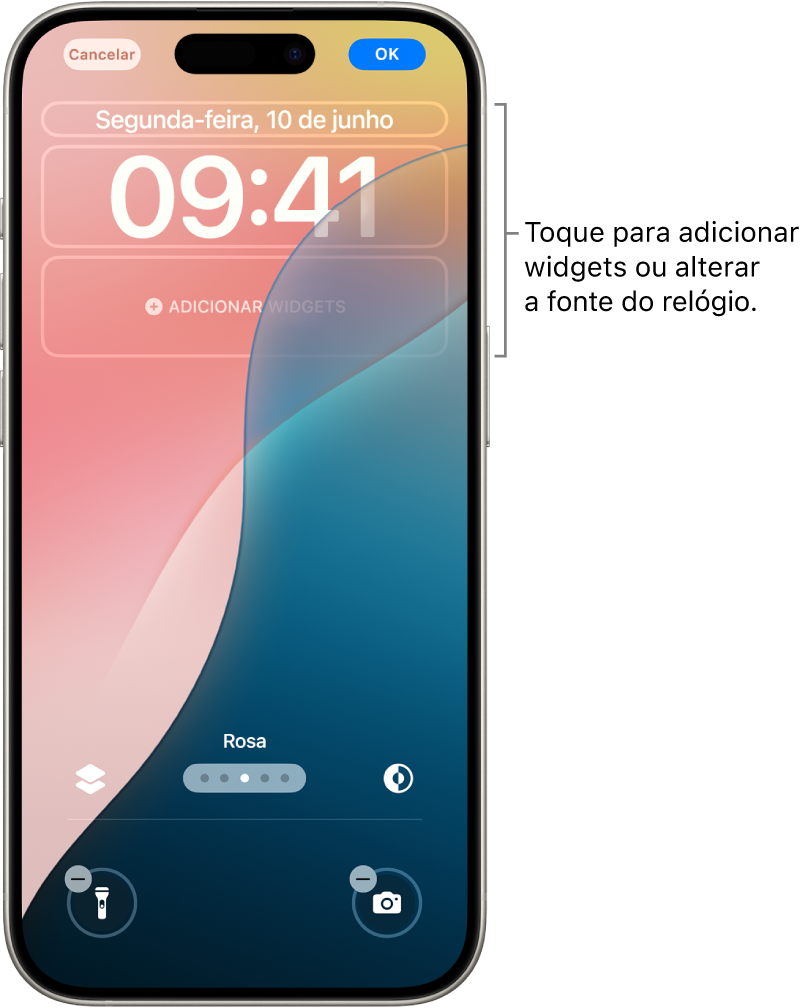
  8. Para adicionar widgets que incluam informações como notícias, tempo e eventos de calendário do dia, toque em Adicionar Widgets, na data ou no campo abaixo da hora. (consulte Adicione, edite e remova widgets).
  9. Toque em Adicionar ou OK e faça o seguinte:
    • Escolher se deseja usar a imagem de fundo na Tela Bloqueada e na Tela de Início: toque em “Definir como Par de Imagens de Fundo”.
    • Fazer mais alterações na Tela de Início: toque em “Personalizar Tela de Início”. Toque em uma cor para alterar a cor da imagem de fundo, toque em  para usar uma foto personalizada ou selecione Desfocado para desfocar a imagem de fundo para que os apps fiquem em destaque.

Altere o estilo do relógio na Tela Bloqueada

Você pode alterar a fonte e a cor do relógio na Tela Bloqueada.

  1. Pressione duas vezes o botão lateral do iPhone para acessar a Tela Bloqueada.
  2. Mantenha a Tela Bloqueada pressionada até que os botões Personalizar e  apareçam na parte inferior da tela.
  3. Caso esses itens não apareçam, mantenha a Tela Bloqueada pressionada novamente e digite o código.
  4. Passe o dedo até chegar à Tela Bloqueada que você deseja alterar, toque em Personalizar e toque na imagem da Tela Bloqueada.
  5. Toque nas horas e escolha uma fonte e cor.
  6. Arraste o controle deslizante para deixar a fonte mais leve ou pesada (disponível em fontes sólidas).

Para alterar os ajustes de data e hora, consulte Altere a data e a hora.

1 resposta
Pergunta marcada como Resposta melhor classificada

17/03/2025 05:04 em resposta a Emillymourah

Para personalizar a Tela Bloqueada, você pode escolher uma imagem de fundo, mostrar uma foto favorita, alterar a fonte das horas, adicionar widgets e muito mais.

Você pode criar mais de uma Tela Bloqueada, alternar entre Telas Bloqueadas e até associar uma Tela Bloqueada a um Foco. Você pode, por exemplo, definir uma Tela Bloqueada específica para quando estiver trabalhando.


Personalize uma nova Tela Bloqueada

  1. Pressione duas vezes o botão lateral do iPhone para acessar a Tela Bloqueada.
  2. Mantenha a Tela Bloqueada pressionada até que os botões Personalizar e  apareçam na parte inferior da tela.
  3. Caso esses itens não apareçam, mantenha a Tela Bloqueada pressionada novamente e digite o código.
  4. Toque em  para criar uma nova Tela Bloqueada ou, para alterar uma Tela Bloqueada, passe o dedo até a tela que deseja alterar, toque em Personalizar e toque em Tela Bloqueada.
  5. Caso esteja criando uma nova Tela Bloqueada, toque em uma das opções de imagem de fundo para selecioná‑la como Tela Bloqueada.
  6. Caso escolha Fotos ou Fotos Aleatórias, consulte Personalize a sua foto da Tela Bloqueada.
  7. Toque nas horas para alterar a fonte, cor e estilo. (Consulte Altere o estilo do relógio na Tela Bloqueada.)
  8. Para adicionar widgets que incluam informações como notícias, tempo e eventos de calendário do dia, toque em Adicionar Widgets, na data ou no campo abaixo da hora. (consulte Adicione, edite e remova widgets).
  9. Toque em Adicionar ou OK e faça o seguinte:
    • Escolher se deseja usar a imagem de fundo na Tela Bloqueada e na Tela de Início: toque em “Definir como Par de Imagens de Fundo”.
    • Fazer mais alterações na Tela de Início: toque em “Personalizar Tela de Início”. Toque em uma cor para alterar a cor da imagem de fundo, toque em  para usar uma foto personalizada ou selecione Desfocado para desfocar a imagem de fundo para que os apps fiquem em destaque.

Altere o estilo do relógio na Tela Bloqueada

Você pode alterar a fonte e a cor do relógio na Tela Bloqueada.

  1. Pressione duas vezes o botão lateral do iPhone para acessar a Tela Bloqueada.
  2. Mantenha a Tela Bloqueada pressionada até que os botões Personalizar e  apareçam na parte inferior da tela.
  3. Caso esses itens não apareçam, mantenha a Tela Bloqueada pressionada novamente e digite o código.
  4. Passe o dedo até chegar à Tela Bloqueada que você deseja alterar, toque em Personalizar e toque na imagem da Tela Bloqueada.
  5. Toque nas horas e escolha uma fonte e cor.
  6. Arraste o controle deslizante para deixar a fonte mais leve ou pesada (disponível em fontes sólidas).

Para alterar os ajustes de data e hora, consulte Altere a data e a hora.

Esta conversa foi encerrada pelo sistema ou pela equipe da comunidade. Você pode votar em quaisquer publicações que considerar úteis ou pesquisar outras respostas na Comunidade.

Personalizar tela de bloqueio do iPhone

Bem-vindo à Comunidade de Suporte da Apple
Um fórum onde os clientes da Apple ajudam uns aos outros com seus produtos. Use sua conta Apple para começar.