Não consigo apagar livros da biblioteca do iPhone

Já fiz de tudo para tentar apagar alguns livros que eu não gosto da minha biblioteca, mas não tem a opção de apagar nem ao menos de ocultar livros indesejados. Estou com o IOS18.4 e já procurei em todos os lugares (youtube, google, ferramentas...tudo) e não encontrei nenhuma solução para o caso. Alguém pode me ajudar com isso? obrigado!!!


[Título alterado pelo Moderador]

iPhone 15 Pro Max, iOS 18

Publicado em 29/03/2025 04:43

Responder
Pergunta marcada como Resposta melhor classificada

Publicado em 31/03/2025 05:14

Organize livros no app Livros do iPhone

Os livros e audiolivros que você compra no app Livros são salvos na biblioteca e ordenados automaticamente em coleções, como Audiolivros, Quero Ler e Lido.
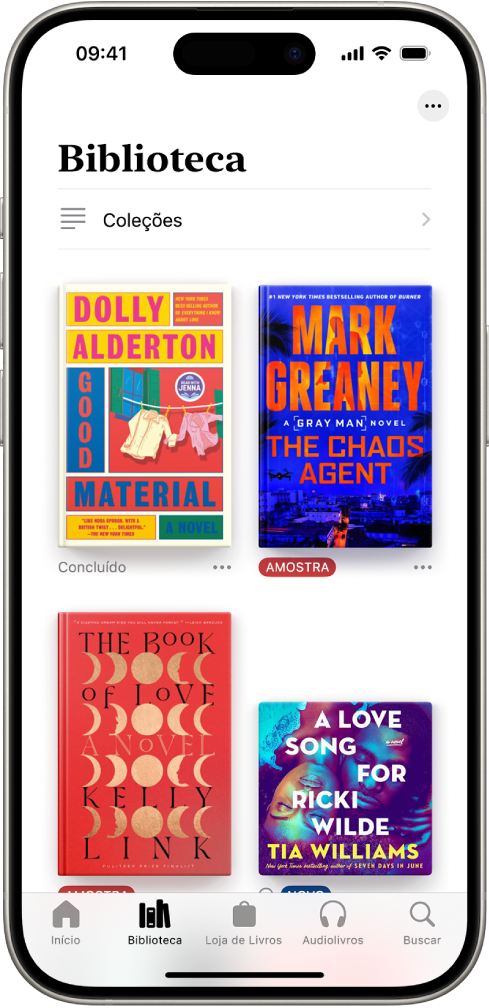
Crie uma coleção

Você pode criar suas próprias coleções para organizar e personalizar a biblioteca.

  1. Abra o app Livros  no iPhone.
  2. Toque em Biblioteca, toque em Coleções e toque em Nova Coleção.
  3. Dê um nome à coleção, como Leitura na Praia ou Clube do Livro e toque em OK.

Adicione um livro a uma coleção

É possível adicionar um livro da sua biblioteca ou da Loja de Livros às coleções que você cria.

  1. Abra o app Livros  no iPhone.
  2. Navegue até um livro e toque em  abaixo da capa.
  3. Toque em “Adicionar à Coleção” e toque na coleção à qual quer adicionar.

Dica: você pode adicionar o mesmo livro a várias coleções.

Organize seus livros

É possível alterar como são mostrados e organizados os livros da sua biblioteca ou uma coleção.

  1. Abra o app Livros  no iPhone.
  2. Toque em Biblioteca ou acesse uma coleção.
  3. Toque em  e faça o seguinte:
    • Alterar a exibição dos livros: toque em Grade ou Lista.
  • Alterar a ordem dos livros: toque em Recente, Título, Autor ou Manual.
    • Se você escolher Manual, mantenha a capa de um livro pressionada e arraste-a para uma nova posição.

Remova livros, audiolivros e PDFs

Você pode remover ou ocultar livros, audiolivros e PDFs de Início, Biblioteca e coleções na biblioteca.

  1. Abra o app Livros  no iPhone.
  2. Navegue até um livro ou audiolivro que deseja remover e toque em  abaixo da capa.
  3. Toque em Remover e escolha uma opção.
  4. Nota: se você escolher Remover Download, o conteúdo e os dados associados ao título deixarão de ser armazenados no iPhone. Para baixar o título novamente, toque em  e toque em Baixar. Caso escolha Ocultar Livro, o livro não aparecerá em sua biblioteca ou coleções. Para voltar a mostrar os livros e audiolivros, toque em Início, toque no ícone da sua conta e toque em “Gerenciar Compras Ocultas”.

Você pode remover downloads automaticamente do seu iPhone após concluir um livro. Toque em Biblioteca e toque em  na parte superior direita da tela. Toque em Remover Download e toque em “Automaticamente ao Concluir”.

Apague uma coleção

  1. Abra o app Livros  no iPhone.
  2. Toque em Biblioteca e toque em Coleções.
  3. Passe o dedo para a esquerda sobre a coleção que deseja apagar e toque em Apagar.
  4. Nota: apagar uma coleção não apaga os livros ou audiolivros contidos nela. Eles permanecem na sua biblioteca.


2 respostas
Pergunta marcada como Resposta melhor classificada

31/03/2025 05:14 em resposta a mhsc1985

Organize livros no app Livros do iPhone

Os livros e audiolivros que você compra no app Livros são salvos na biblioteca e ordenados automaticamente em coleções, como Audiolivros, Quero Ler e Lido.

Crie uma coleção

Você pode criar suas próprias coleções para organizar e personalizar a biblioteca.

  1. Abra o app Livros  no iPhone.
  2. Toque em Biblioteca, toque em Coleções e toque em Nova Coleção.
  3. Dê um nome à coleção, como Leitura na Praia ou Clube do Livro e toque em OK.

Adicione um livro a uma coleção

É possível adicionar um livro da sua biblioteca ou da Loja de Livros às coleções que você cria.

  1. Abra o app Livros  no iPhone.
  2. Navegue até um livro e toque em  abaixo da capa.
  3. Toque em “Adicionar à Coleção” e toque na coleção à qual quer adicionar.

Dica: você pode adicionar o mesmo livro a várias coleções.

Organize seus livros

É possível alterar como são mostrados e organizados os livros da sua biblioteca ou uma coleção.

  1. Abra o app Livros  no iPhone.
  2. Toque em Biblioteca ou acesse uma coleção.
  3. Toque em  e faça o seguinte:
    • Alterar a exibição dos livros: toque em Grade ou Lista.
  • Alterar a ordem dos livros: toque em Recente, Título, Autor ou Manual.
    • Se você escolher Manual, mantenha a capa de um livro pressionada e arraste-a para uma nova posição.

Remova livros, audiolivros e PDFs

Você pode remover ou ocultar livros, audiolivros e PDFs de Início, Biblioteca e coleções na biblioteca.

  1. Abra o app Livros  no iPhone.
  2. Navegue até um livro ou audiolivro que deseja remover e toque em  abaixo da capa.
  3. Toque em Remover e escolha uma opção.
  4. Nota: se você escolher Remover Download, o conteúdo e os dados associados ao título deixarão de ser armazenados no iPhone. Para baixar o título novamente, toque em  e toque em Baixar. Caso escolha Ocultar Livro, o livro não aparecerá em sua biblioteca ou coleções. Para voltar a mostrar os livros e audiolivros, toque em Início, toque no ícone da sua conta e toque em “Gerenciar Compras Ocultas”.

Você pode remover downloads automaticamente do seu iPhone após concluir um livro. Toque em Biblioteca e toque em  na parte superior direita da tela. Toque em Remover Download e toque em “Automaticamente ao Concluir”.

Apague uma coleção

  1. Abra o app Livros  no iPhone.
  2. Toque em Biblioteca e toque em Coleções.
  3. Passe o dedo para a esquerda sobre a coleção que deseja apagar e toque em Apagar.
  4. Nota: apagar uma coleção não apaga os livros ou audiolivros contidos nela. Eles permanecem na sua biblioteca.


Esta conversa foi encerrada pelo sistema ou pela equipe da comunidade. Você pode votar em quaisquer publicações que considerar úteis ou pesquisar outras respostas na Comunidade.

Não consigo apagar livros da biblioteca do iPhone

Bem-vindo à Comunidade de Suporte da Apple
Um fórum onde os clientes da Apple ajudam uns aos outros com seus produtos. Use sua conta Apple para começar.