Olá Usuario(a),
Aqui é a comunidade Apple de usuários ajudando outros usuários iguais a você.
Comprar iCloud, nao iria e nem ira aumentar o espaço do iPhone
Aconselho salvar fotos/videos importantes do iCloud para liberar espaço, e liberar aquele zap zap pois logo seu aparelho vai travar por falta de espaço
Baixe e visualize as Fotos do iCloud no seu computador com Windows
Ao configurar Fotos no iCloud para Windows, você pode ver fotos e vídeos armazenados no Fotos do iCloud diretamente em seu computador. Se uma foto ou vídeo for editado ou apagado em um dispositivo Apple ou em iCloud.com, as alterações aparecerão aqui automaticamente.
Nota: se você estiver usando uma Fototeca Compartilhada do iCloud em seu dispositivo Apple, as alterações em fotos ou vídeos só aparecerão automaticamente com o iCloud para Windows 14 ou posterior.
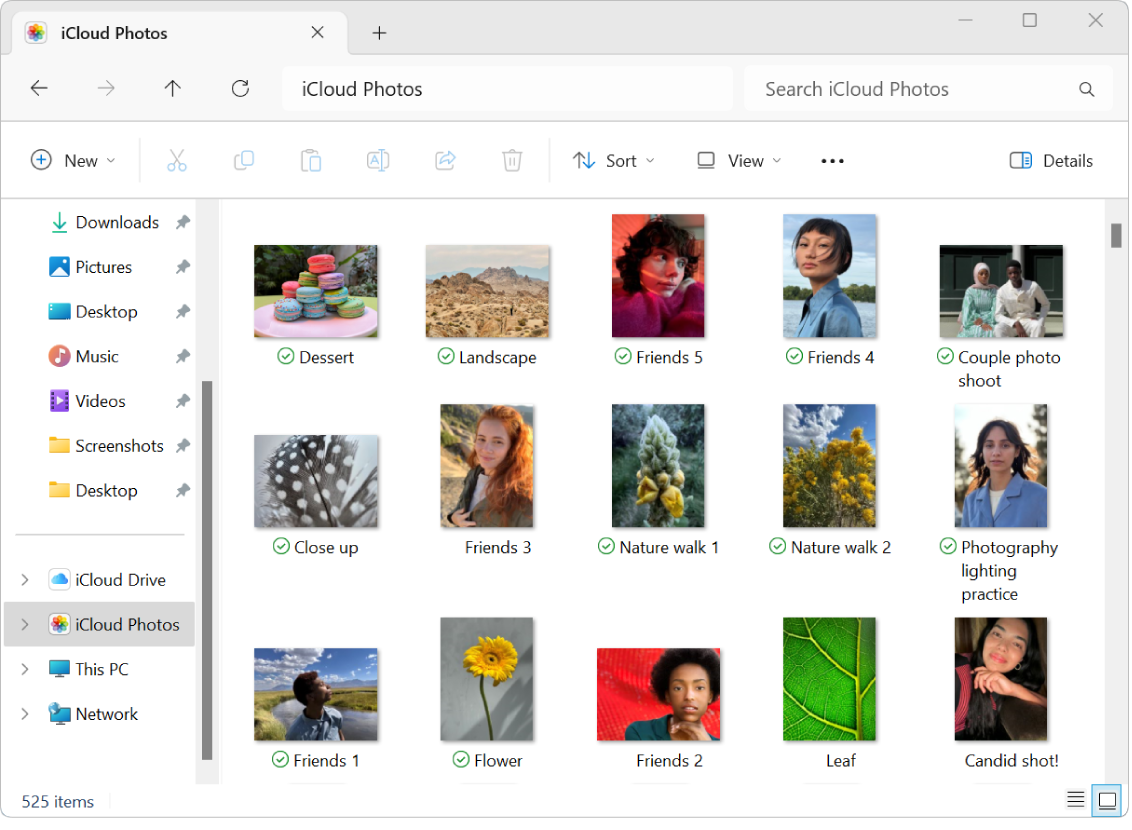
Suas fotos e vídeos aparecem como miniaturas até você baixá-los.
Baixe e visualize suas fotos no File Explorer
- No computador com Windows, abra o Explorador de Arquivos e clique em Fotos do iCloud no Painel de Navegação.
- Se você não vir as Fotos do iCloud, clique em Imagens, no Painel de Navegação, e clique duas vezes em Fotos do iCloud.
- Clique duas vezes em uma miniatura para fazer o download e visualizá-la.
- Ícones ao lado de um nome de arquivo de foto ou vídeo indicam seu status de download e se faz parte de sua Fototeca Compartilhada do iCloud. Consulte uma lista dos ícones e o que eles significam.
Veja suas fotos no Microsoft Photos
Depois de baixar suas fotos e vídeos, você poderá visualizá-los no app Microsoft Photos.
- No computador com Windows, abra o iCloud para Windows.
- Abaixo de Fotos do iCloud, clique em Exibir em Fotos da Microsoft.
- Nota: no iCloud para Windows 14.2 ou posterior, se você mover ou excluir uma foto no app Microsoft Photos, o mesmo acontecerá em todos os seus dispositivos com o Fotos do iCloud ativado.
Se você editar uma foto ou um vídeo no seu computador com Windows, essas edições não aparecerão nos seus dispositivos Apple ou no iCloud.com. Se desejar que o arquivo editado seja adicionado as Fotos do iCloud, carregue‑o como um novo arquivo.
Saiba como baixar e visualizar fotos se estiver usando o Fotos do iCloud no iCloud para Windows versão 7.
Consulte também
Artigo de Suporte da Apple: se suas fotos do iCloud não estiverem carregando no seu PC
Remova arquivos e fotos do iCloud para liberar espaço no seu PC
Visualize álbuns de fotos compartilhados no iCloud para Windows
Se minha orientação/ajuda foi útil, não deixe de curti
Espero ter ajudado!
Atenciosamente
Dav3 G®️0hl666
Este site apresenta conteúdos enviados por usuários, comentários e opiniões apenas para fins de informação. A Apple poderá fornecer ou recomendar respostas como uma solução possível com base nas informações fornecidas. Cada possível problema poderá envolver diversos fatores não especificados nas conversas capturadas em um fórum eletrônico; sendo assim, a Apple não pode garantir a eficácia de quaisquer soluções sugeridas nos fóruns da comunidade. A Apple isenta-se de toda e qualquer responsabilidade por atos, omissões e conduta de terceiros em conexão com o uso do site ou relacionados a ele. Todas as publicações e todo o uso de conteúdo do site estão sujeitas aos Termos de Uso da Comunidade de Suporte da Apple. Veja como os seus dados são gerenciados…

