Olá Usuario(a),
Aqui é a comunidade Apple de usuários ajudando outros usuários iguais a você.
Se o Mac não conectar à Internet via Wi-Fi - Suporte da Apple (BR)
Verificar a conexão Wi-Fi
Para conectar à Internet via Wi-Fi, o Mac deve primeiro estar conectado a uma rede Wi-Fi, e essa rede deve permitir que o Mac estabeleça conexão com a Internet.
Se você estiver tendo problemas para conectar a uma rede Wi-Fi, comece com as instruções de Wi-Fi no artigo Estabelecer conexão com a Internet no Mac. Depois que o Mac estiver conectado ao Wi-Fi, continue na próxima seção.
Reiniciar o Mac
Reiniciar pode ajudar, pois o Mac renova automaticamente o endereço de Internet atribuído ao ingressar na rede Wi-Fi. Outra alternativa é renovar o endereço IP manualmente. Isso é conhecido como renovação de concessão DHCP. Se a locação expirou e o endereço já estiver em uso por outro dispositivo, o Mac receberá um novo endereço.
Verificar a data e a hora
Verifique se a data e a hora estão ajustadas corretamente no Mac.
Atualizar o macOS
Se você conseguir conectar à Internet usando outras rede Wi-Fi, conecte-se a essa rede e atualize o macOS no Mac.
Verificar a VPN ou outro software de segurança
Se você instalou a VPN ou outro software que monitora ou interage com as conexões de rede, esse software pode estar afetando o acesso à Internet. Saiba mais sobre problemas de rede relacionados a VPN e outros softwares.
Verificar o roteador Wi-Fi
Se você gerenciar o roteador Wi-Fi da rede, instale as atualizações de firmware mais recentes do roteador, conforme recomendado pelo fabricante.
Também pode ser útil simplesmente reiniciar o roteador e usar os ajustes recomendados da Apple para roteadores Wi-Fi e pontos de acesso.
Usar as ferramentas de diagnóstico integradas
Recomendações de Wi-Fi. Clique em Wi-Fi na Central de Controle ou na barra de menus e verifique se há um item de menu chamado "Recomendações sobre Wi-Fi". Caso encontre, significa que o Mac detectou um problema e tem recomendações. Selecione "Recomendações sobre Wi-Fi" para saber mais.
O recurso Recomendações de Wi-Fi não está disponível para hotspots pessoais ou redes que usam determinados protocolos de segurança corporativa, como WPA Enterprise ou WPA2 Enterprise.
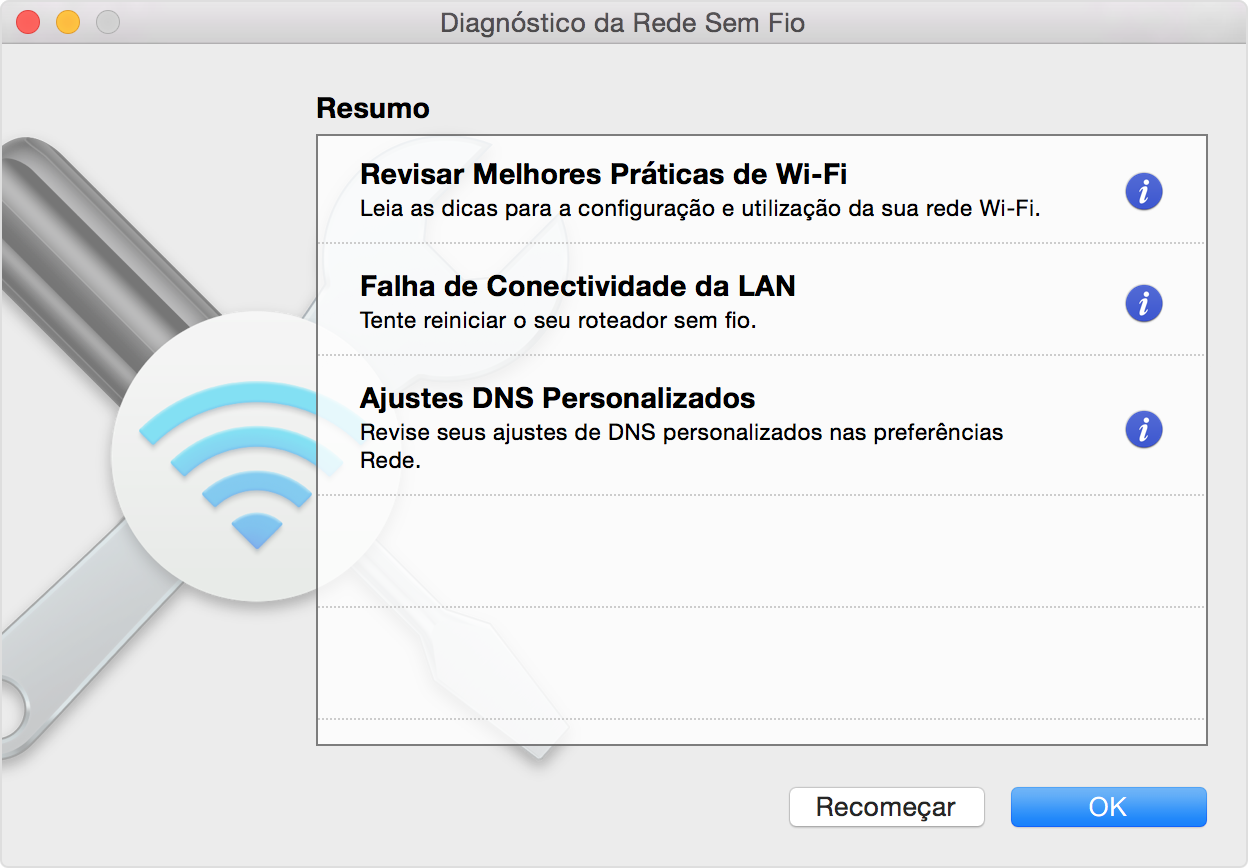
Diagnóstico da rede sem fio. Com a tecla Option pressionada, clique em Wi-Fi na Central de Controle ou na barra de menus e selecione "Abrir Diagnóstico da Rede Sem Fio" no menu. Saiba mais sobre como usar o Diagnóstico da Rede Sem Fio para analisar o ambiente sem fio.
 Tentar uma rede diferente ou entrar em contato com o provedor de Internet
Se você conseguir acessar a Internet quando conectado a outra rede ou não tiver certeza, verifique com o administrador da rede ou com o provedor de Internet se a rede está funcionando corretamente e se não há interrupção do serviço de Internet.
Se minha orientação/ajuda foi útil, não deixe de curti
Espero ter ajudado!
Atenciosamente
Dav3 G®️0hl666
Este site apresenta conteúdos enviados por usuários, comentários e opiniões apenas para fins de informação. A Apple poderá fornecer ou recomendar respostas como uma solução possível com base nas informações fornecidas. Cada possível problema poderá envolver diversos fatores não especificados nas conversas capturadas em um fórum eletrônico; sendo assim, a Apple não pode garantir a eficácia de quaisquer soluções sugeridas nos fóruns da comunidade. A Apple isenta-se de toda e qualquer responsabilidade por atos, omissões e conduta de terceiros em conexão com o uso do site ou relacionados a ele. Todas as publicações e todo o uso de conteúdo do site estão sujeitas aos Termos de Uso da Comunidade de Suporte da Apple. Veja como os seus dados são gerenciados…

