
Fotos com datas misturadas após troca de aparelho
Troquei de aparelho, e as fotos ficaram com as datas todas misturadas, tem como alinhar elas todas pela data? Achei somente a opção de fazer uma a uma.
Troquei de aparelho, e as fotos ficaram com as datas todas misturadas, tem como alinhar elas todas pela data? Achei somente a opção de fazer uma a uma.
Olá Usuario(a),
Aqui é a comunidade Apple de usuários ajudando outros usuários iguais a você.
Veja informações de fotos e vídeos no iPhone - Suporte da Apple (BR)
Veja informações de fotos e vídeos no iPhone
Você pode encontrar informações de metadados salvas sobre uma foto ou um vídeo no app Fotos. Você também pode alterar certos dados armazenados, como data, hora e local.
Visualize os metadados de fotos e vídeos
 no iPhone.
 .
.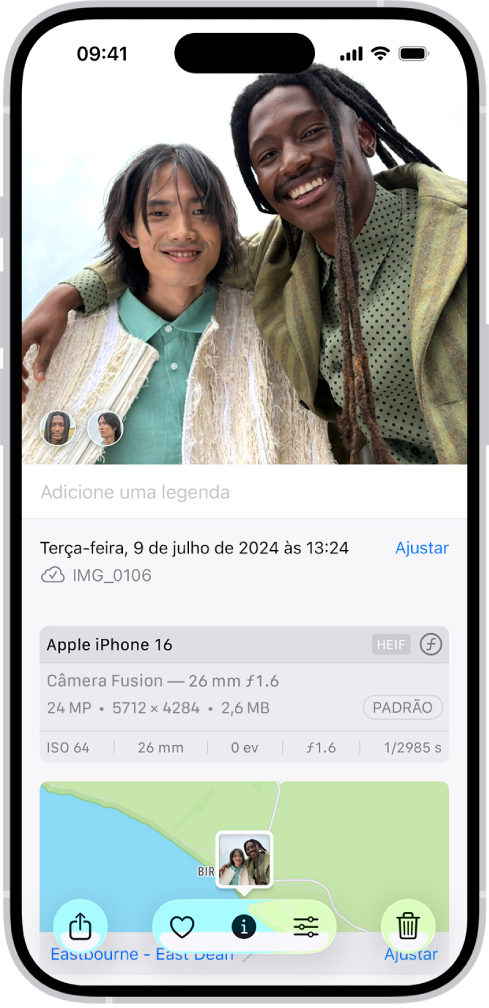 para fechar.
Altere a data, a hora ou a localização de uma foto ou vídeo
no iPhone. .
.Para alterar data, hora ou localização de um conjunto de fotos, toque em Selecionar, toque nas miniaturas que deseja alterar e siga os passos acima.
Para reverter uma foto ou um vídeo à sua data, hora ou localização original, toque em , toque em Ajustar Data e Hora ou Ajustar Localização e toque em Reverter.
Se minha orientação/ajuda foi útil, não deixe de curti
Espero ter ajudado!
Atenciosamente
Dav3 G®️0hl666
Este site apresenta conteúdos enviados por usuários, comentários e opiniões apenas para fins de informação. A Apple poderá fornecer ou recomendar respostas como uma solução possível com base nas informações fornecidas. Cada possível problema poderá envolver diversos fatores não especificados nas conversas capturadas em um fórum eletrônico; sendo assim, a Apple não pode garantir a eficácia de quaisquer soluções sugeridas nos fóruns da comunidade. A Apple isenta-se de toda e qualquer responsabilidade por atos, omissões e conduta de terceiros em conexão com o uso do site ou relacionados a ele. Todas as publicações e todo o uso de conteúdo do site estão sujeitas aos Termos de Uso da Comunidade de Suporte da Apple. Veja como os seus dados são gerenciados…
Olá Usuario(a),
Aqui é a comunidade Apple de usuários ajudando outros usuários iguais a você.
Veja informações de fotos e vídeos no iPhone - Suporte da Apple (BR)
Veja informações de fotos e vídeos no iPhone
Você pode encontrar informações de metadados salvas sobre uma foto ou um vídeo no app Fotos. Você também pode alterar certos dados armazenados, como data, hora e local.
Visualize os metadados de fotos e vídeos
no iPhone.. para fechar.Altere a data, a hora ou a localização de uma foto ou vídeo
no iPhone..Para alterar data, hora ou localização de um conjunto de fotos, toque em Selecionar, toque nas miniaturas que deseja alterar e siga os passos acima.
Para reverter uma foto ou um vídeo à sua data, hora ou localização original, toque em , toque em Ajustar Data e Hora ou Ajustar Localização e toque em Reverter.
Se minha orientação/ajuda foi útil, não deixe de curti
Espero ter ajudado!
Atenciosamente
Dav3 G®️0hl666
Este site apresenta conteúdos enviados por usuários, comentários e opiniões apenas para fins de informação. A Apple poderá fornecer ou recomendar respostas como uma solução possível com base nas informações fornecidas. Cada possível problema poderá envolver diversos fatores não especificados nas conversas capturadas em um fórum eletrônico; sendo assim, a Apple não pode garantir a eficácia de quaisquer soluções sugeridas nos fóruns da comunidade. A Apple isenta-se de toda e qualquer responsabilidade por atos, omissões e conduta de terceiros em conexão com o uso do site ou relacionados a ele. Todas as publicações e todo o uso de conteúdo do site estão sujeitas aos Termos de Uso da Comunidade de Suporte da Apple. Veja como os seus dados são gerenciados…
Fotos com datas misturadas após troca de aparelho
