IPhone 8 depois que formatou não voltou ao normal

depois que formatou o iPhone8 aparece umas perguntas e depois fica nesta tela, eu já tentei consertar o iPhone no PC e não funcionou

Publicado em 13/05/2026 18:09

Responder
Pergunta marcada como Resposta melhor classificada

Publicado em 13/05/2026 22:24

Olá, grego1! Aqui é uma comunidade de usuários Apple, ajudando outros usuários Apple.


Então grego, já que a restauração não deu certo, siga as etapas abaixo para colocar o dispositivo no modo de recuperação e configurá-lo novamente

Se você tentou atualizar o dispositivo usando um computador e ele ainda não inicializa:
  1. Verifique se o Mac está atualizado. Se você estiver usando um PC, será necessário ter a versão mais recente do app Dispositivos Apple ou o iTunes.
  2. Conecte o dispositivo ao computador usando um cabo USB.
  3. Abra o Finder no Mac ou o app Dispositivos Apple no PC. Se o PC não tiver o app Dispositivos Apple ou se o Mac estiver executando o macOS Mojave ou anterior, abra o iTunes.
  4. Mantenha o dispositivo conectado e aguarde até que a tela "Conectar ao computador" seja exibida.

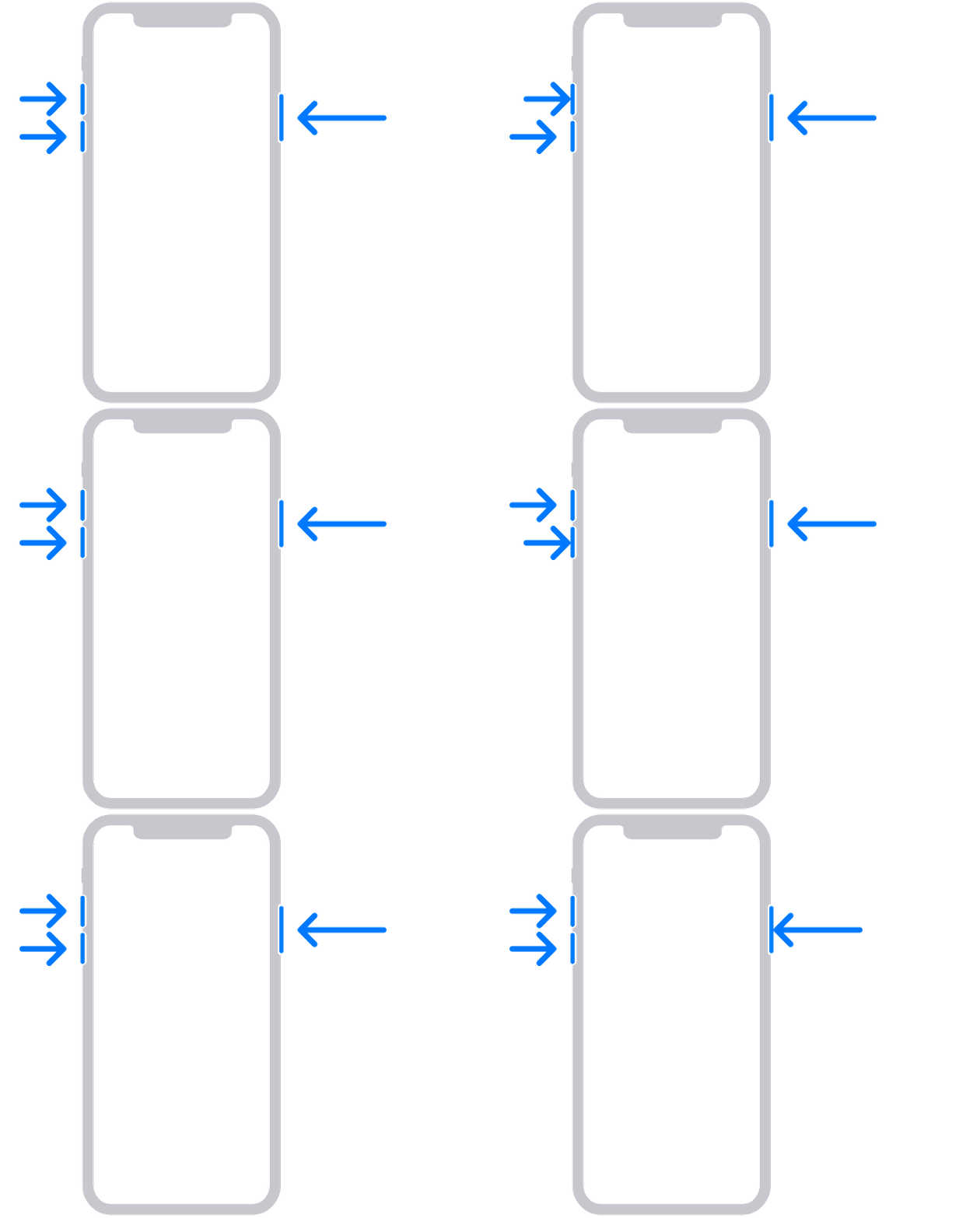
  • iPhone 8 ou posterior, incluindo iPhone SE (2ª geração e posterior): pressione e solte rapidamente o botão de aumentar volume. Pressione e solte rapidamente o botão Diminuir Volume. Em seguida, mantenha o botão lateral pressionado até a tela "Conectar ao computador" ser exibida.

  • iPhone 7, iPhone 7 Plus ou iPod touch (7ª geração): mantenha pressionados os botões superior (ou lateral) e Diminuir Volume ao mesmo tempo. Mantenha-os pressionados até a tela "Conectar ao computador" ser exibida.

  • iPhone 6s ou anterior, incluindo iPhone SE (1ª geração) e iPod touch (6ª geração) ou anterior: mantenha pressionados os botões de Início e superior (ou lateral) ao mesmo tempo. Mantenha-os pressionados até a tela "Conectar ao computador" ser exibida.

  1. Encontrar o dispositivo no computador
  2. Quando aparecer a opção Atualizar ou Restaurar, selecione Restaurar. A restauração reinstala o iOS e apaga todos os seus dados. Se você está solucionando um problema e ainda não tentou atualizar, tente atualizar primeiro.
  3. Aguarde enquanto o computador baixa o software no dispositivo. Se o download demorar mais de 15 minutos e o dispositivo sair da tela "Conectar ao computador", aguarde o download terminar e repita a etapa 3.

  4. Quando o processo de restauração for concluído, configure o dispositivoVocê recebeu um código de erro ou alerta ao seguir essa etapa?

Obter ajuda

O serviço poderá ser necessário se você:

  • Não conseguir atualizar ou restaurar o dispositivo com o modo de recuperação.
  • Não conseguir usar o modo de recuperação porque um botão está quebrado ou travado.

Obtenha serviço


Espero ter ajudado! Atenciosamente, Paulo Brook.

2 respostas
Pergunta marcada como Resposta melhor classificada

13/05/2026 22:24 em resposta a Grego1

Olá, grego1! Aqui é uma comunidade de usuários Apple, ajudando outros usuários Apple.


Então grego, já que a restauração não deu certo, siga as etapas abaixo para colocar o dispositivo no modo de recuperação e configurá-lo novamente

Se você tentou atualizar o dispositivo usando um computador e ele ainda não inicializa:
  1. Verifique se o Mac está atualizado. Se você estiver usando um PC, será necessário ter a versão mais recente do app Dispositivos Apple ou o iTunes.
  2. Conecte o dispositivo ao computador usando um cabo USB.
  3. Abra o Finder no Mac ou o app Dispositivos Apple no PC. Se o PC não tiver o app Dispositivos Apple ou se o Mac estiver executando o macOS Mojave ou anterior, abra o iTunes.
  4. Mantenha o dispositivo conectado e aguarde até que a tela "Conectar ao computador" seja exibida.

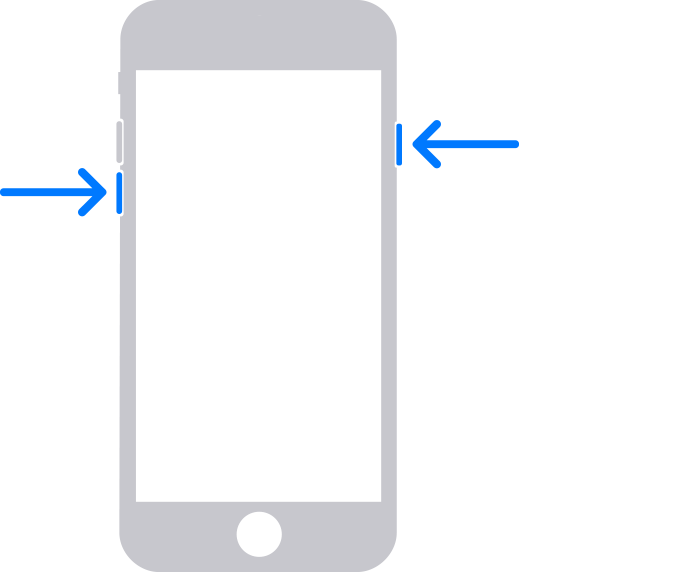
  • iPhone 8 ou posterior, incluindo iPhone SE (2ª geração e posterior): pressione e solte rapidamente o botão de aumentar volume. Pressione e solte rapidamente o botão Diminuir Volume. Em seguida, mantenha o botão lateral pressionado até a tela "Conectar ao computador" ser exibida.

  • iPhone 7, iPhone 7 Plus ou iPod touch (7ª geração): mantenha pressionados os botões superior (ou lateral) e Diminuir Volume ao mesmo tempo. Mantenha-os pressionados até a tela "Conectar ao computador" ser exibida.

  • iPhone 6s ou anterior, incluindo iPhone SE (1ª geração) e iPod touch (6ª geração) ou anterior: mantenha pressionados os botões de Início e superior (ou lateral) ao mesmo tempo. Mantenha-os pressionados até a tela "Conectar ao computador" ser exibida.

  1. Encontrar o dispositivo no computador
  2. Quando aparecer a opção Atualizar ou Restaurar, selecione Restaurar. A restauração reinstala o iOS e apaga todos os seus dados. Se você está solucionando um problema e ainda não tentou atualizar, tente atualizar primeiro.
  3. Aguarde enquanto o computador baixa o software no dispositivo. Se o download demorar mais de 15 minutos e o dispositivo sair da tela "Conectar ao computador", aguarde o download terminar e repita a etapa 3.

  4. Quando o processo de restauração for concluído, configure o dispositivoVocê recebeu um código de erro ou alerta ao seguir essa etapa?

Obter ajuda

O serviço poderá ser necessário se você:

  • Não conseguir atualizar ou restaurar o dispositivo com o modo de recuperação.
  • Não conseguir usar o modo de recuperação porque um botão está quebrado ou travado.

Obtenha serviço


Espero ter ajudado! Atenciosamente, Paulo Brook.

14/05/2026 14:42 em resposta a paulobrook

Olá Grego1,


Bem-vindo à Comunidade de Suporte da Apple! Aqui somos usuários ajudando outros usuários, compartilhando soluções e experiências para tentar resolver os problemas.


A mensagem da foto indica que o iPhone não conseguiu concluir a ativação após a formatação. Isso pode acontecer por instabilidade temporária dos servidores da Apple, problema de conexão ou alguma falha no aparelho.


  • Primeiro tente o procedimento mais simples

- conecte o iPhone em uma rede Wi-Fi estável

- reinicie o aparelho

- tente novamente após alguns minutos


  • Também vale tentar ativar usando um computador

No Mac ou PC:

- conecte o iPhone via cabo

- abra o Finder (Mac) ou iTunes (Windows)

- aguarde o computador reconhecer o aparelho

- tente concluir a ativação por ali


Artigo oficial Apple:

Se não for possível atualizar nem restaurar o iPhone ou iPod touch - Suporte da Apple (BR)


  • Verifique se o iPhone reconhece o chip

Na foto aparece “Sem Serviço”.

Isso sozinho não confirma defeito, mas se o aparelho:

- não reconhecer IMEI

- não detectar modem

- ou permanecer sem sinal após ativação


pode existir falha de hardware relacionada à baseband.


Você consegue verificar tocando no botão “i” na tela de ativação para ver se o IMEI aparece.


  • Outra tentativa importante

Faça uma restauração completa pelo computador usando:

- Finder (Mac)

- ou iTunes (Windows)


Coloque o iPhone em modo de recuperação antes de restaurar.


Artigo oficial Apple:

Restaurar o iPhone, iPad ou iPod para os ajustes de fábrica usando um computador - Suporte da Apple (BR)


  • Se aparecer erro de ativação repetidamente mesmo após restauração

Aí começam a existir maiores chances de:

- problema no servidor de ativação

- ou falha de hardware do aparelho


Principalmente se:

- o IMEI não aparecer

- o aparelho ficar permanentemente “Sem Serviço”

- ou o computador não concluir a ativação


Espero ter ajudado!


Atenciosamente,

Felipe Lapolli


IPhone 8 depois que formatou não voltou ao normal

Bem-vindo à Comunidade de Suporte da Apple
Um fórum onde os clientes da Apple ajudam uns aos outros com seus produtos. Use sua conta Apple para começar.